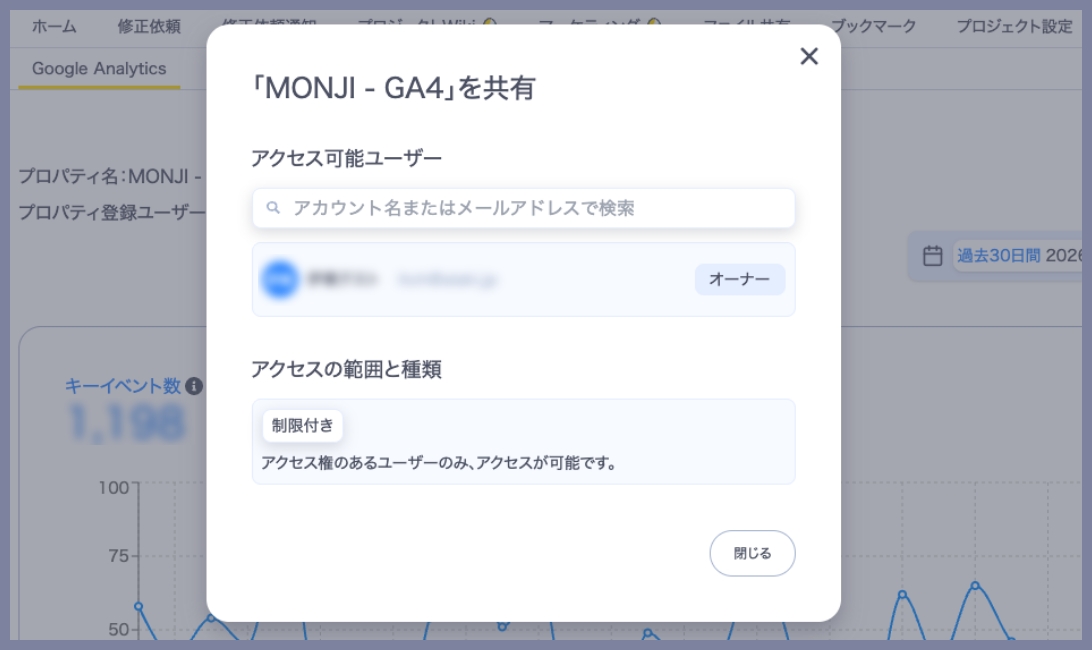






1 【プロジェクト > Google Analytics】の画面にアクセス
Google Analyticsの連携を行いたい「プロジェクト」のメニューから、「マーケティング」のリンク(※1)をクリックしてください。
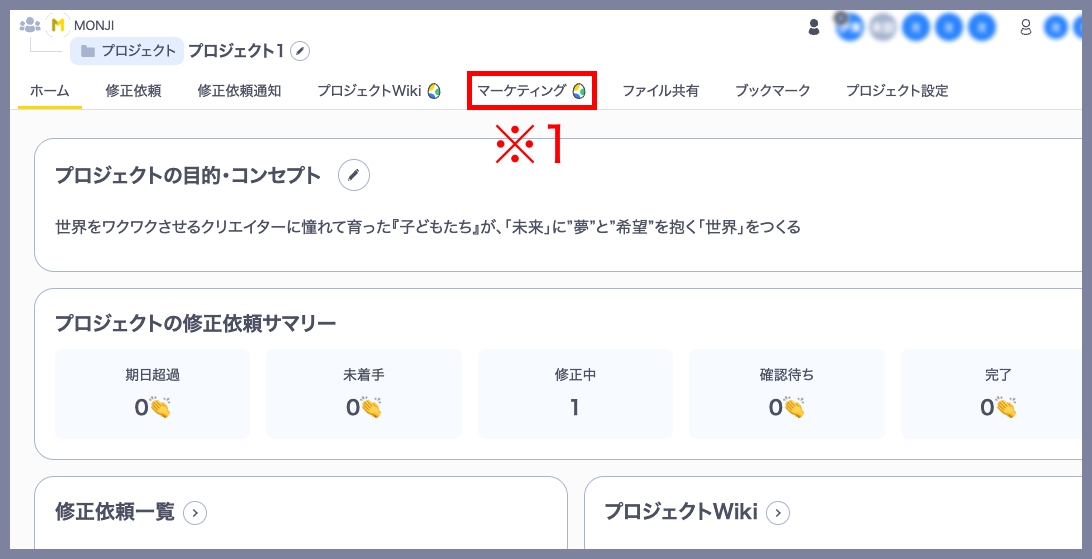
2 Google Analyticsの連携を開始する
まだGoogle Analyticsと連携されていない場合、以下の画像のように表示されますので、「Google Analyticsアカウントを連携」ボタン(※2)をクリックしてください。
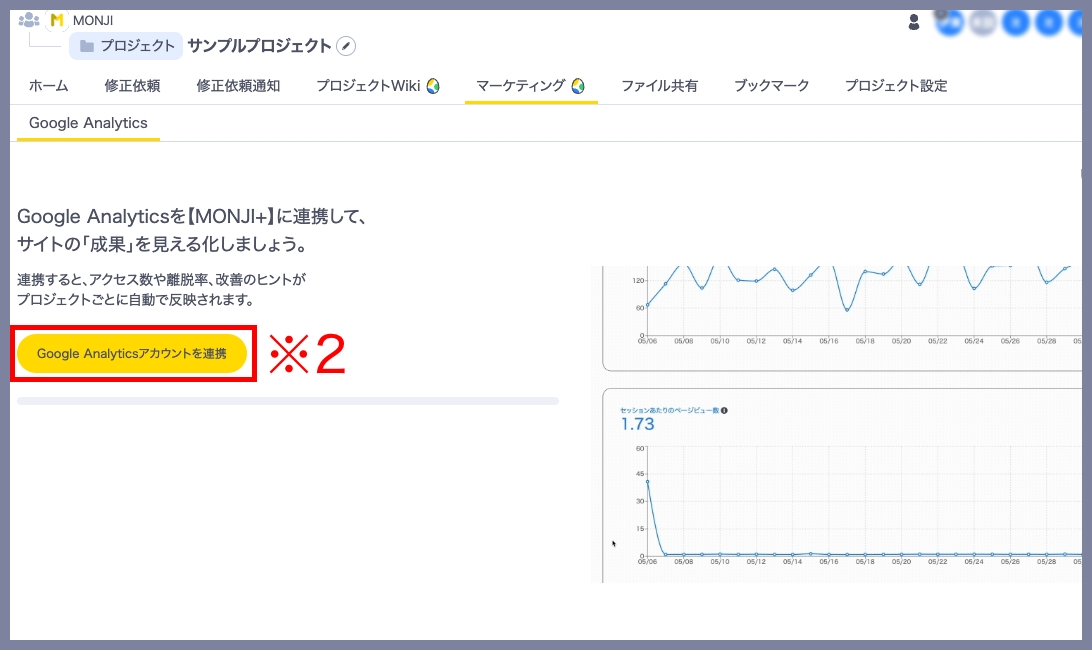
3 Googleアカウントを選択
Google Analyticsのデータを取得したいプロパティ(Webサイト)にアクセスできるGoogleアカウントを選んでください。(※3)
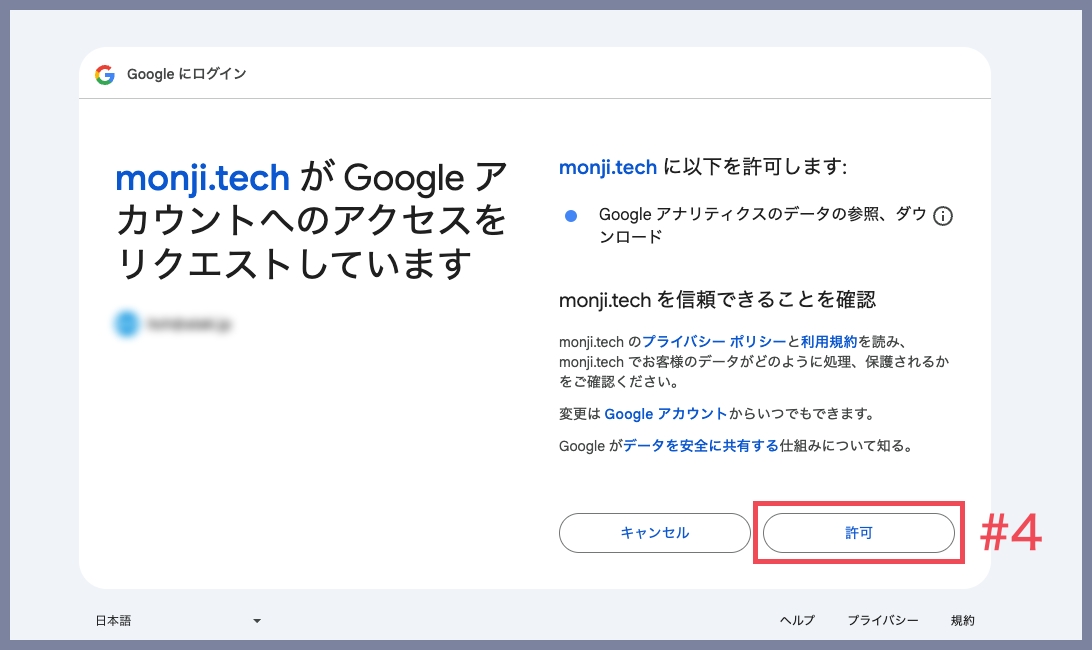
4 【MONJI+】がGoogle Analyticsのデータを参照することを許可
画面の案内に従って、【MONJI+】がGoogle Analyticsのデータにアクセスするための権限を付与してください。
「許可」ボタン(※4)をクリックすると、連携が進みます。
5 プロジェクトにGoogle Analyticsのプロパティ(Webサイト)を登録
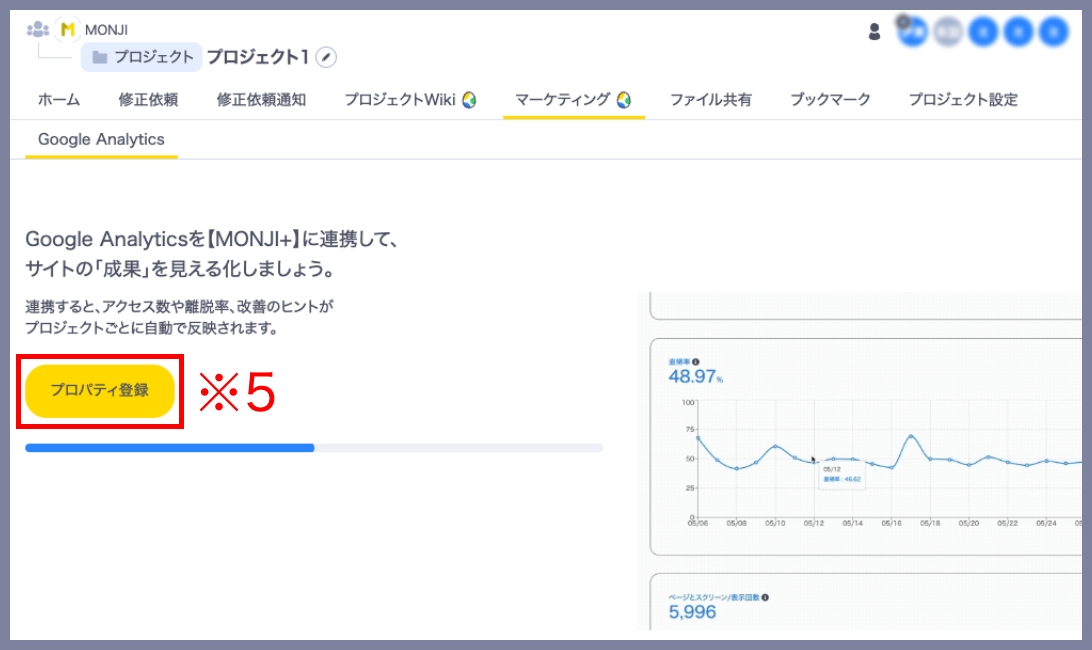
※【MONJI+】では、1プロジェクト=1サイトでの管理を推奨しています。
※そのため、1プロジェクトにつき、登録できる「Google Analyticsプロパティ」は「1つのみ」となっています。
「プロパティ登録」ボタン(※5)をクリックしてください。
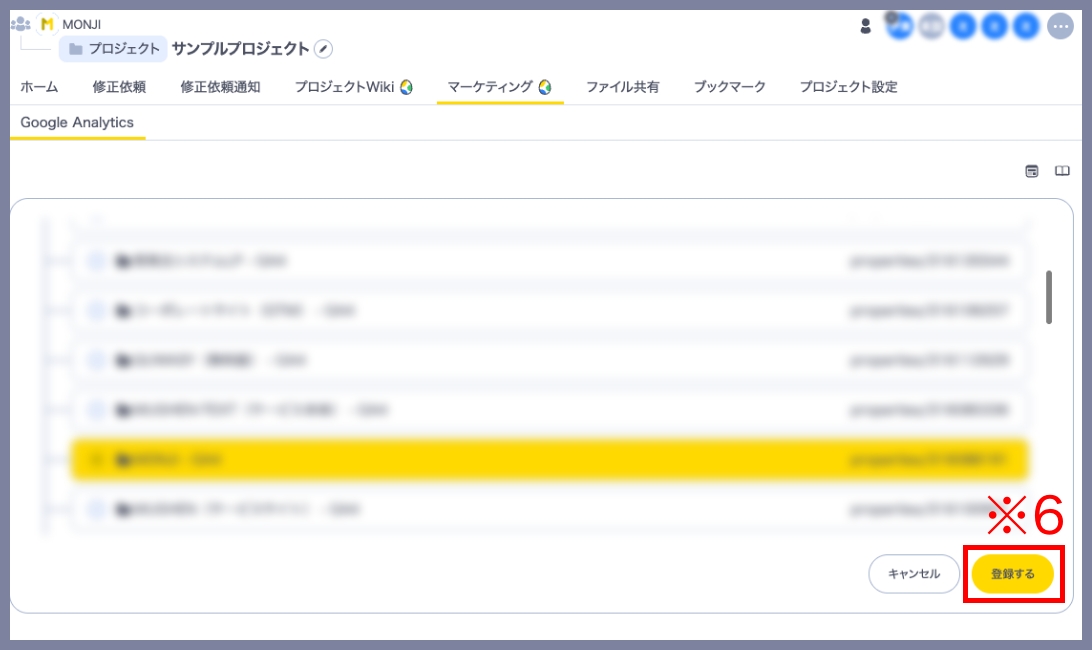
連携可能なGoogle Analyticsのプロパティ(Webサイト)一覧が表示されます。
この中から連携したいプロパティ(Webサイト)を選び、「登録する」ボタン(※6)を押してください。
6 Google Analytics画面の共有設定
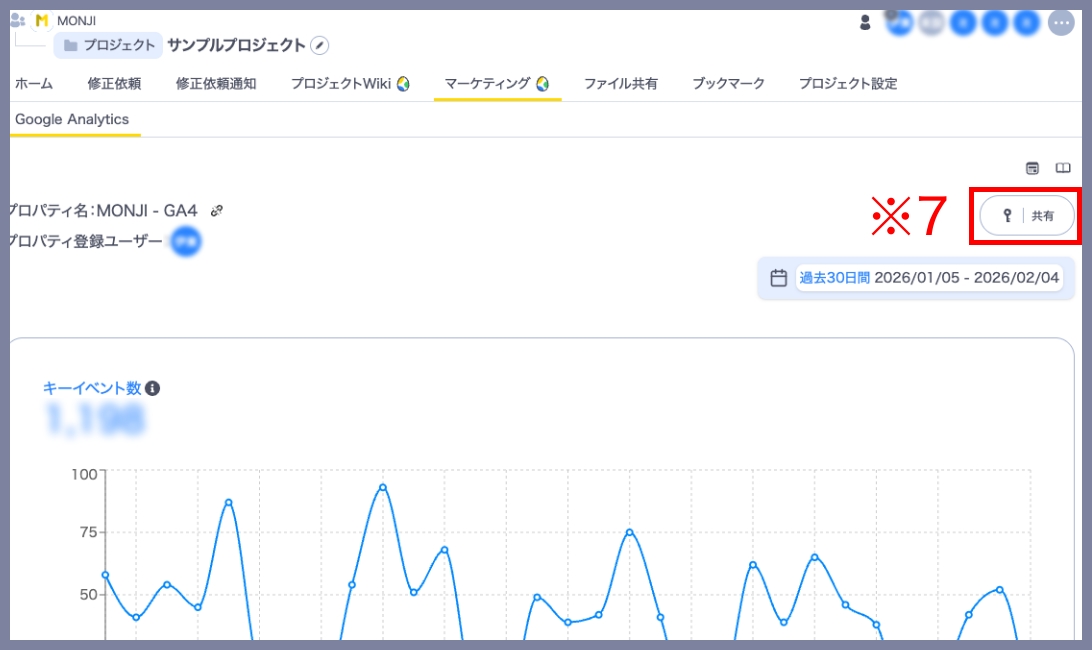
連携が完了すると、選択したプロパティ(Webサイト)の主要な指標が表示されます。
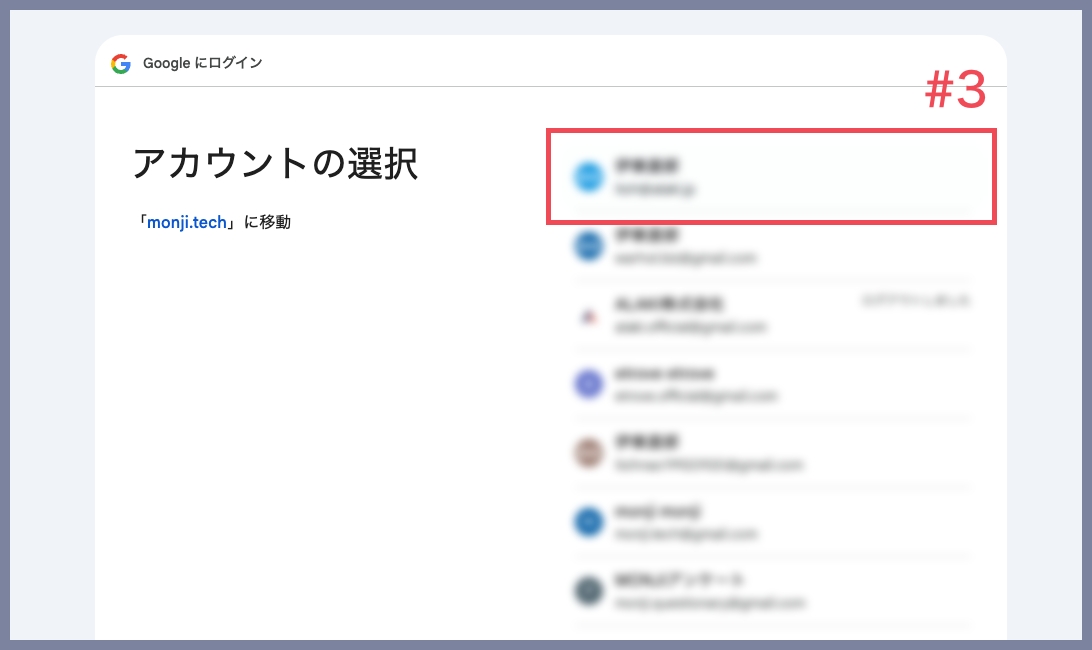
この画面を閲覧・編集できるユーザーを設定することが可能です。
設定を変更したい場合は、「共有」ボタン(※7)をクリックして、対象ユーザーや権限を指定してください。
①制限付き(デフォルト)
アクセス権を持つユーザーに、閲覧または編集権限を設定します。
②プロジェクト
プロジェクトの共有設定画面では、特定のユーザーを追加し、プロジェクトごとのアクセス権限(閲覧者・編集者)を設定できます。
「アクセスの範囲と種類」では、どのプロジェクトに対して誰がアクセスできるかを指定します。
たとえば「閲覧者」を選択すると、対象ユーザーはデータを閲覧のみ可能になります。