





このページでは、【MONJI+】の主要機能である「フィードバック機能」の使い方をステップ形式で分かりやすく解説します。
※フィードバックの「受け取り・対応」の流れはこちらをご覧ください。
フィードバックの「作成・送信」の流れ
ステップ1:対象ページやファイルを読み込む
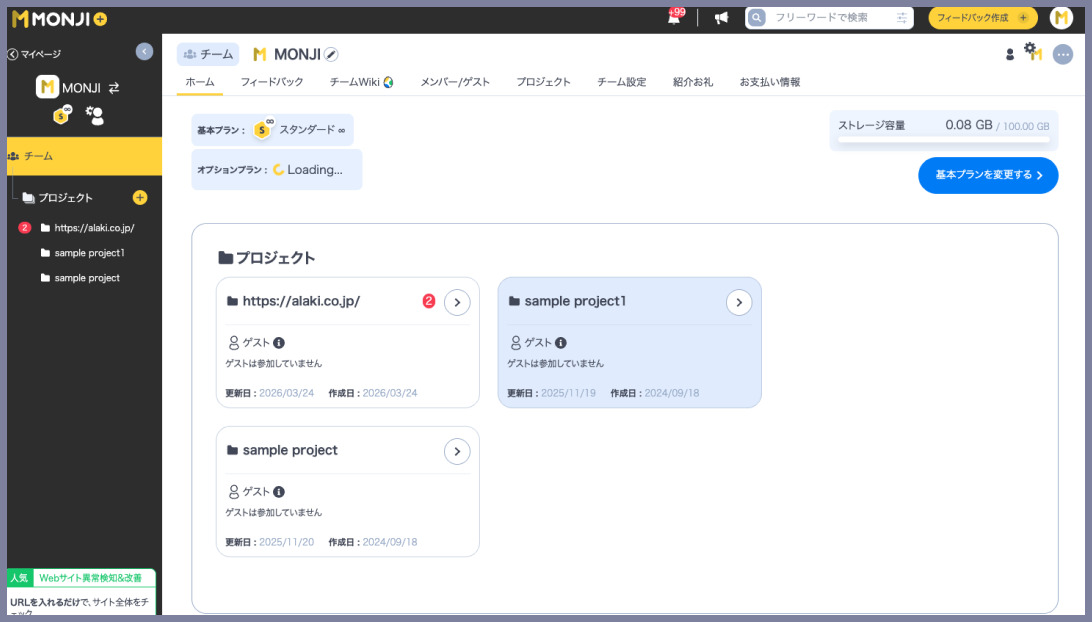
1-1.チームホームにアクセス
フィードバックを作成したいチームのホーム画面にアクセスしてください。
1-2.フィードバック作成画面にアクセス
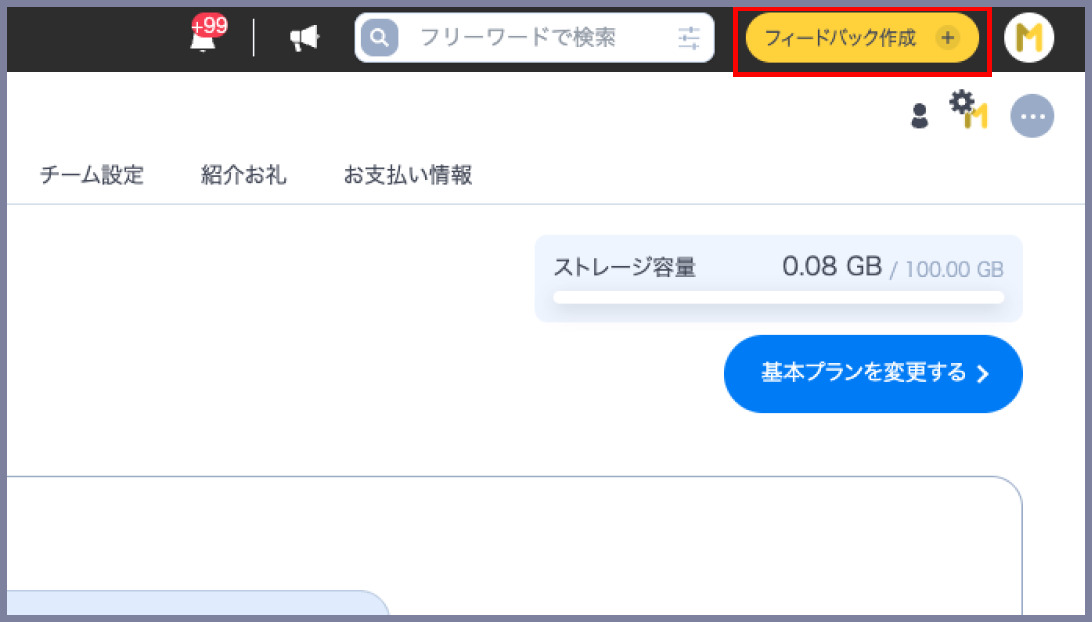
画面右上にある「フィードバック作成」をクリックし、フィードバック作成画面にアクセスしてください。
1-3.保存先の「プロジェクト」を選択
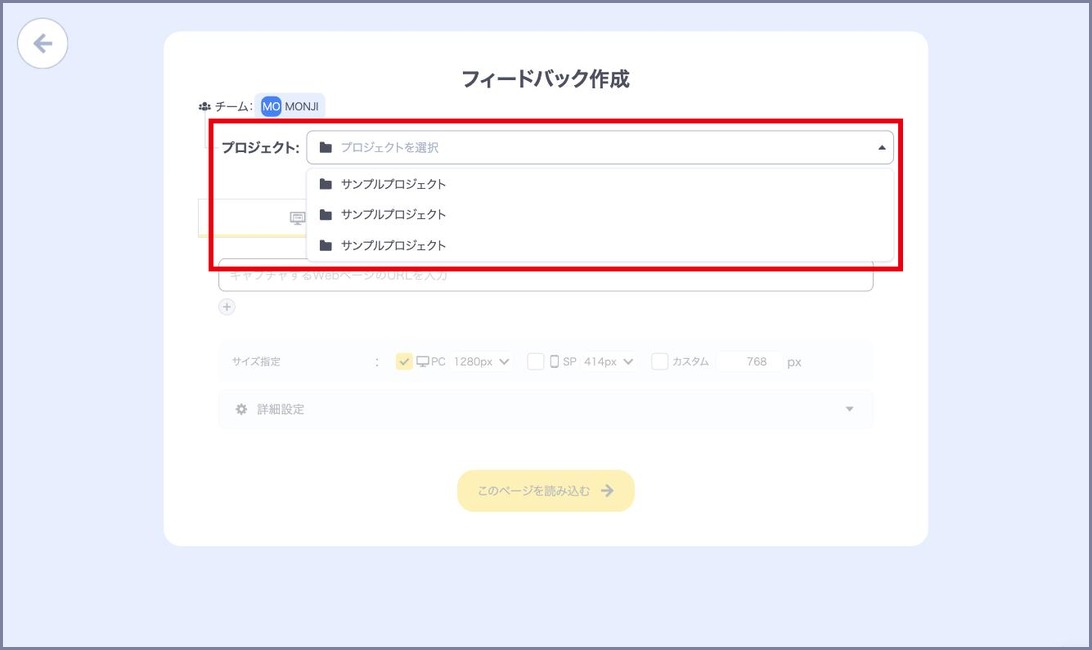
「プロジェクト」のドロップダウンを開き、フィードバックを作成したい「プロジェクト」を選択してください。
上部には、選択中の「チーム」が表示されます。
1-4.修正対象の「Webサイト」もしくは「ファイル」の読み込み
修正対象の「Webサイト」もしくは「ファイル」を読み込みます。
1-4-1.Webサイトを読み込む場合
「Webサイトの読み込み」タブ(※1)を開き、読み込みたいWebサイトのURLを入力し(※2)、「このページを読み込む」(※3)をクリックしてください。
Webサイトは最大5つまで同時に読み込みが可能です。
※「フリープラン」のチームでは、同時読み込みはご利用いただけません。
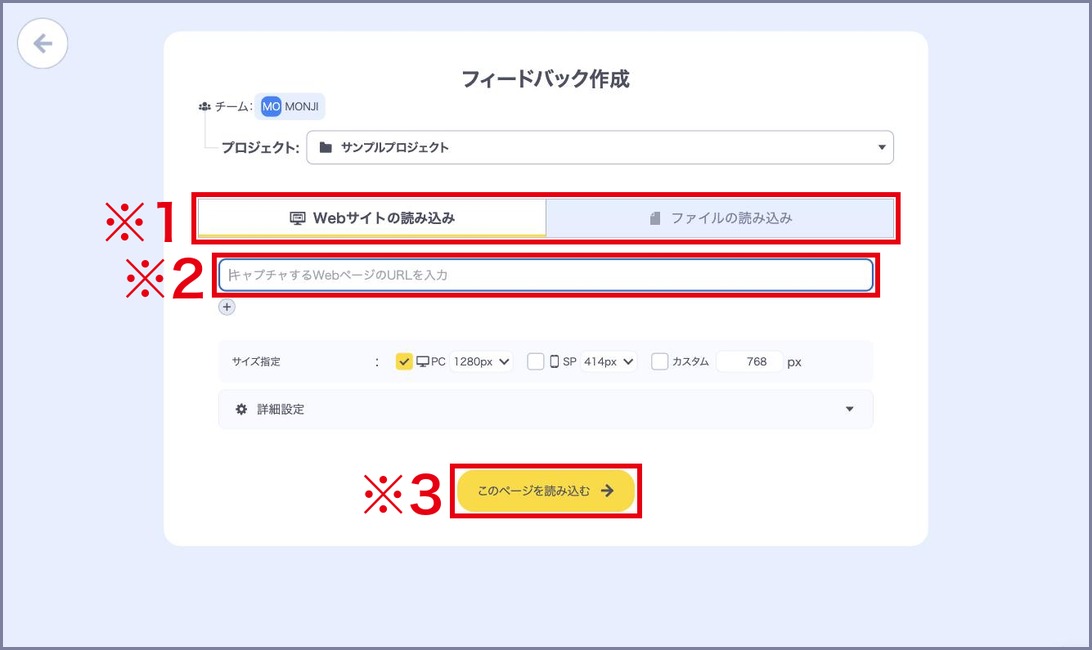
「詳細設定」を開くと、読み込み方に関する3つの設定を行えます。
●読み込みモード
Webサイトの読み込み方を、以下の3つから選択できます。
・通常読み込み:スクリーンショットの精度と読み込みスピードのバランスに優れた読み込みモードです。
・高速読み込み:読み込みスピードを重視し、通常読み込みより平均45%読み込み時間を短縮します。
・動きが多いサイトの読み込み:アニメーションなどが多いサイトでも、高精度で読み込むことが可能です。
※「フリープラン」のチームでは、「高速読み込み」「動きが多いサイトの読み込み」はご利用いただけません。
●誤字脱字のAI検出
チェックを入れて読み込むと、【MONJI AI】が誤字脱字を自動で検出します。(検出対象言語:日本語、英語)
使用可能な「ページ数」は基本プランにより異なります。
「誤字脱字のAI検出機能」に関して詳しい説明はこちらをご覧ください。
※「誤字脱字のAI検出」をご利用いただく際は、「複数URLの同時読み込み」および「複数サイズの同時読み込み」はご利用いただけません。
●ベーシック認証
ベーシック認証がかかっているWebサイトを読み込む場合は、チェックを入れて「ID」と「パスワード」を入力してください。
※複数のURLを一度に読み込む場合、ベーシック認証付きWebサイトの読み込み設定はできません。
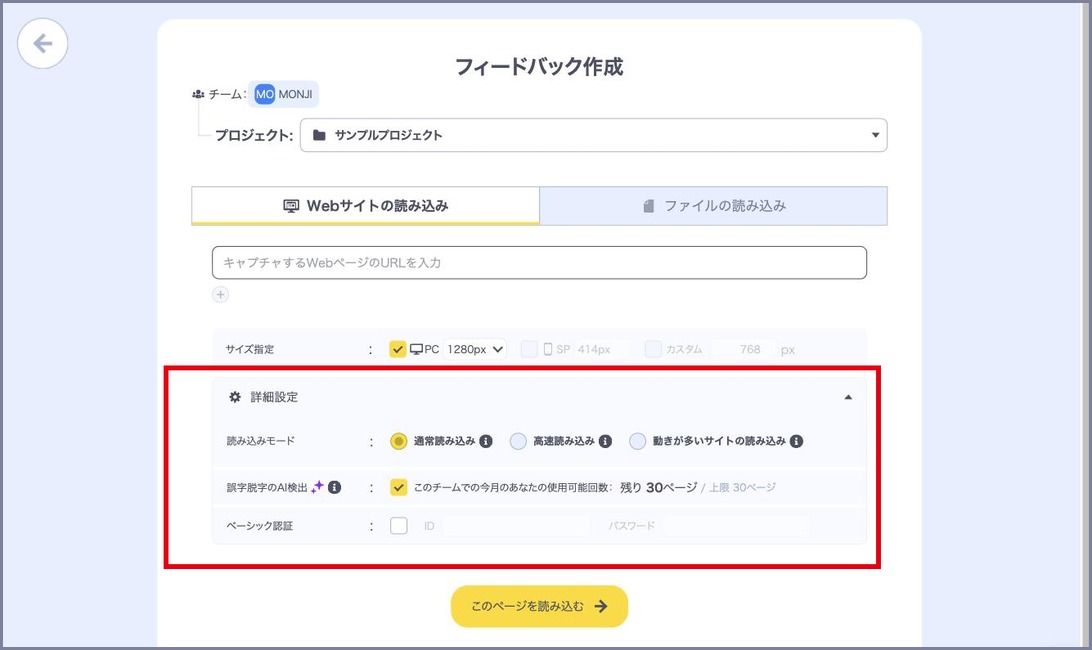
「ファイルの読み込み」タブ(※1)を開き、ファイルをドロップ(※2)もしくは「ファイルを選択する」ボタン(※3)をクリックして読み込みたいファイルを選択してください。
ファイルは最大5つまで同時に読み込みが可能です。
※「フリープラン」のチームでは、同時読み込みはご利用いただけません。
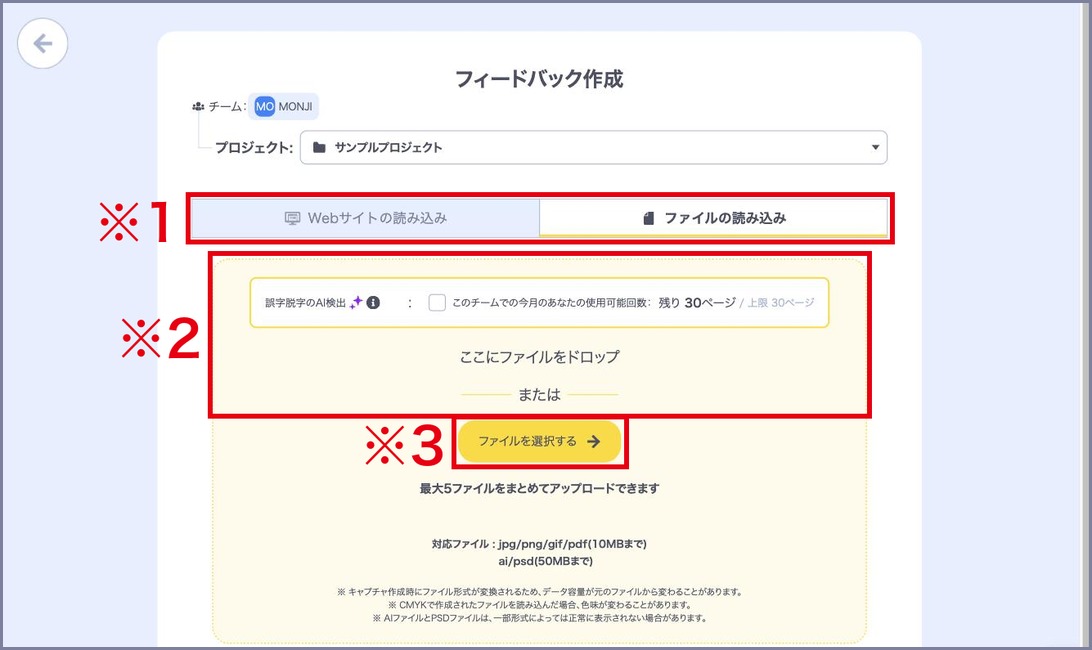
ステップ2:修正箇所を選択してコメント入力
読み込んだWebサイトまたはファイルが表示されます。
画面上に修正したい箇所を選択し、「コメント」を記入してください。(※1)
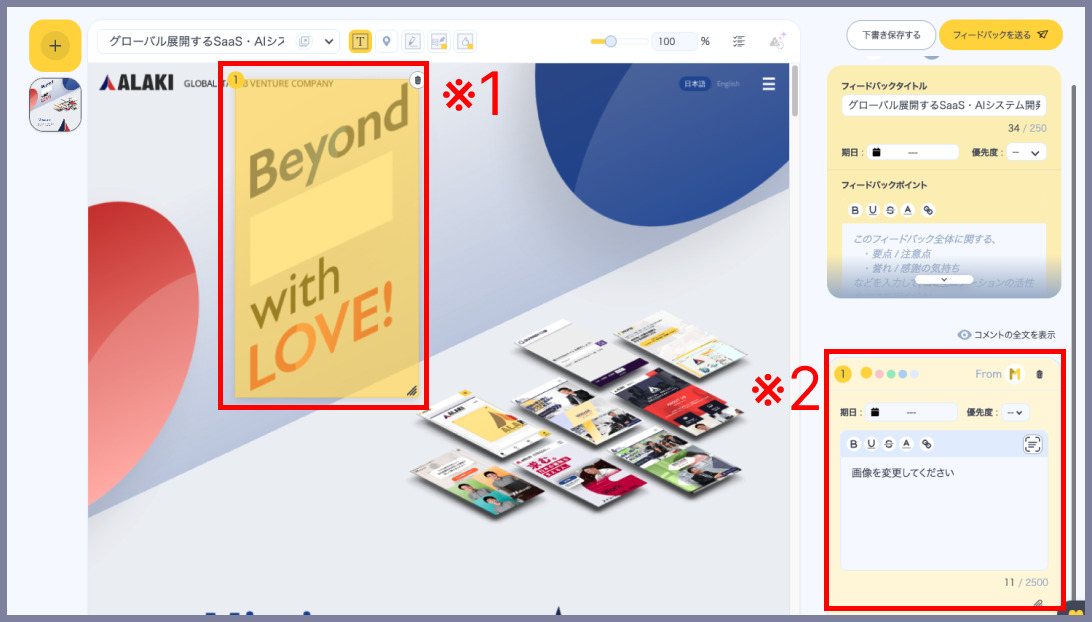
画面左上にある「+」をクリックするとページ追加画面が開きますので、Webサイト/ファイルの追加読み込みが可能です。(※2)
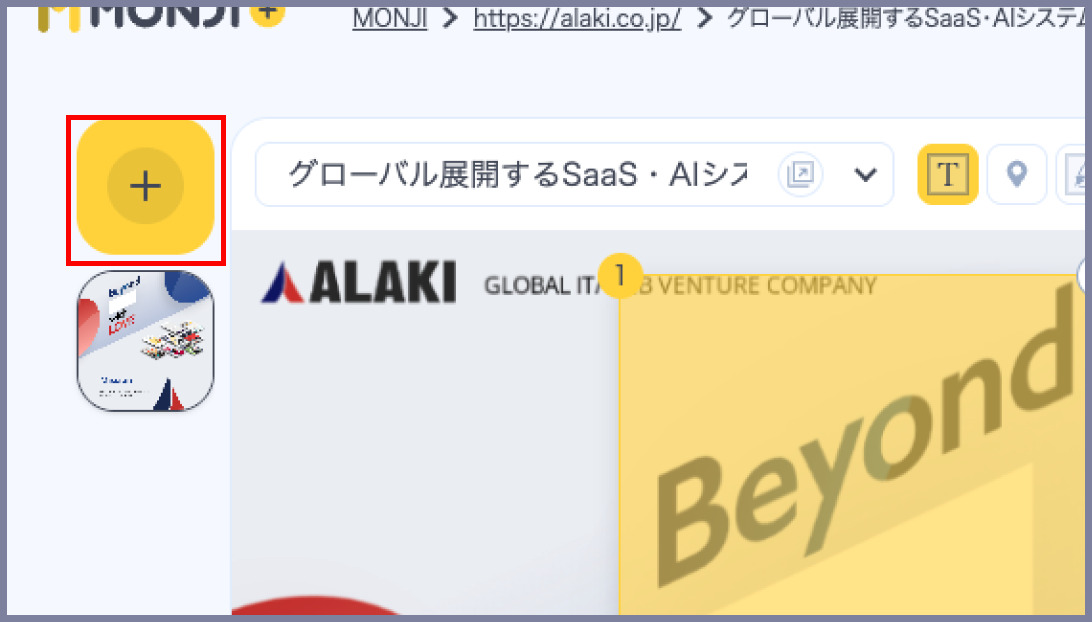
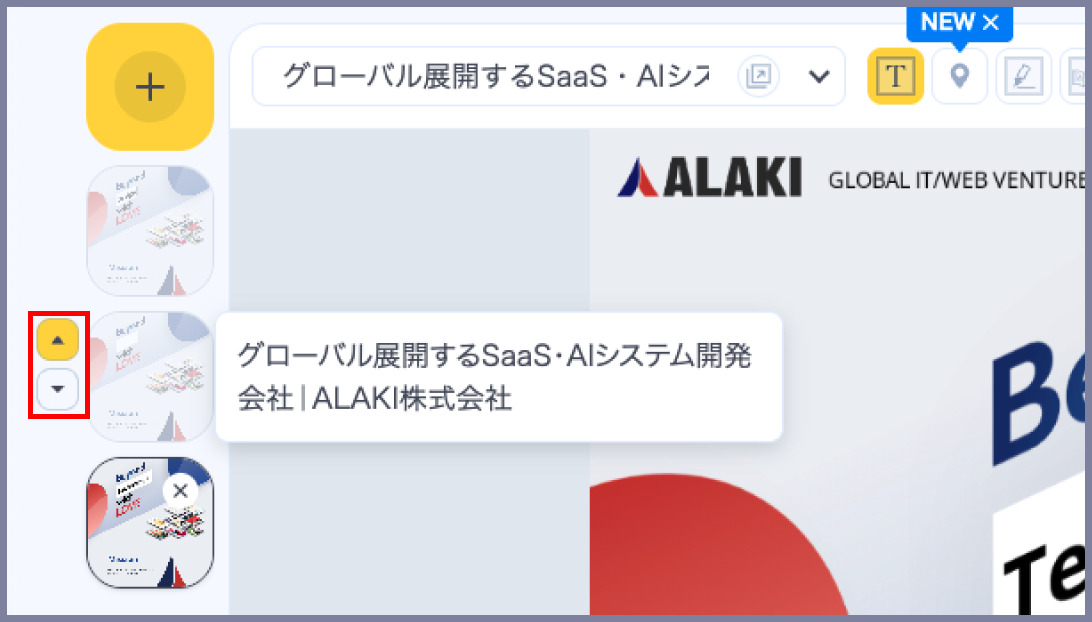
※「フリープラン」のチームでは、ページの並び変えはご利用いただけません。
ステップ3:担当者に送信して対応依頼
3-1.担当者・公開範囲の選択
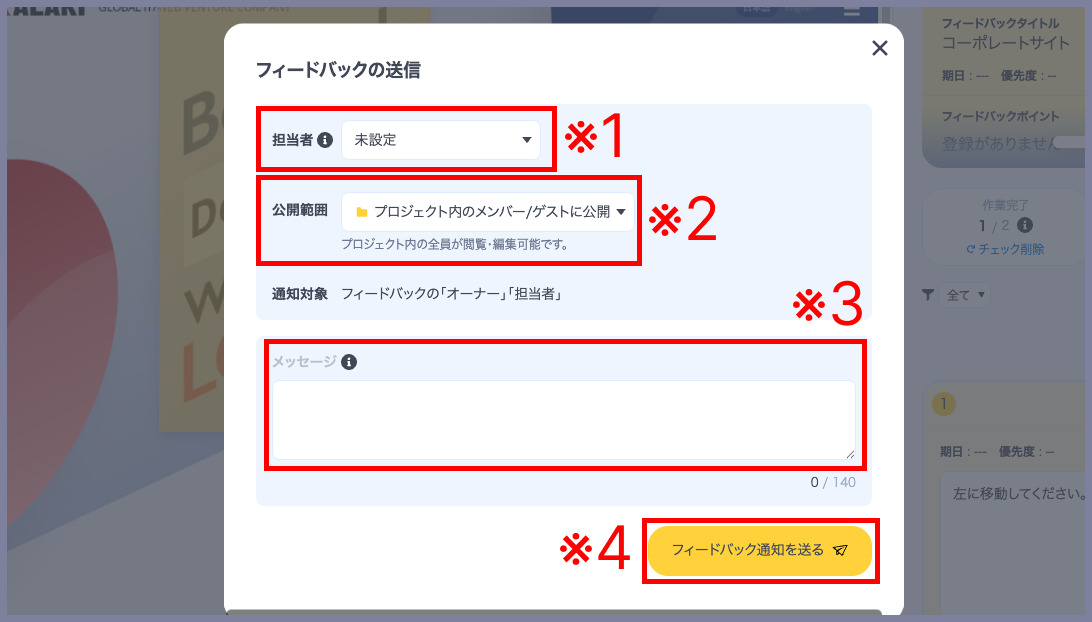
「担当者」(※1)を選択してください。
「公開範囲」(※2)を選択することで、本フィードバックを閲覧・編集できる対象を設定できます。
必要に応じてメッセージ(※3)を添えて送信します。
選択と入力が完了したら、「フィードバック通知を送る」をクリックしてください。(※4)
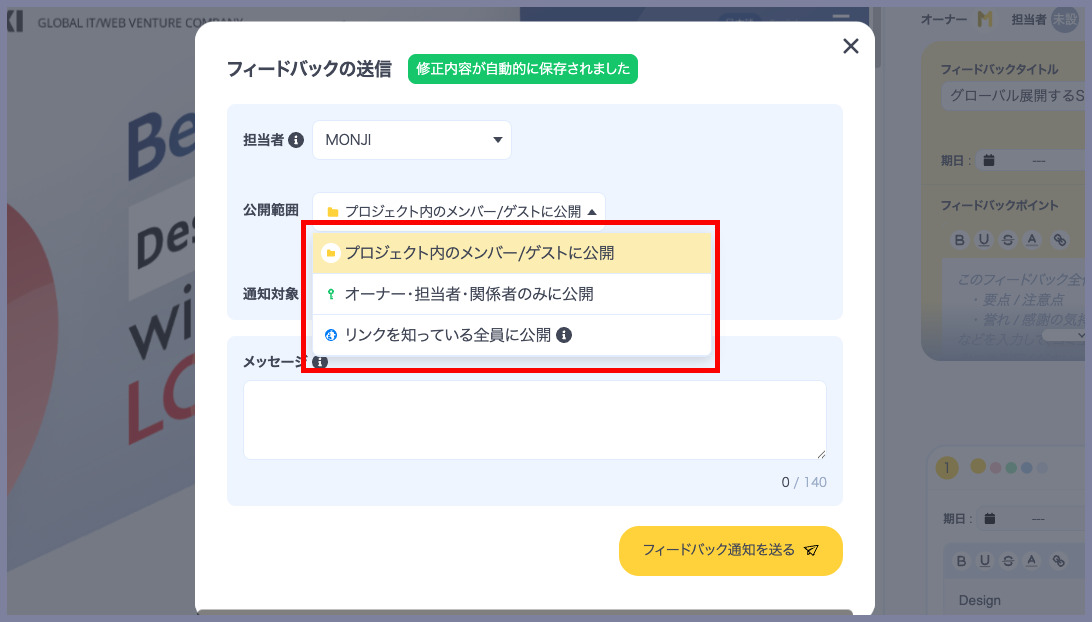
以下の3つから選択できます。
①プロジェクト内のメンバー/ゲストに公開
プロジェクトに属するメンバー/ゲスト全員に公開します。
②オーナー・担当者・関係者のみに公開
オーナー(フィードバックの作成者)・担当者および関係者に設定したユーザーのみに公開します。
※「30日間無料トライアル」「スタンダードプラン」限定機能となります。
③リンクを知っている全員に公開
閲覧用パスワードを知っている人であれば、誰でもフィードバックの閲覧が可能です。
※パスワードの有無は選択できます。
「リンクを知っている全員に公開」に関して詳しい説明はこちらをご覧ください。
3-2.送信完了
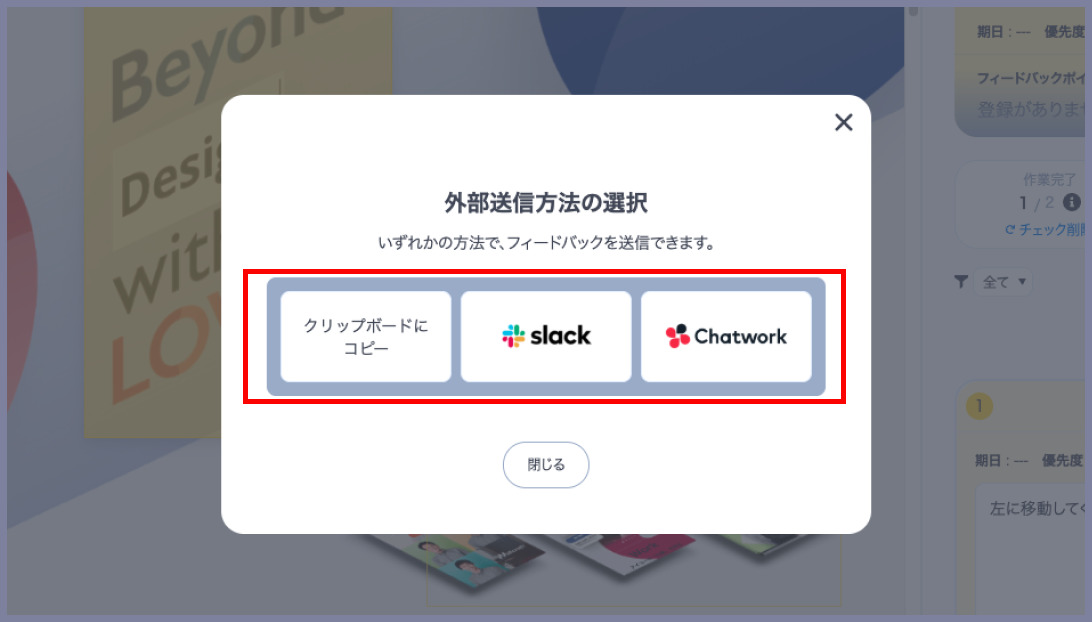
フィードバックタイトル&閲覧用URLのコピー、SlackやChatworkへの送信も可能です。(※17)