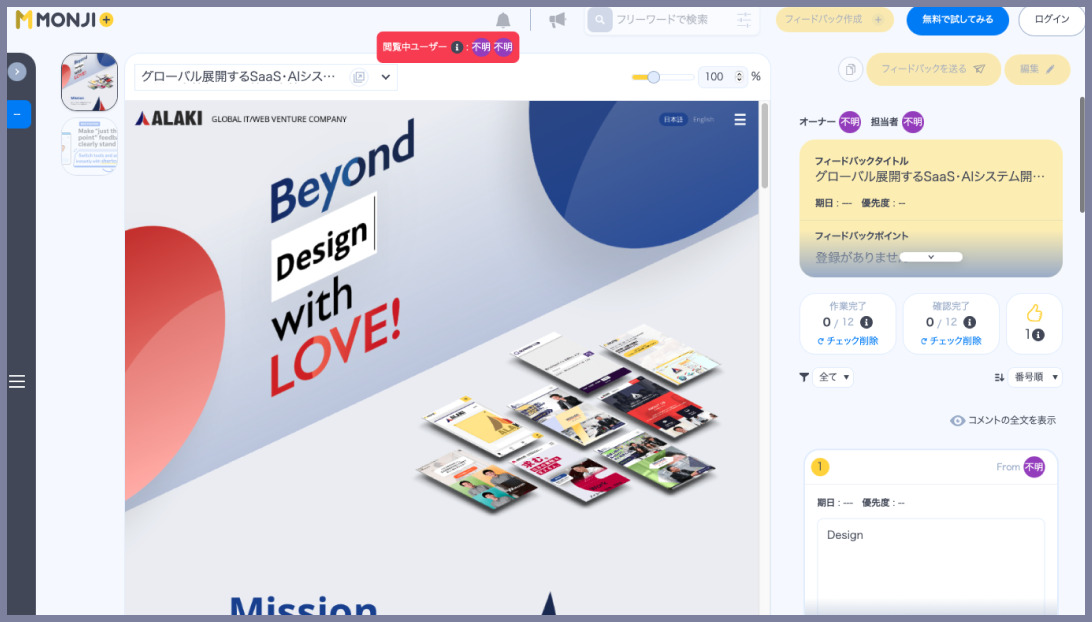






「フィードバックの公開リンク(パスワード付き)機能」について
【MONJI+】のアカウントがない人や「チーム/プロジェクト」に所属していない人でも、「ビジター」としてフィードバックを閲覧することが可能になります。
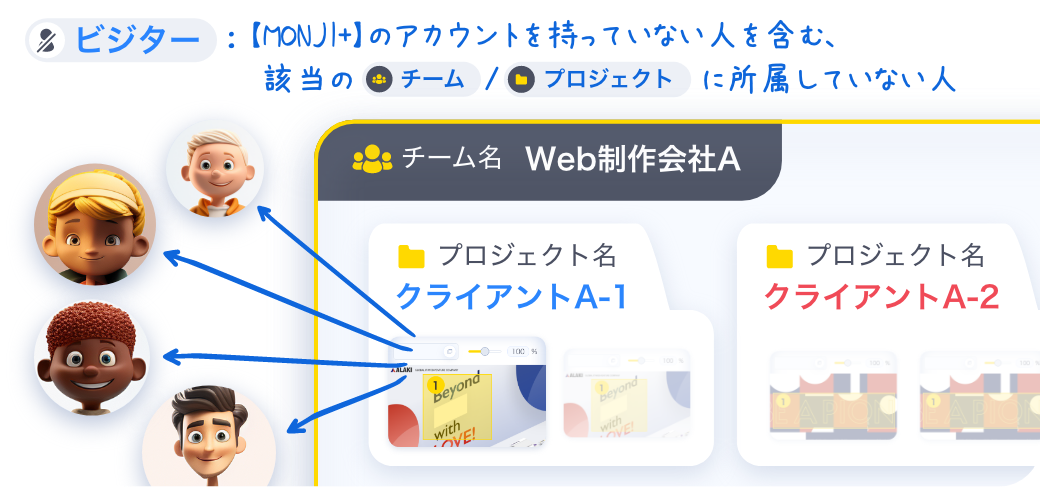
「ビジター」ができること
・「フィードバック」の閲覧
・「フィードバック」のコメントの絞り込み・並び替え
・「フィードバック」のコメントの進捗管理
※「ビジター」には「チーム/プロジェクト」の名前や、「メンバー/ゲスト」のユーザー名、アイコン、メールアドレスなどの情報は一切表示されません。
「公開リンク(パスワード付き)」のフィードバックを【送る側の人】の操作方法
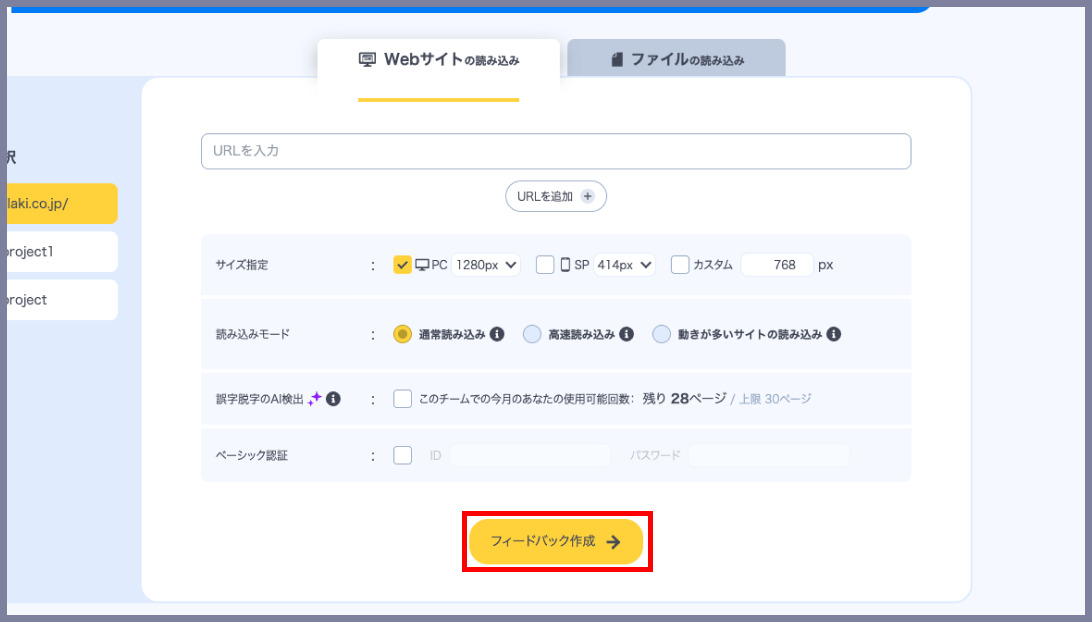
1.【フィードバック作成画面】から、フィードバックを新しく作成
【フィードバック作成画面】に移動し、「フィードバック作成」ボタンをクリックして、フィードバックを作成してください。
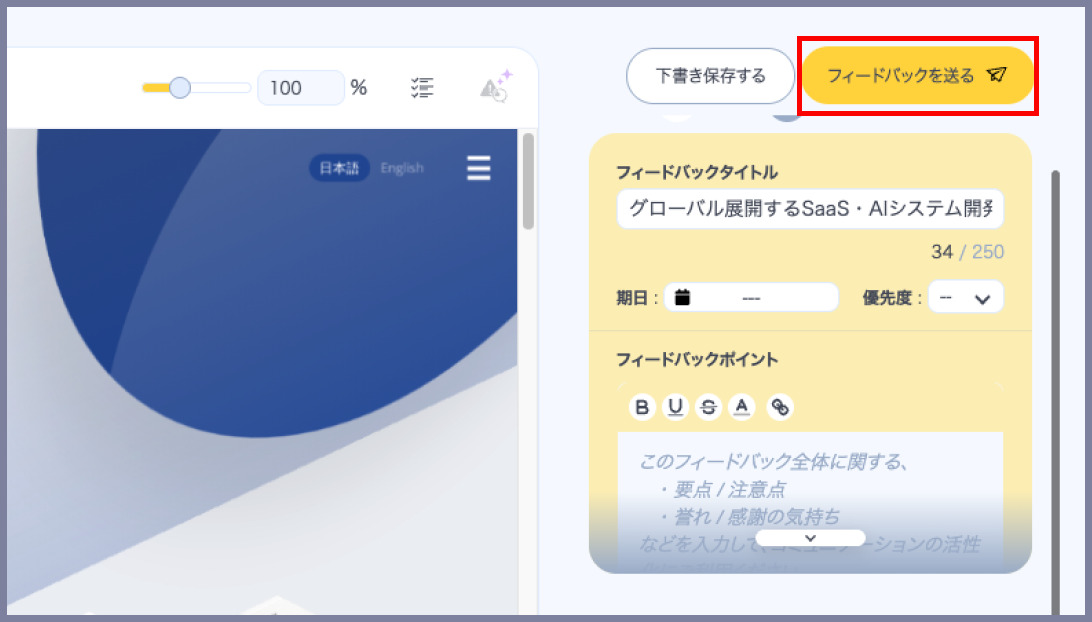
2.フィードバックの「送信」
フィードバックの作成が完了したら、「フィードバックを送る」ボタンをクリックしてください。
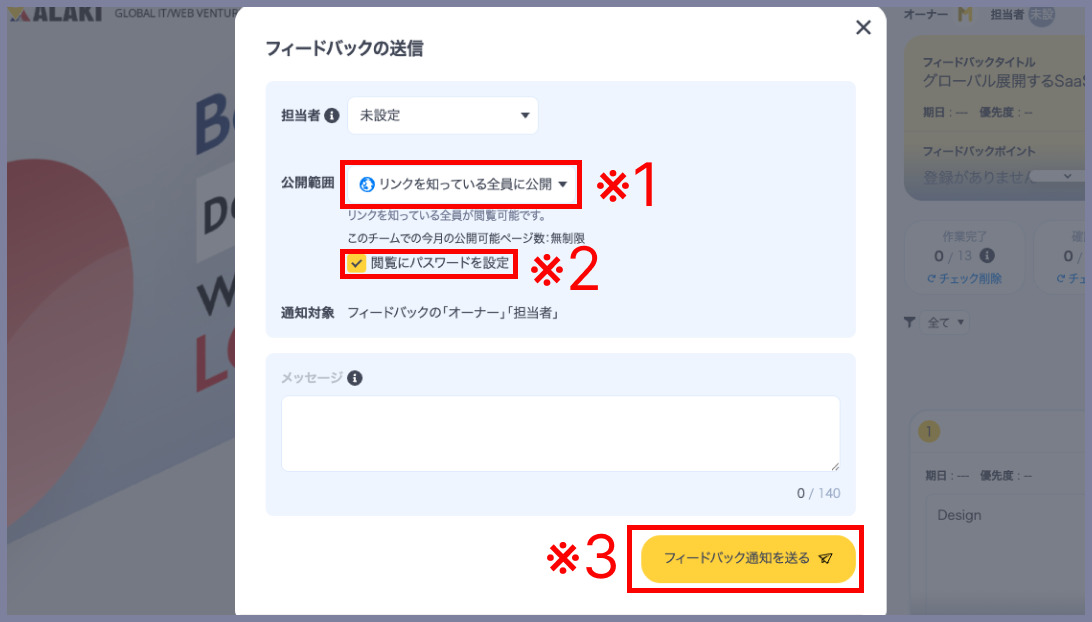
3.「公開範囲」の設定
「フィードバックの送信」画面内の「公開範囲」を、「リンクを知っている全員に公開」にチェックを入れ(※1)、閲覧用パスワードの「あり/なし」を選択(※2)し、「次へ」をクリック(※3)してください。
※閲覧用パスワードの「あり/なし」はいつでも変更可能です。
※閲覧用パスワードを「なし」にした場合、誰でもリンクにアクセスするだけでフィードバックが閲覧可能になるため、リンクの取り扱いにはご注意ください。
「閲覧用パスワード」の再発行について
フィードバックの送信後、「閲覧用パスワード」の「あり/なし」を以下のように切り替えた場合、パスワードは再発行されます。
1.「閲覧用パスワード:あり」でフィードバックを送信
2.同じフィードバックを「閲覧用パスワード:なし」に変更し、再送信
3.同じフィードバックを再度「閲覧用パスワード:あり」に変更し、再送信
→この場合、手順1で発行された「閲覧用パスワード」は無効となり、手順3の送信時に新しい「閲覧用パスワード」が発行されます。
公開可能な「ページ数」について
「リンクを知っている全員に公開」は、基本プランごとに公開可能な「ページ数」が異なります。
詳しくは、「料金プラン」のページをご覧ください。
公開可能な「ページ数」の定義について
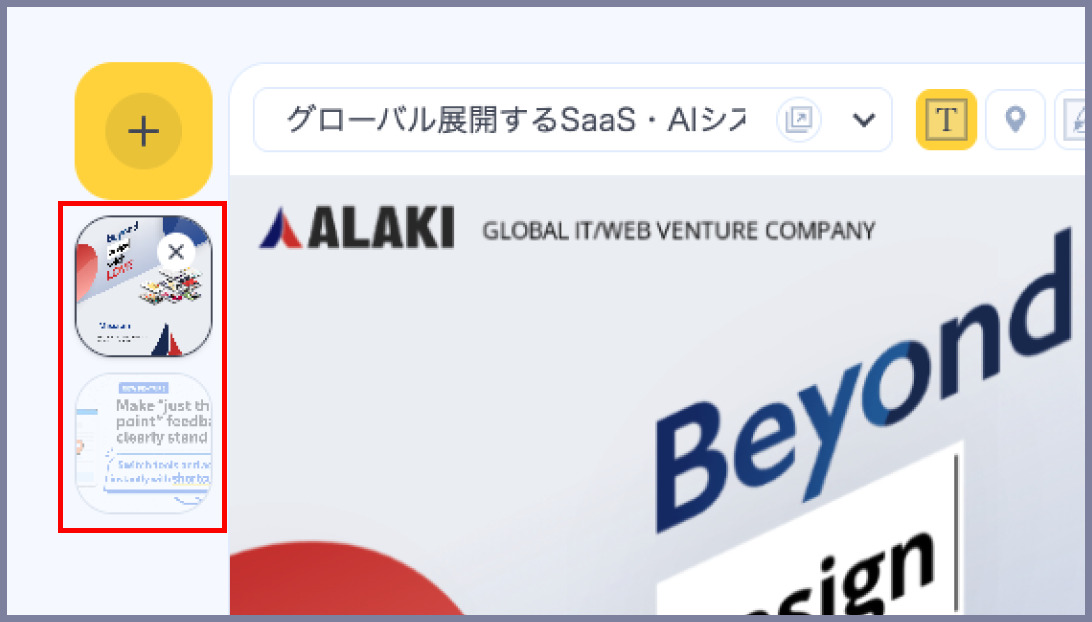
「ページ数」とは、1つのフィードバックに読み込んだ「Webサイト」もしくは「ファイル」を指します。
下記のフィードバックを公開リンクで送信した場合、「ページ数」は「2」とカウントされます。
公開可能な「ページ数」のカウントについて
カウントは、その月に新たに公開リンクの対象となったページを対象に行われます。
【カウントのルール】
ルール① 公開リンク設定中のフィードバックにページを追加した場合
・追加ページ数が、その月のカウント対象となります。
・送信の有無に関わらず、追加したタイミングでカウントされます。
ルール② 下書き状態のフィードバックを公開リンクで送信した場合
・送信時点のフィードバックの合計ページ数が、カウント対象となります。
・フィードバックを送信したタイミングでカウントされます。
ルール③ 送信済みフィードバックの公開範囲を「リンクを知っている全員に公開」に変更した場合
・他の公開範囲から「リンクを知っている全員に公開」に変更すると、その時点の合計ページ数がカウント対象となります。
・同じ月に変更を繰り返した場合、その都度カウントされます。
※一度「リンクを知っている全員に公開」で送信したフィードバックのページ数は、他の公開範囲に変更してもカウントされたままとなります。
例:
1)「リンクを知っている全員に公開」で5ページ送信
2)公開範囲を「リンクを知っている全員に公開」以外に変更
3)再び「リンクを知っている全員に公開」に変更(フィードバックのページ数は5ページのまま)
→合計10ページとしてカウント。
ルール④ 送信済みフィードバックで「閲覧用パスワード」の「あり/なし」を切り替えた場合
公開可能な「ページ数」にはカウントされません。
【カウント例】
①
2025年8月10日
フィードバック(1ページ)を「リンクを知っている全員に公開」に設定して送信
→8月分のカウント対象=1ページ
↓
②
2025年9月1日
①のフィードバックに1ページ追加し、公開範囲は「リンクを知っている全員に公開」のまま送信
→9月分のカウント対象=1ページ(8月10日に送信済みの1ページはカウント対象外)
↓
③
2025年9月5日
1)②のフィードバック(2ページ)の公開範囲を「リンクを知っている全員に公開」以外に変更
2)9月中に再び公開範囲を「リンクを知っている全員に公開」に変更
→9月分のカウント対象=3ページ
公開可能ページ数の上限に達している場合の制限
月の公開可能ページ数の上限に達している場合、以下の操作は行えません。
・公開リンク設定中のフィードバックにページを追加する
・下書き状態のフィードバックの公開範囲を「リンクを知っている全員に公開」に設定して送信する
・送信済みフィードバックの公開範囲を「リンクを知っている全員に公開」に変更する
4.フィードバックの「外部送信」
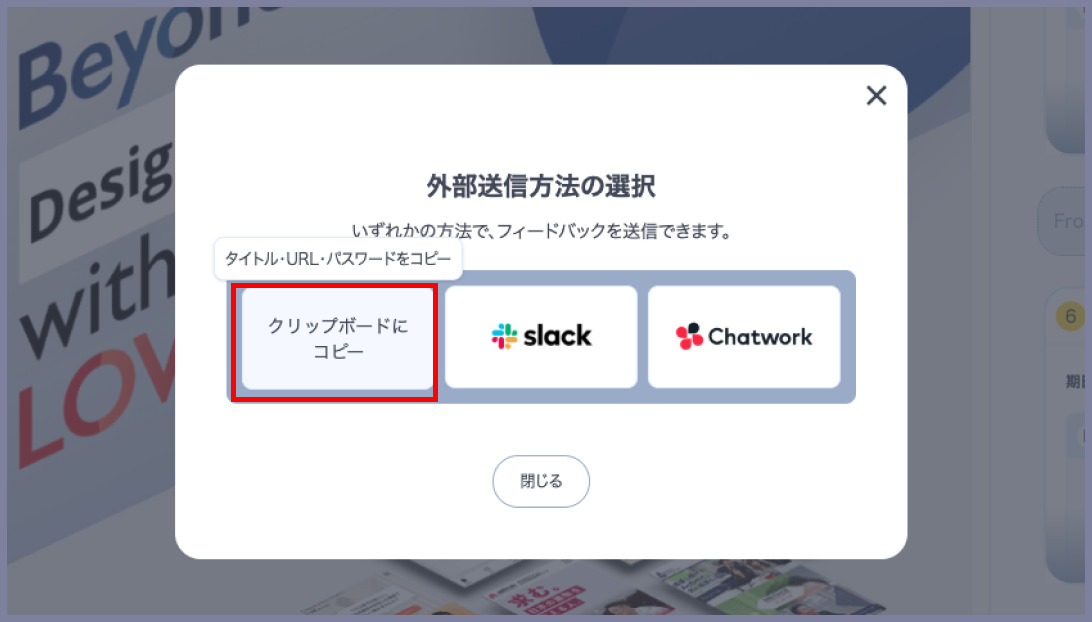
「閲覧にパスワードを設定」を選択した場合、フィードバックの閲覧に必要な「閲覧用パスワード」が発行されます。
「外部送信方法の選択」から任意の方法を選択すると、「フィードバックタイトル / 閲覧用URL / 閲覧用パスワード」を共有することができます。
※発行された「閲覧用パスワード」に有効期限はありません。
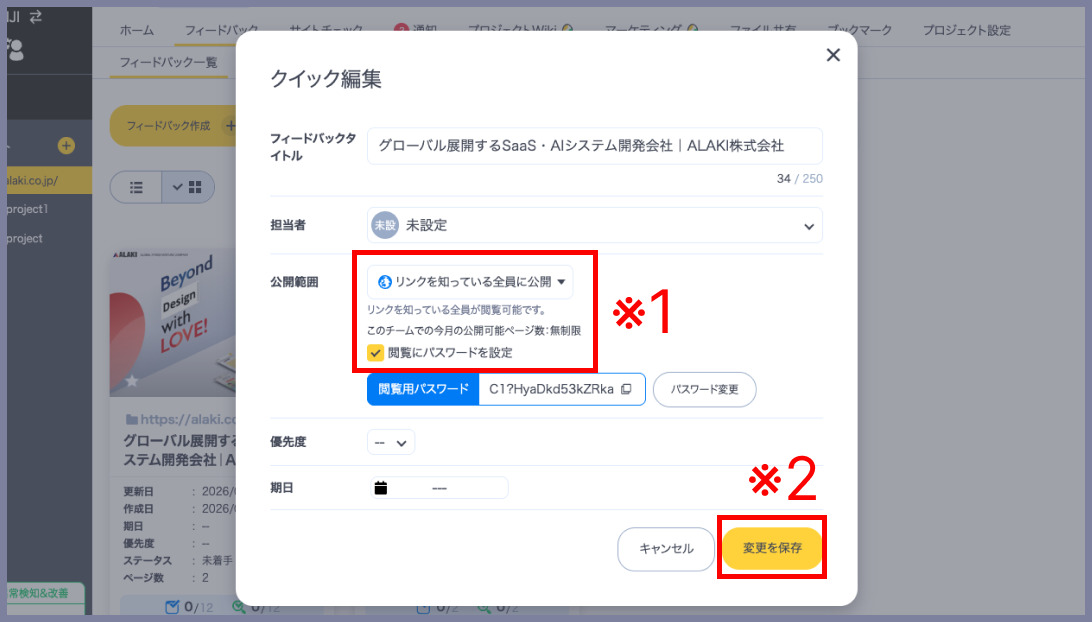
「閲覧用パスワード」の変更について
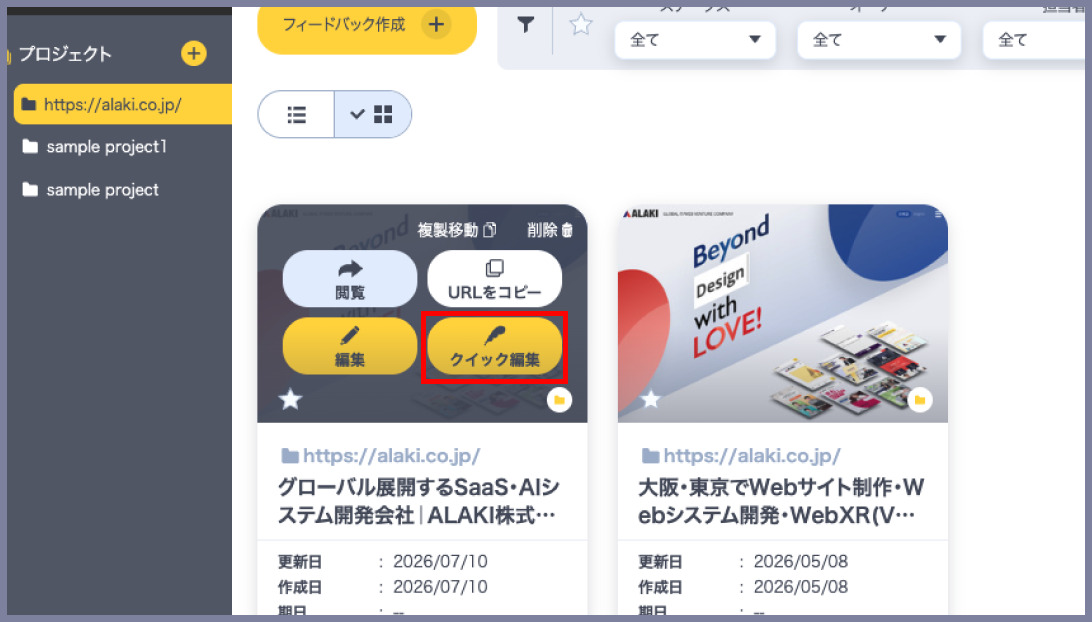
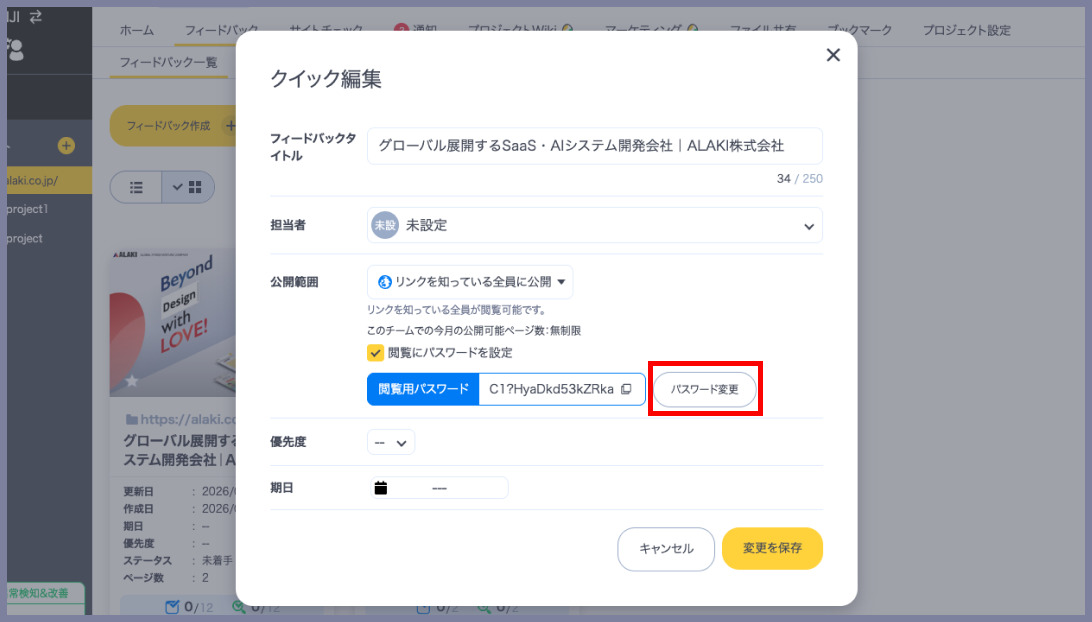
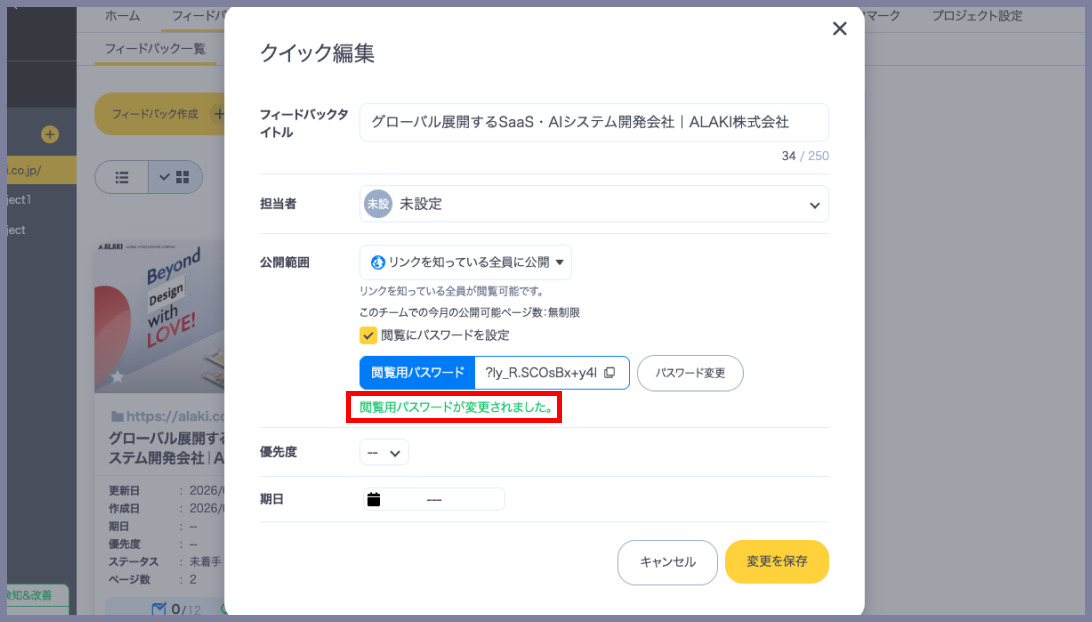
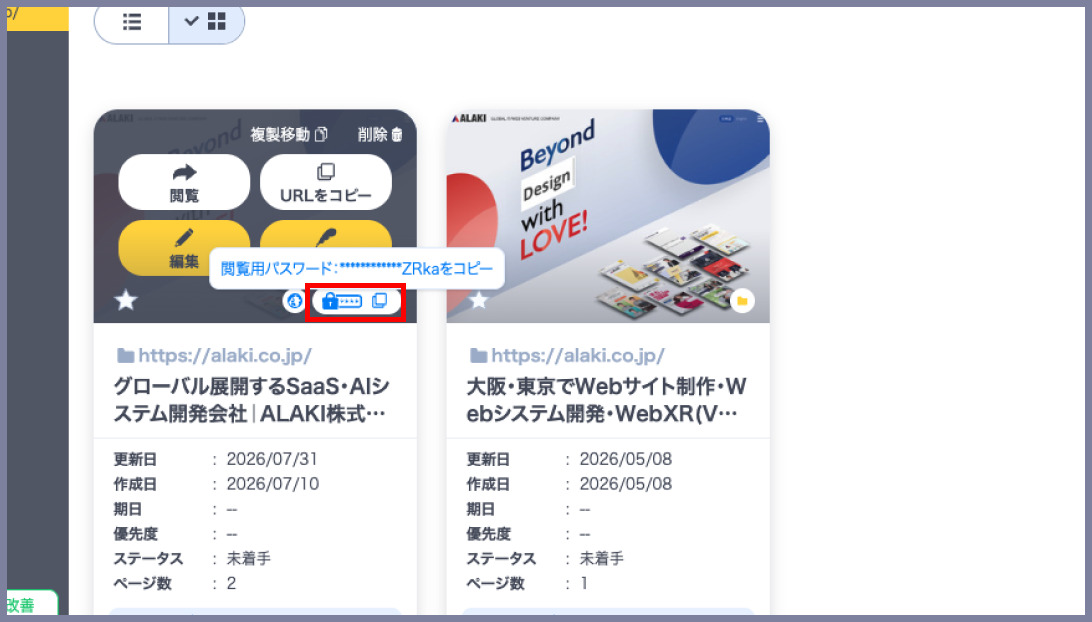
クイック編集の画面では、「閲覧用パスワード」を変更することができます。
「パスワード変更」をクリックします。

「公開リンク(パスワード付き)」のフィードバックを【受け取る側の人】の操作方法
1 「閲覧用URL」にアクセス
「閲覧用パスワード」が設定されているか否かで、操作の流れが異なります。
1-1.「閲覧用パスワード」が”設定されている”場合
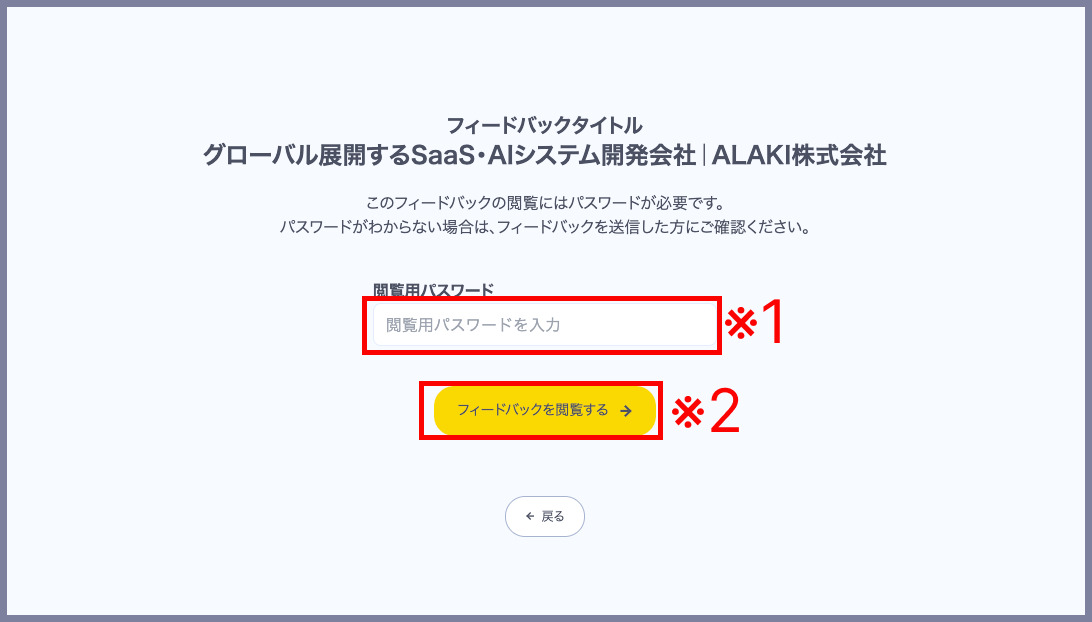
「閲覧用URL」にアクセスすると、「閲覧用パスワード」を入力する画面が表示されます。
「閲覧用URL」と一緒に送られてきた「閲覧用パスワード」を入力(※1)し、「フィードバックを閲覧する」(※2)をクリックしてください。
1-2.「閲覧用パスワード」が”設定されていない”場合
「閲覧用URL」にアクセスすると、【フィードバック閲覧画面】が表示されますので、以下、「2.フィードバックを確認する」に進んでください。
2.フィードバックを確認する
「フィードバック閲覧」画面が表示されます。
「プロジェクト」に属する「メンバー/ゲスト」の場合は、通常のフィードバックと同じ操作が可能です。
・「フィードバック」の閲覧
・「フィードバック」のコメントの絞り込み・並び替え
・「フィードバック」のコメントの進捗管理
「ビジター」には「チーム/プロジェクト」の名前や、「メンバー/ゲスト」のユーザー名、アイコン、メールアドレスなどの情報は一切表示されません。
「メンバー/ゲスト」のアイコンは、「不明」と表記されます。