





概要
「フィードバックの誤字脱字のAI検出機能」は、Webサイト/ファイルを読み込むだけで、
【MONJI AI】が誤字脱字を自動で検出する機能です。
検出された誤字脱字に対して、修正案も併せて提示します。
採用したい修正案があれば、そのままフィードバックのコメントを作成することが可能です。
※検出対象言語:日本語、英語
利用手順
1.【フィードバック作成】画面から、フィードバックを新しく作成
1-1.Webサイトの場合
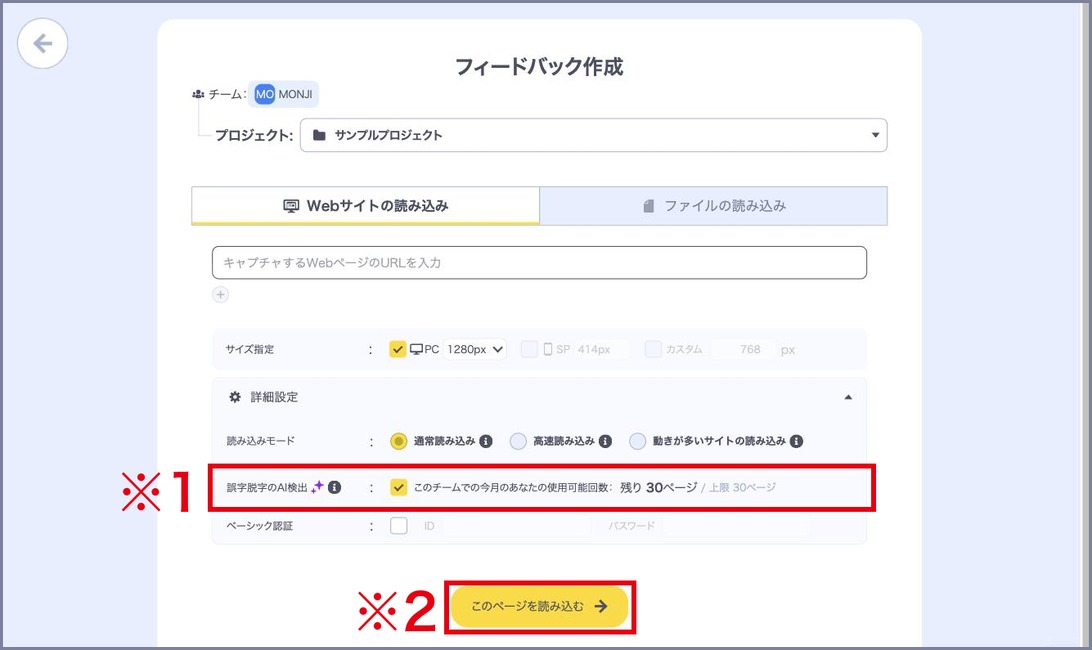
「詳細設定」を開き、「誤字脱字のAI検出(※1)」にチェックを入れ、「このページを読み込む(※2)」をクリックしてフィードバックを作成してください。
1-2.ファイルの場合
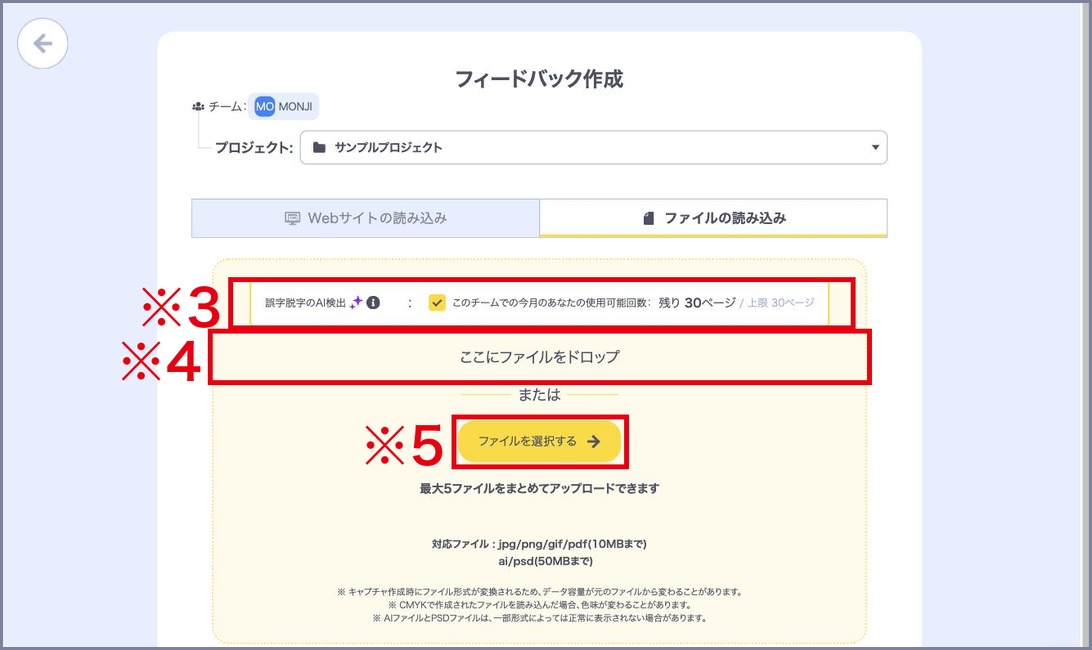
「誤字脱字のAI検出(※3)」にチェックを入れ、ファイルをドロップ(※4)または「ファイルを選択する→(※5)」からファイルを選択し、フィードバックを作成してください。
【対応ファイル】
・画像(jpg/png/gif)
・PDF
・AI(Illustrator)形式のファイル
・PSD(Photoshop)形式のファイル
利用可能な「ページ数」について
1ユーザーごとに、同一チームで利用可能な「ページ数」が基本プランにより異なります。
●30日間無料トライアル:10ページ/月
●フリープラン:3ページ/月
●ライトプラン:10ページ/月
●スタンダードプラン:30ページ/月
※1ユーザーごとの、同一チームにおける「ページ数」となります。
ルール①:プランをアップグレードする場合
例:フリープランで2ページ利用済み(残り1ページ)の状態で、ライトプランに変更した場合。
ライトプランの上限10ページからフリープランで利用済みの2ページ分が差し引かれ、当月の利用ページ数は8ページとなります。
ルール②:プランをダウングレードする場合
例:スタンダードプランで20ページを利用済み(残り10ページ)の状態で、ライトプランに変更した場合。
ライトプランの上限10ページからスタンダードプランで利用済みの10ページ分が差し引かれ、当月の利用ページ数は0ページとなります。
2.【MONJI AI】が誤字脱字を検出
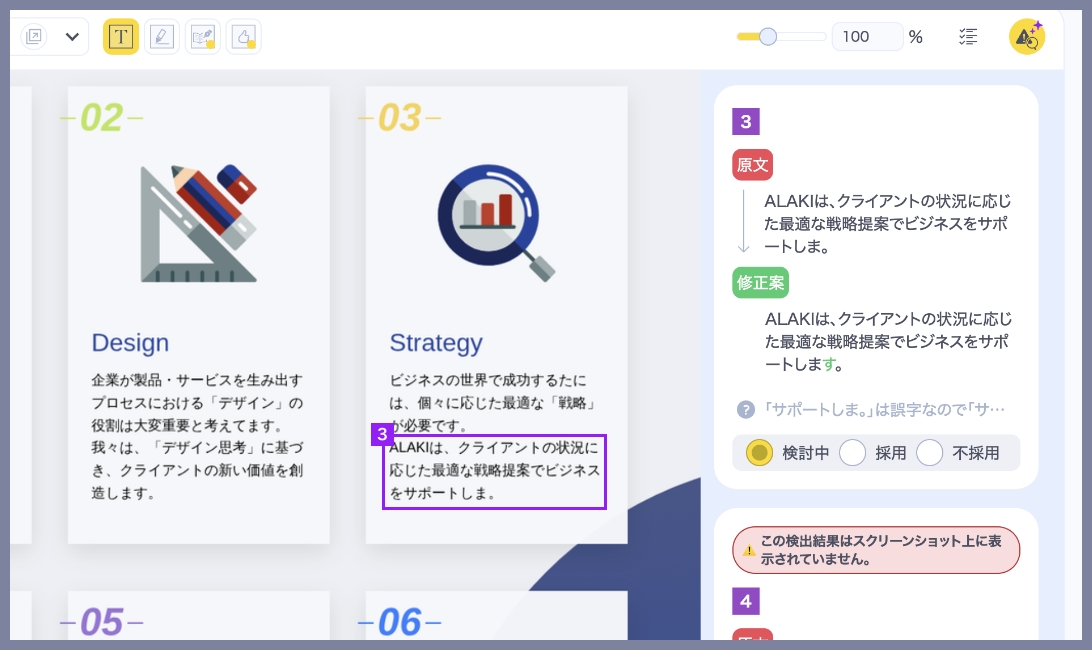
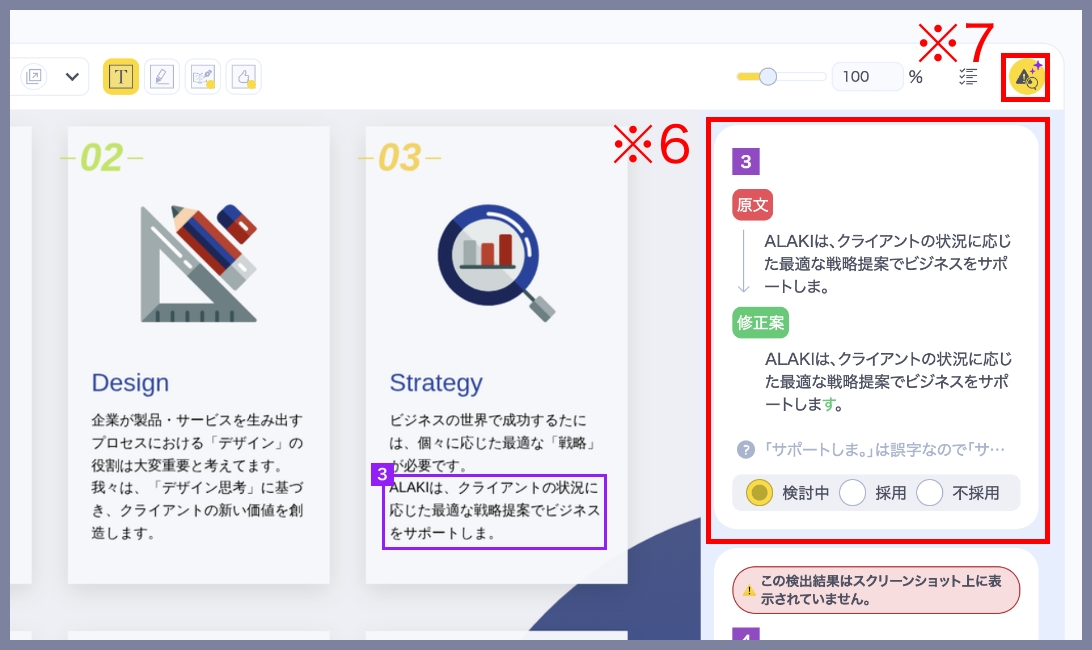
読み込みが完了すると、スクリーンショット右側に、検出された誤字脱字が表示されます。(※6)
誤字脱字のAI検出機能のアイコン(※7)をクリックすることで、誤字脱字の検出結果の表示・非表示を切り替えることができます。
誤字脱字の構成について
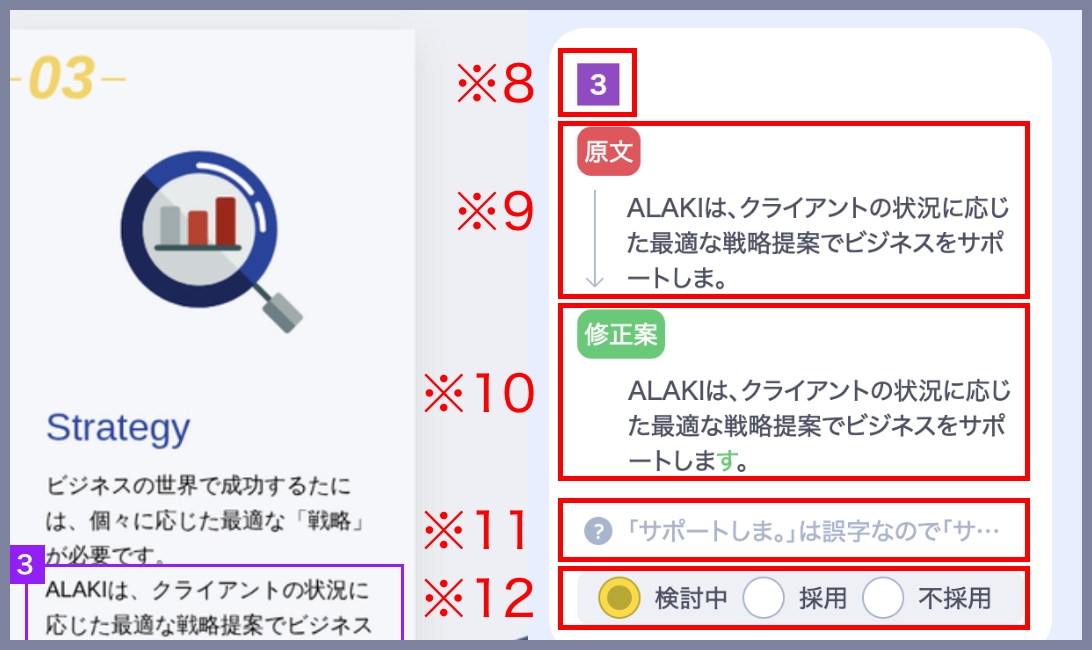
検出された誤字脱字は、以下の情報で構成されています。
①番号(※8)
②誤字脱字として検出された原文(※9)
③AIによる修正案(※10)
④修正案の意図(※11)
⑤ステータス(※12)
誤字脱字の検出箇所の表示について
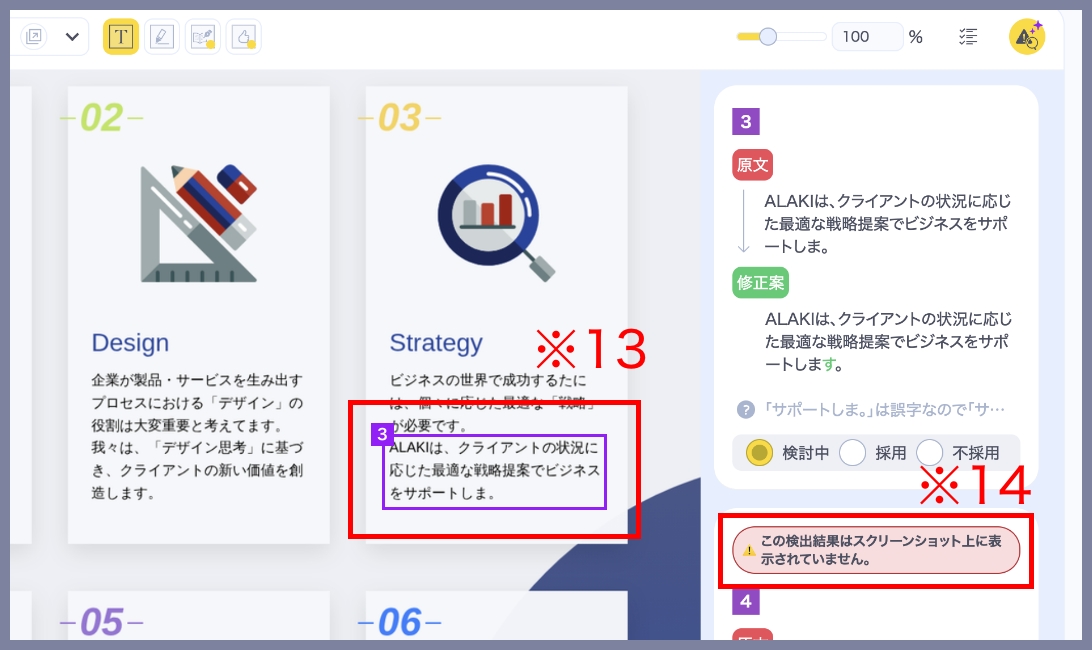
Webサイトやファイルの構造などにより、スクリーンショット上に誤字脱字の該当箇所が表示されない場合があります。
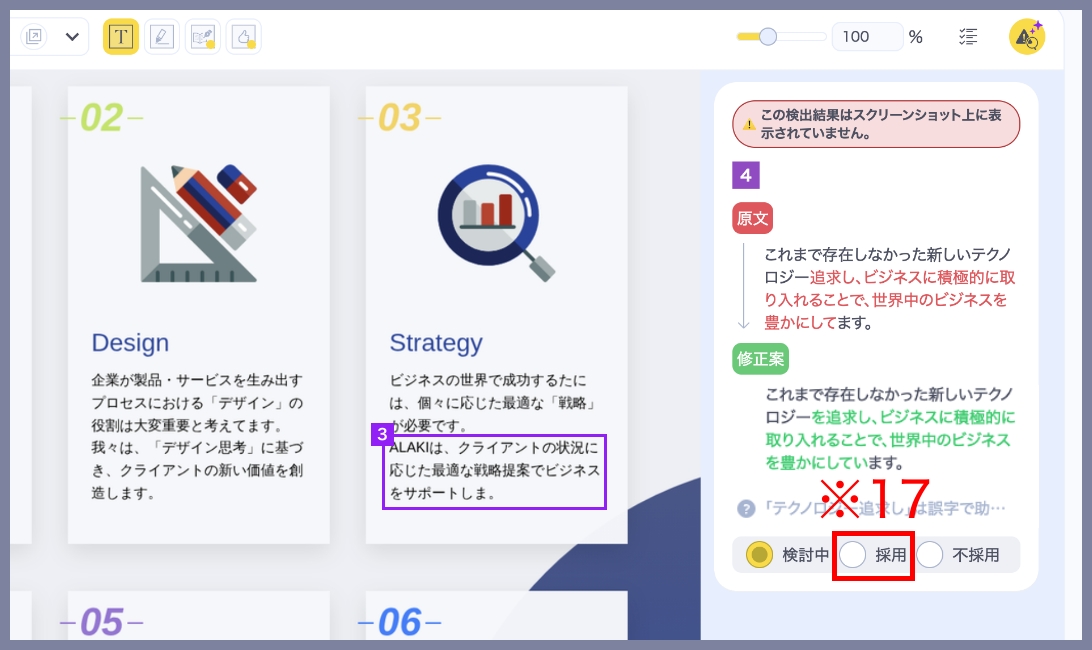
その際は、画面上部に「この検出結果はスクリーンショット上に表示されていません」と記載されます。(※14)
誤字脱字のステータスによる絞り込みについて
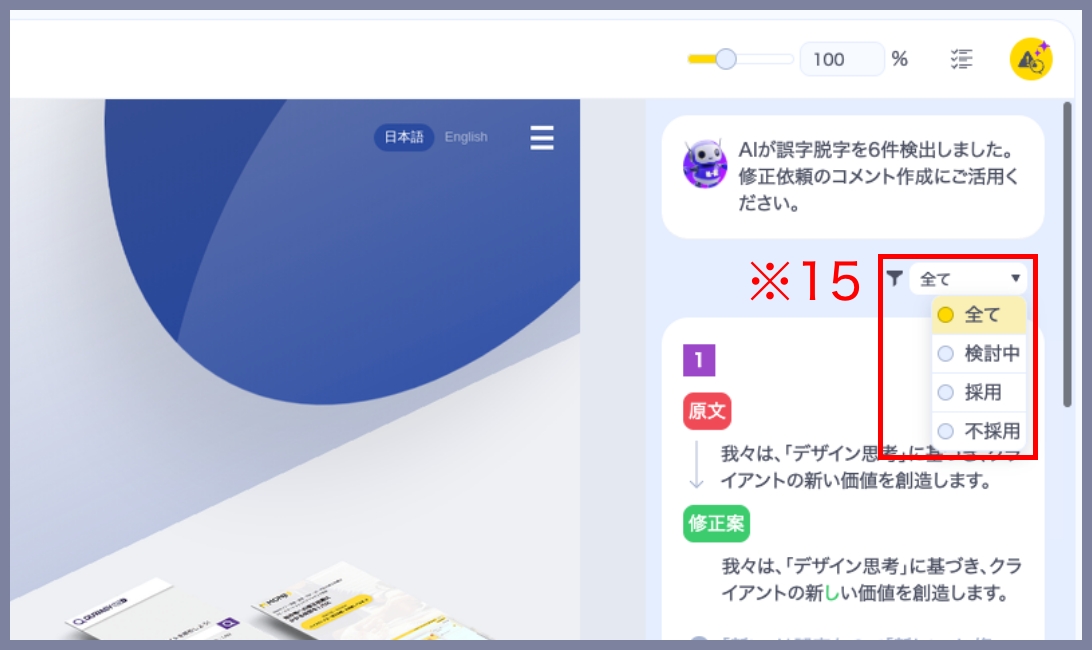
「検討中」「採用」「不採用」のステータスのいずれかをチェックします。
画面上部のフィルタ(※15)を使って、ステータスごとに絞り込むことができます。
3.コメントへの追加
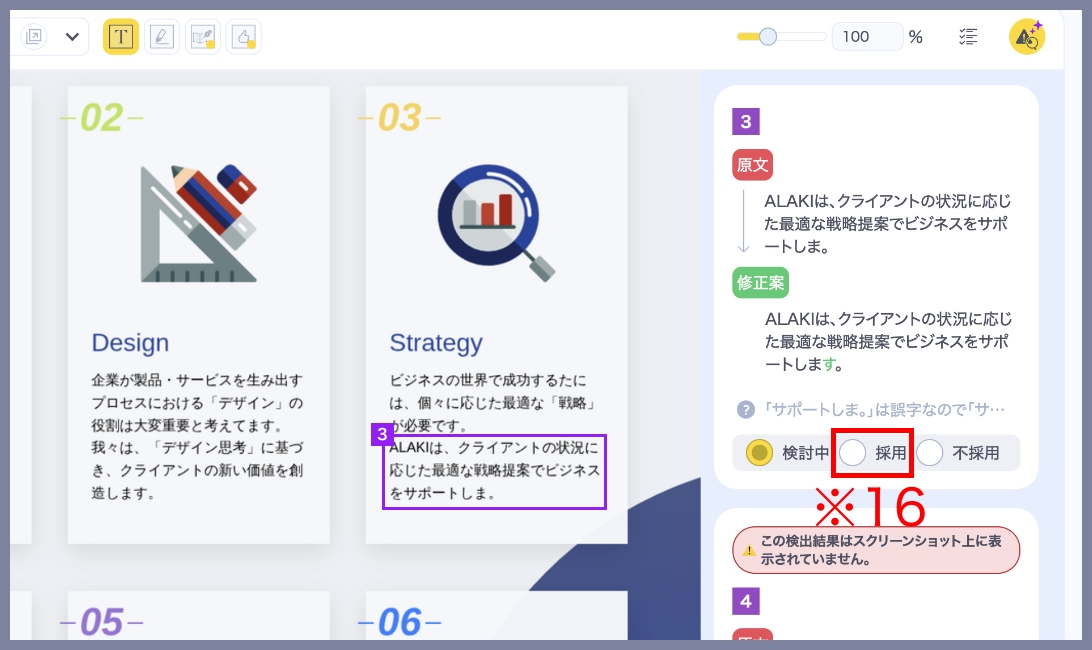
検出された誤字脱字に対して修正案を採用する際は、「採用(※16)」をクリックするだけで、コメントとして自動追加されます。
同時に、スクリーンショット上にも対応箇所のエリア選択が反映されます。
該当箇所を手動でエリア選択し、コメント欄に貼り付けてご活用ください。