





用途
社名や住所などの基本情報、商品名などの固有名詞、写真の取り扱い方法など、
クリエイティブをチェックする上で重要な項目を、チェックリストとして一覧化できます。
登録したチェックリストはプロジェクト内で共有され、フィードバック作成画面でいつでも確認できるため、
誰でも同じ「クオリティ」と「スピード」でフィードバックを作成できます。
登録/編集方法
1.「チェックリスト」の画面にアクセス
チェックリストは、「プロジェクト」ごとに作成・共有します。
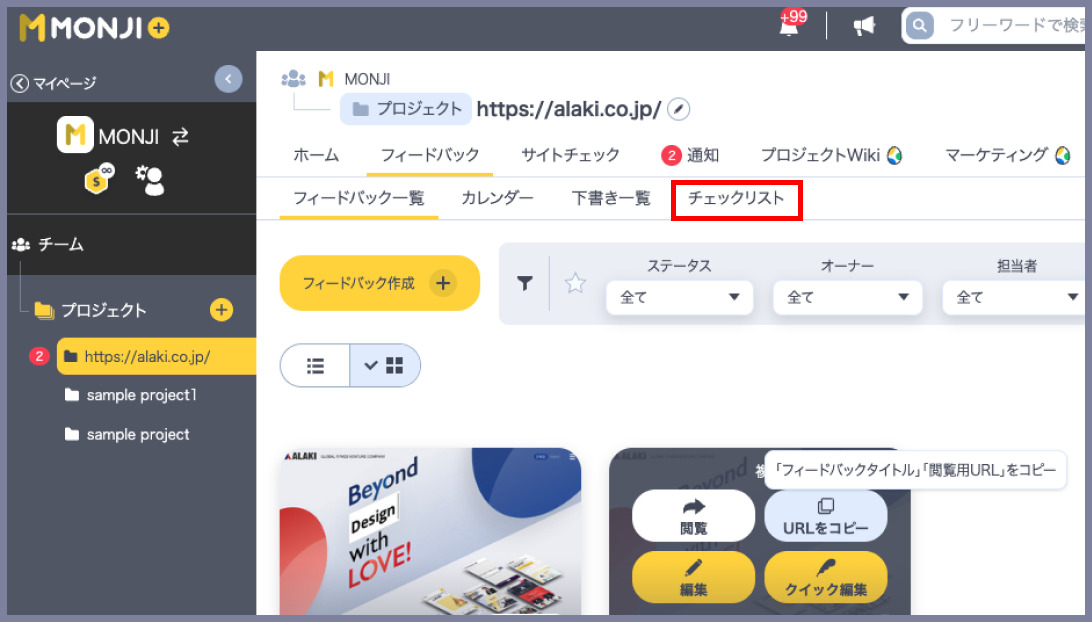
「プロジェクト」のメニューから、「フィードバック」のリンクをクリックし、その後「チェックリスト」のリンク(※1)をクリックしてください。
2.チェック項目を追加
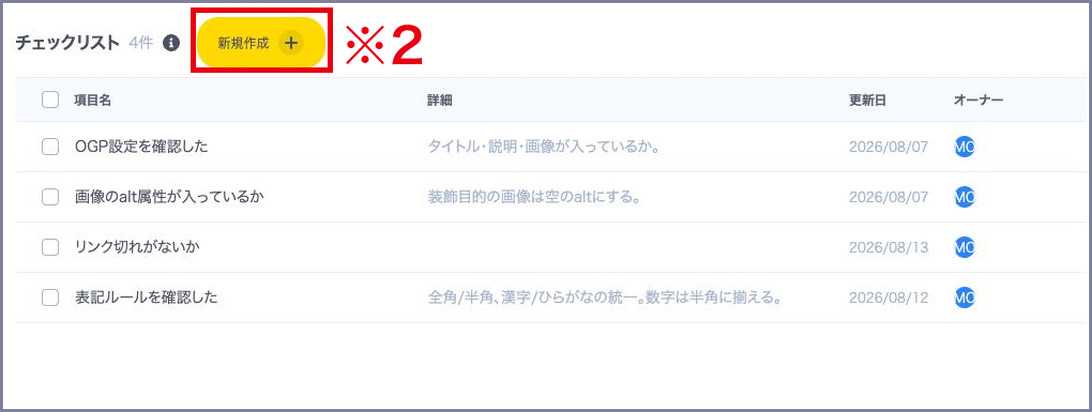
「新規作成」のボタン(※2)をクリックしてください。
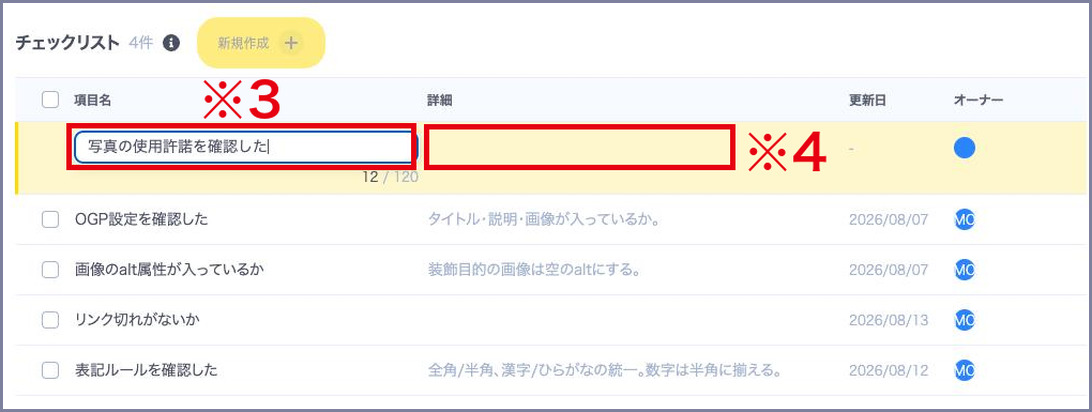
入力後に「Enter」キーを押すか、入力欄の外をクリックすると保存されます。「保存」ボタンをクリックする必要はありません。
続けて「詳細」の欄(※4)をクリックすると、チェック項目の詳細を入力できます。(※入力は任意です)
3.チェック項目を編集
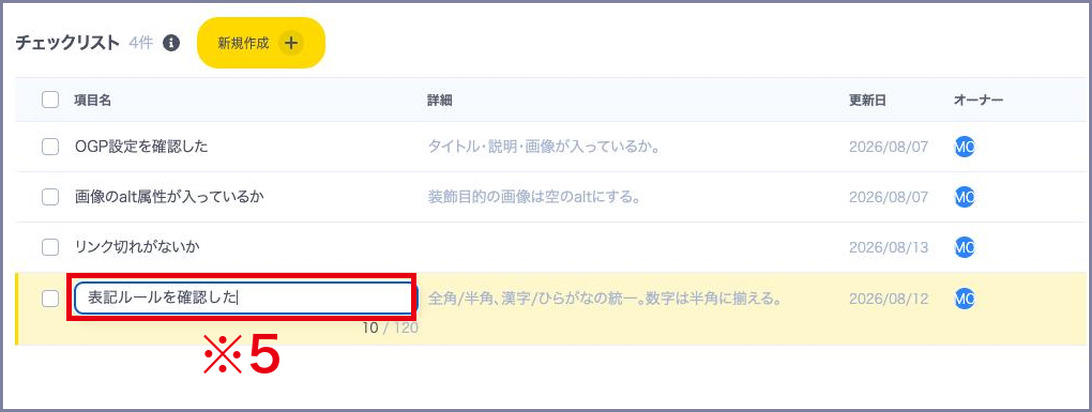
作成済みのチェック項目は、一覧の「項目名」「詳細」をクリック(※5)すると、その場で書き換えられます。
入力後に「Enter」キーを押すか、入力欄の外をクリックすると保存されます。
入力を取り消したい場合は「Esc」キーを押してください。
「詳細」の中で改行したい場合は「Shift」+「Enter」キーを押してください。
4.チェック項目を削除
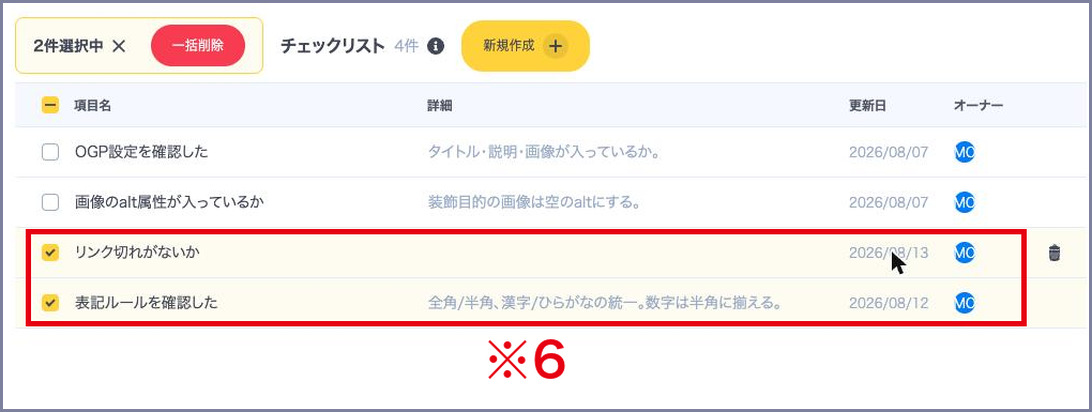
削除したいチェック項目の左にあるチェックボックス(※6)を選択してください。
選択すると画面の上部に「一括削除」のボタンが表示されます。
「一括削除」をクリックし、確認画面で「削除」をクリックすると、選択した項目がまとめて削除されます。
見出しの行にあるチェックボックスをクリックすると、表示中のチェック項目をまとめて選択できます。
1件だけ削除する場合は、削除したい行にマウスを合わせると右端に表示される、ゴミ箱のアイコンをクリックしてください。
※削除したチェック項目は、フィードバックのチェックリストからも消えます。
※「チェック項目名」は120文字、「チェック項目詳細」は250文字まで入力できます。
※チェックリストは、すべてのプランでご利用いただけます。
※一覧は新しく作成した順に20件ずつ表示されます。画面を下にスクロールすると、続きが読み込まれます。
使用方法
1.「チェックリスト」を表示
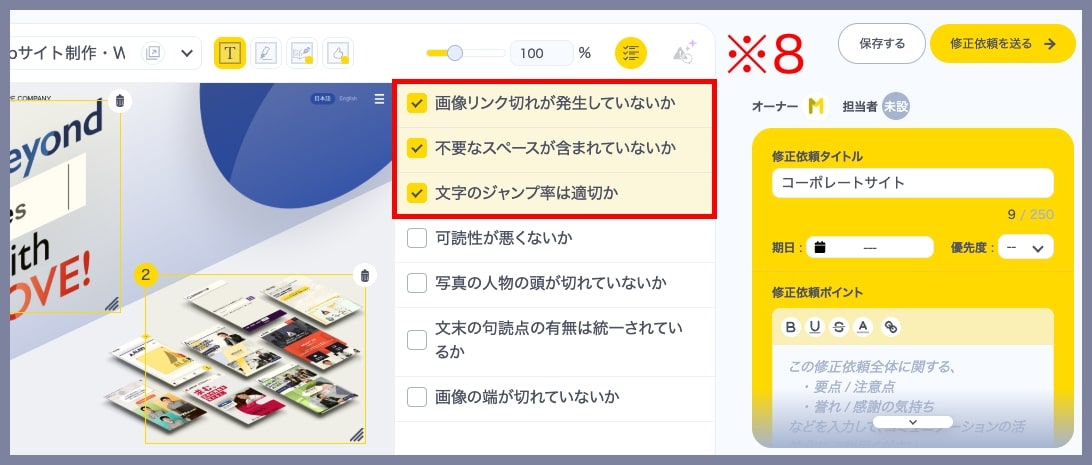
登録した「チェックリスト」は、「フィードバック編集画面」で使用できます。
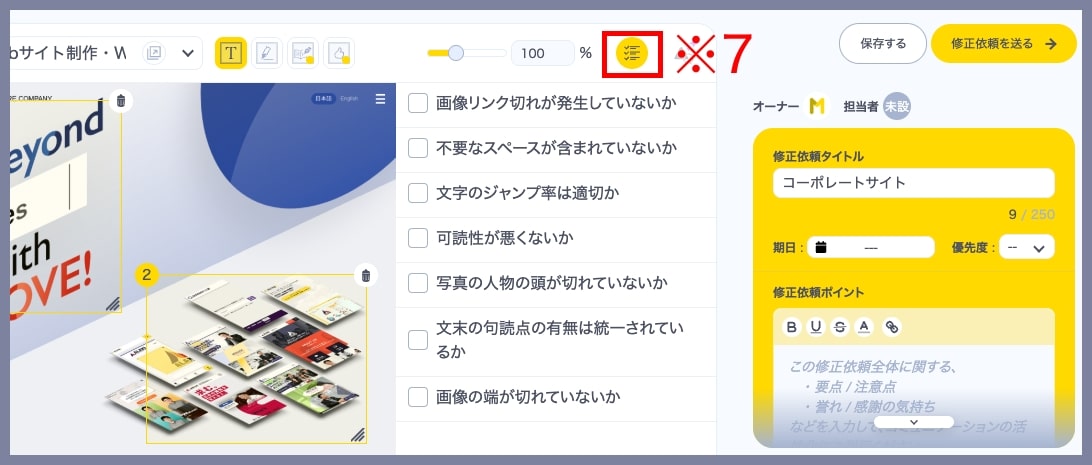
「フィードバック編集画面」の「チェックリスト」のアイコン(※7)をクリックしてください。
2.チェック項目の確認
登録されたチェック項目が表示されます。
チェック項目はクリック(※8)することで確認済みにできます。