





用途
社内ルールやノウハウを、誰でも簡単にドキュメント化。
情報を一元管理することで属人化を防ぎ、人材育成や引き継ぎの負担を減らし、チームの生産性を大幅に向上します。
新規登録
1.「Wiki」の画面にアクセス
Wikiには、「チームWiki」と「プロジェクトWiki」の2種類が存在します。
公開範囲に応じて、「チームWiki」または「プロジェクトWiki」の画面にアクセスしてください。
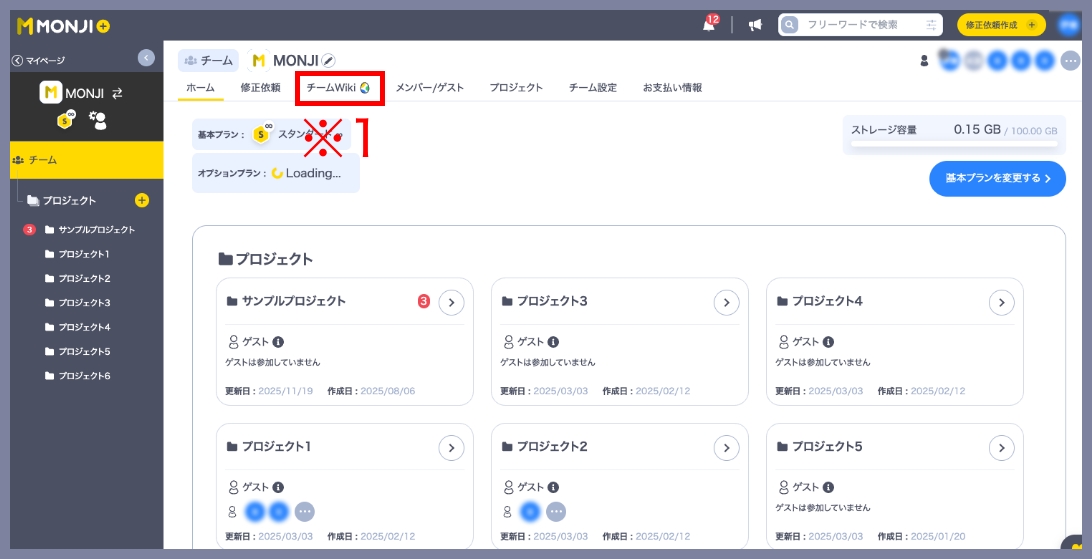
チームWiki
「チーム」に属する「メンバー」が、新規登録・編集・閲覧可能です。
「チーム」に属する「ゲスト」は、ご利用いただけません。
※「ゲスト」は、チームwikiにアクセス(閲覧)することもできません。
「チーム」のメニューから、「チームWiki」のリンク(※1)をクリックしてください。
プロジェクトWiki
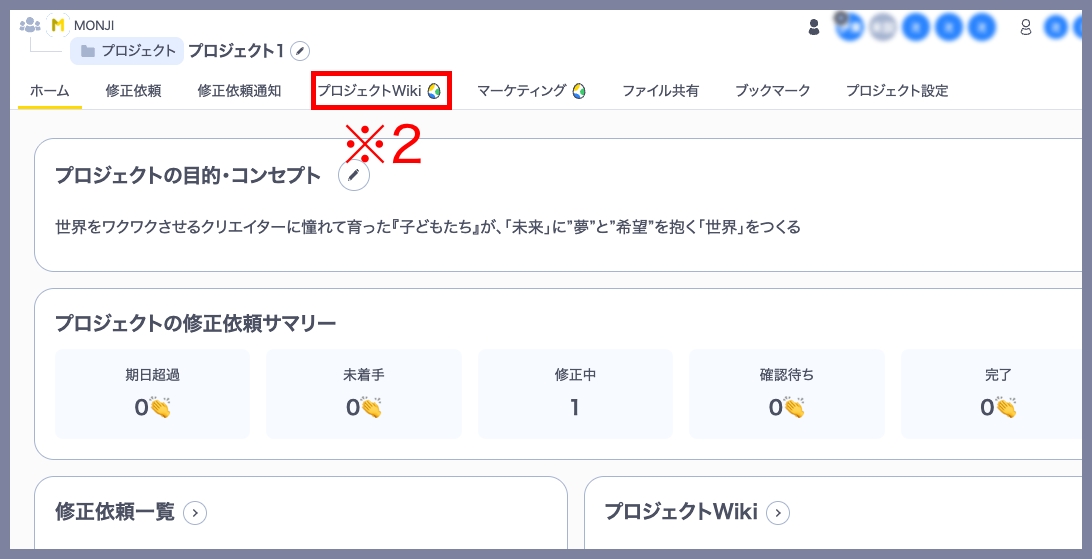
「プロジェクト」に属する「メンバー」が、新規登録・編集・閲覧可能です。
「プロジェクト」に属する「ゲスト」は、閲覧のみ可能です。
「プロジェクト」のメニューから、「プロジェクトWiki」のリンク(※2)をクリックしてください。
2.「Wiki」の新規登録を開始
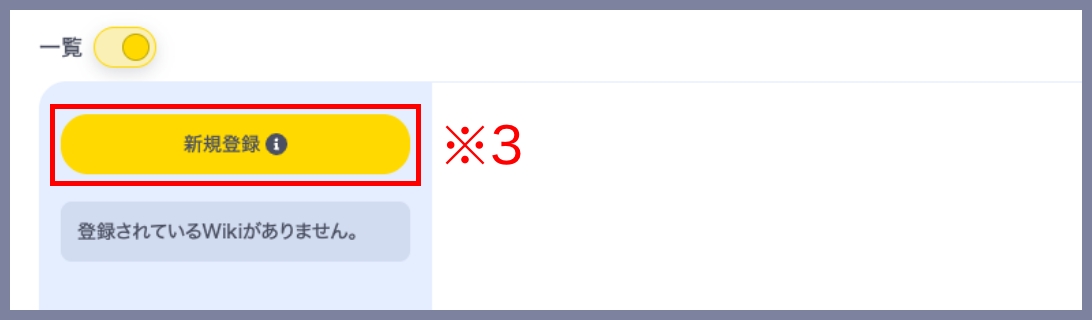
「新規登録」ボタン(※3)をクリックしてください。
※Wikiの新規登録は、「メンバー」権限を持つユーザーのみが行えます。「ゲスト」はWikiの新規登録を行うことができません。
4つのテンプレート(※4)を選択する画面が表示されますので、用途に適したものを選択してください。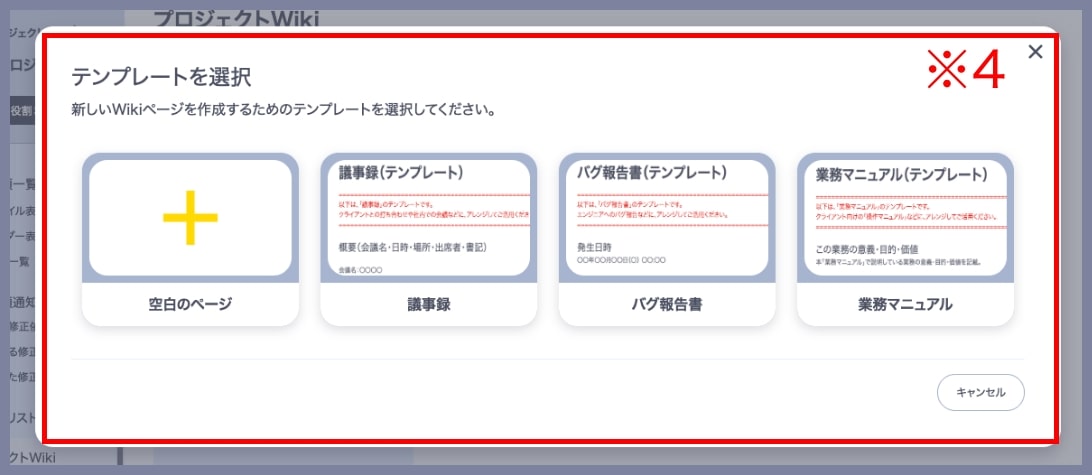
※上記は「チームWiki」の場合のテンプレートです。
※テンプレートは、「チームWiki」と「プロジェクトWiki」で異なります。
空白のページ
テキストが入力されていない状態のWikiが新規登録されます。
議事録
議事録に必要な「概要」「議題」「検討事項」などの項目があらかじめ入力されています。
バグ報告書
バグ報告書に必要な「発生日時」「発生したバグ」「バグの再現方法」などの項目があらかじめ入力されています。
業務マニュアル
業務マニュアルに必要な「意義」「目的」「ポイント」などの項目があらかじめ入力されています。
3.「Wiki」の設定・入力
以下の情報を入力してください。
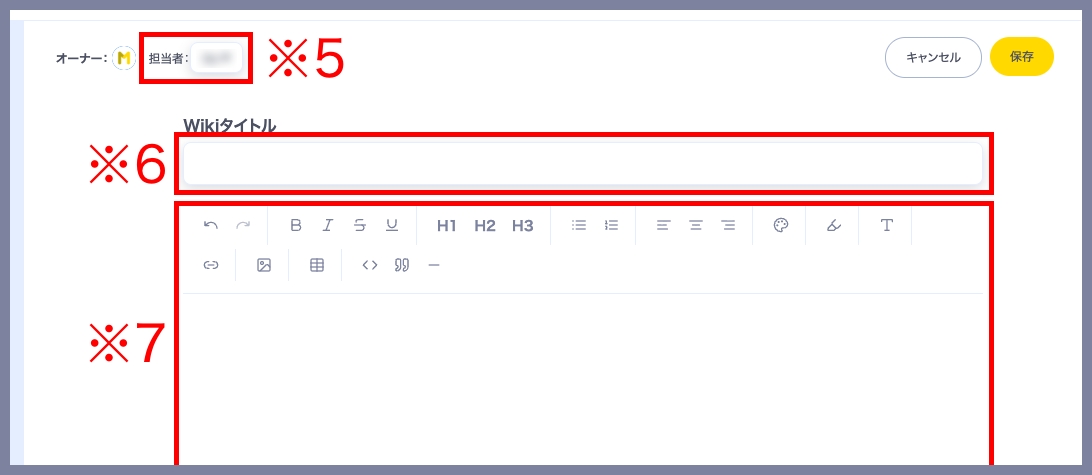
・Wikiタイトル(※5)
・Wiki本文(※6)
※Wikiタイトルは100文字までです。
※新規登録時の「担当者」は、登録したユーザー本人が自動で設定されます。変更したい場合は、登録が完了したあとに「編集」から行ってください。
画面上部には「オーナー(Wikiを作成したユーザー)」と「担当者」(※7)が表示されます。
この帯は画面をスクロールしても上部に固定されるため、本文が長くなってもいつでも「保存」「キャンセル」を行えます。
本文の入力方法
本文は「ブロック」(段落・見出し・リストなどのかたまり)単位で入力します。
入力欄には「「/」でコマンド、「:」で絵文字」と表示されます。
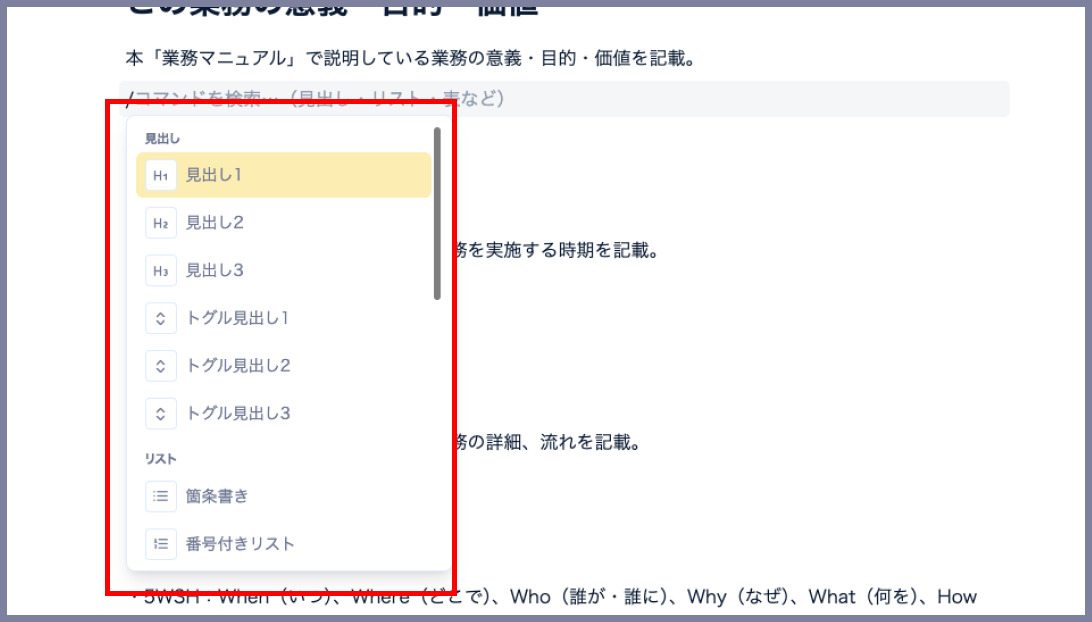
「/」でブロックを追加する
本文中で「/」を入力すると、追加できるブロックの一覧が表示されます。
文字を選択して書式を変更する
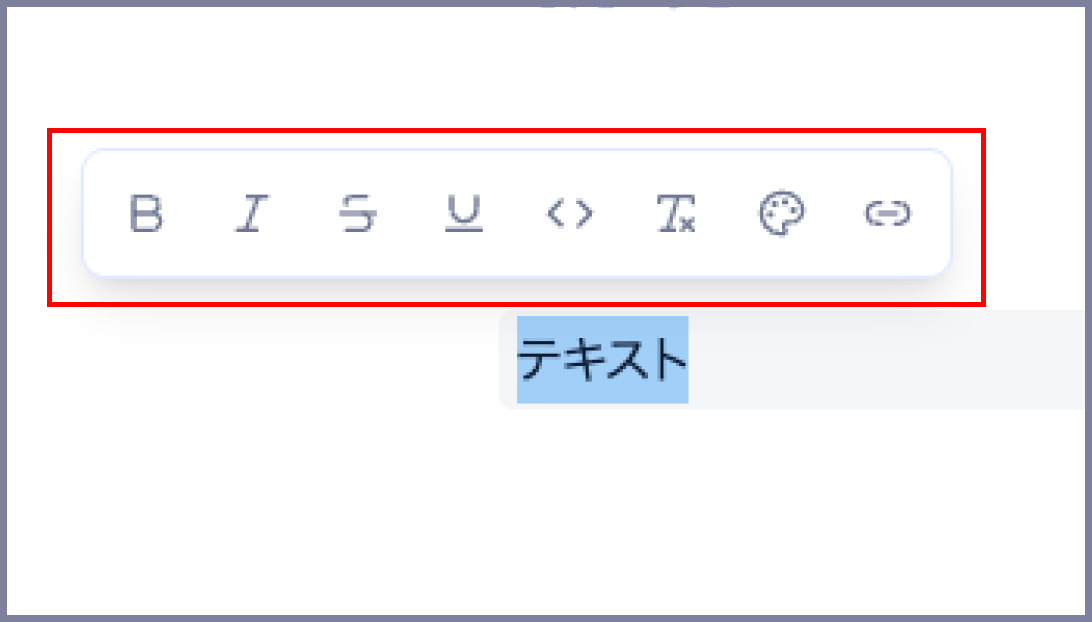
文字を選択すると、その場に書式のメニューが表示されます。
太字/斜体/取り消し線/下線/インラインコード/文字色/ハイライト/フォントサイズ/リンクを追加・編集/書式をクリア が行えます。
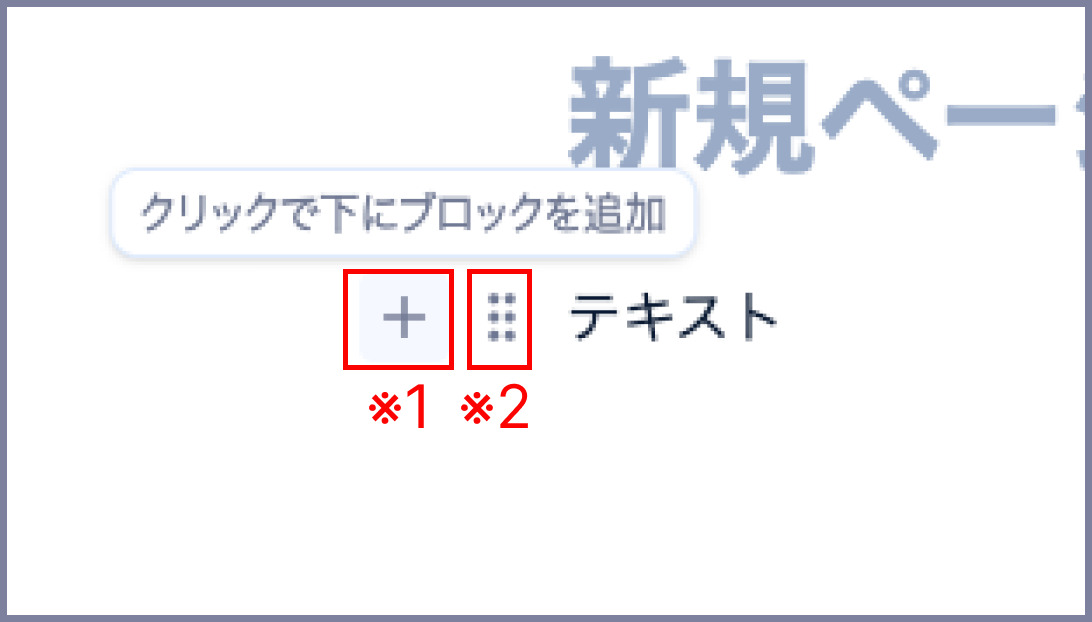
ブロックを移動・変換する
ブロックにカーソルを合わせると、左側に2つのアイコンが表示されます。
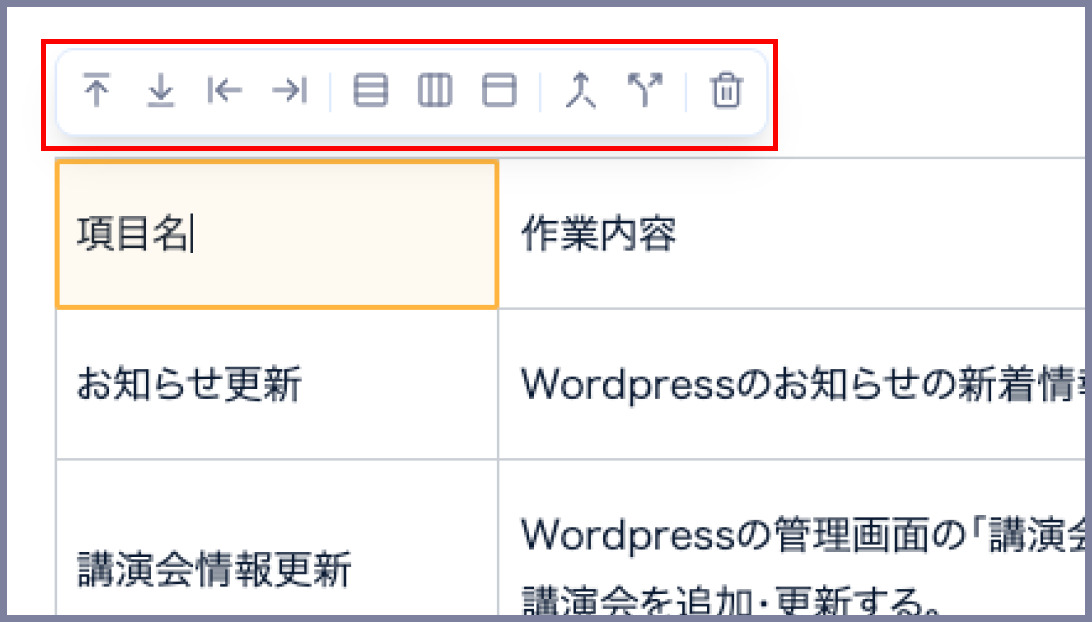
表を調整する
表を選択すると、専用のメニューが表示され、行・列の追加/削除、ヘッダ行の切り替え、セルの結合/分割が行えます。
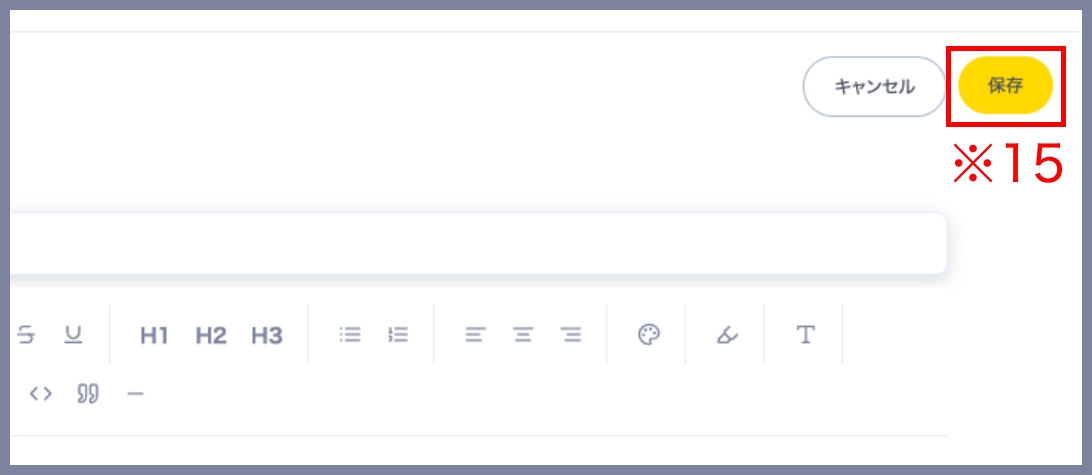
保存
入力が完了したら、画面上部の「保存」ボタン(※15)をクリックすると、Wikiの登録が完了します。
※保存せずに他のページへ移動しようとすると、「編集中のページを離れますか?」と表示されます。「保存して移動」「破棄して移動」「編集に戻る」から選択してください。新規ページを「破棄して移動」した場合、ページごと削除されます。
※自分が編集している間に他のユーザーが同じWikiを更新していた場合、保存時に「保存できませんでした」と表示されます。「最新の内容を表示」「自分の内容をコピー」「編集を続けて上書きする」から選択してください。
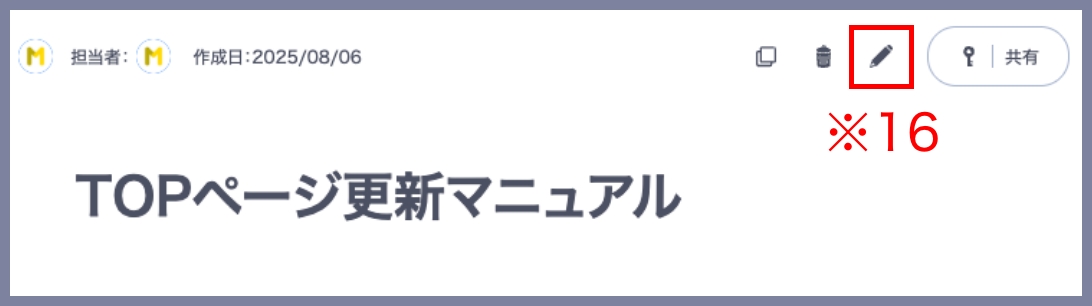
編集
※Wikiを編集できるのは、下記「共有方法」で解説している「編集者」の権限が設定された「メンバー/ゲスト」のみです。
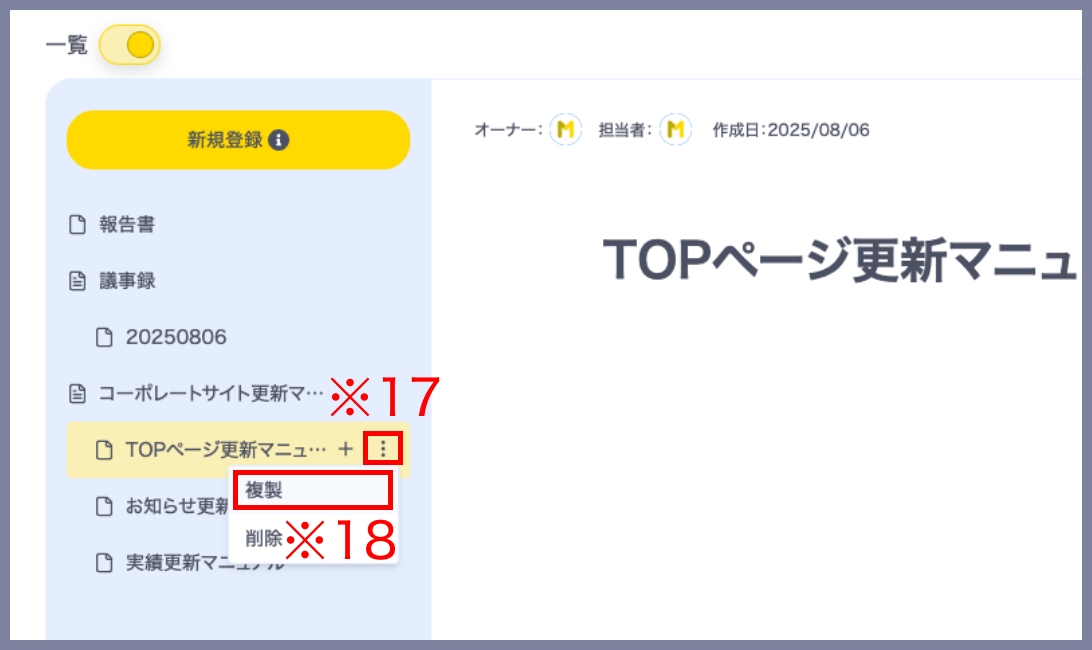
複製
メニューの中から「複製」(※18)をクリックすると、複製することができます。
※Wikiを複製できるのは、下記「共有方法」で解説している「編集者」の権限が設定された「メンバー/ゲスト」のみです。
共有範囲の設定
「プロジェクトWiki」では、Wikiごとに共有範囲(閲覧/編集権限)を設定できます。
閲覧者:閲覧のみ可能
編集者:閲覧/編集が可能
※デフォルトでは「オーナー(Wikiを新規登録したユーザー)」のみ、閲覧/編集が可能な状態になっています。
※「オーナー(Wikiを新規登録したユーザー)」は、共有範囲に関わらず、閲覧/編集が可能です。
※「オーナー(Wikiを新規登録したユーザー)」がチームを脱退すると、チームの「管理者」が自動的に「オーナー」に設定されます。
※「チームWiki」では、チームに属しているすべての「メンバー」が閲覧/編集可能です。
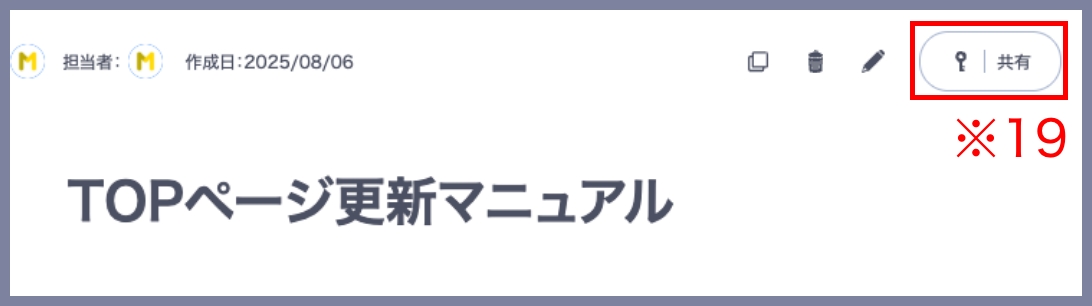
1.共有画面を開く
共有範囲(閲覧/編集権限)を設定したいWikiを選択した状態で、右上の「共有」ボタン(※19)をクリックしてください。
2.共有範囲の設定
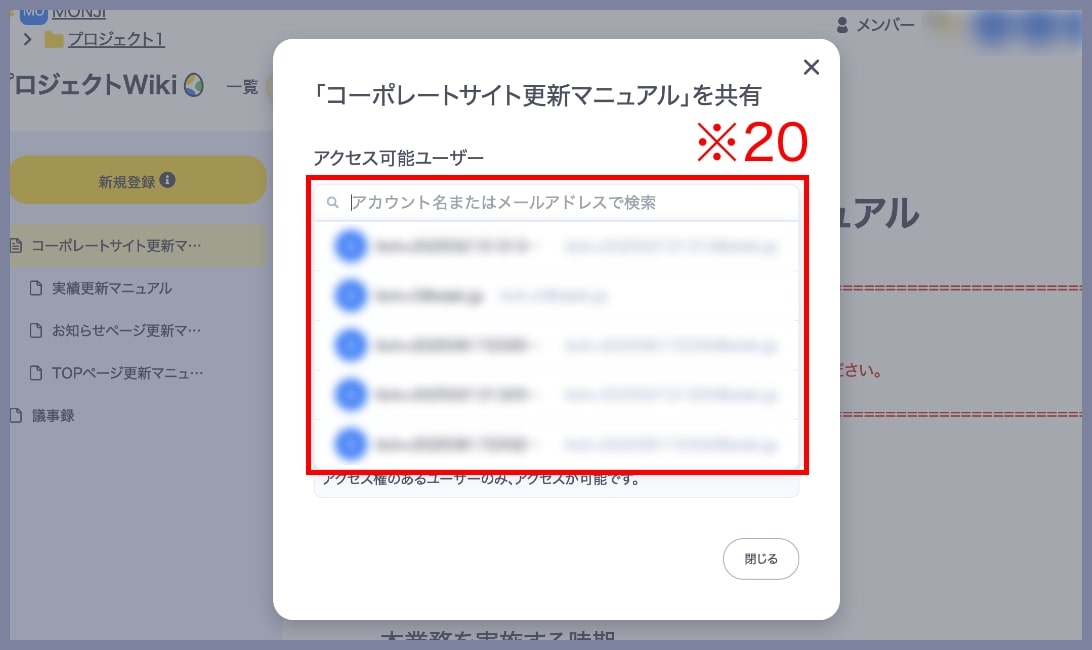
2-1.ユーザー単位で共有したい場合
「アカウント名またはメールアドレスで検索」の欄をクリックすると、共有可能なユーザーが表示されます。(※20)
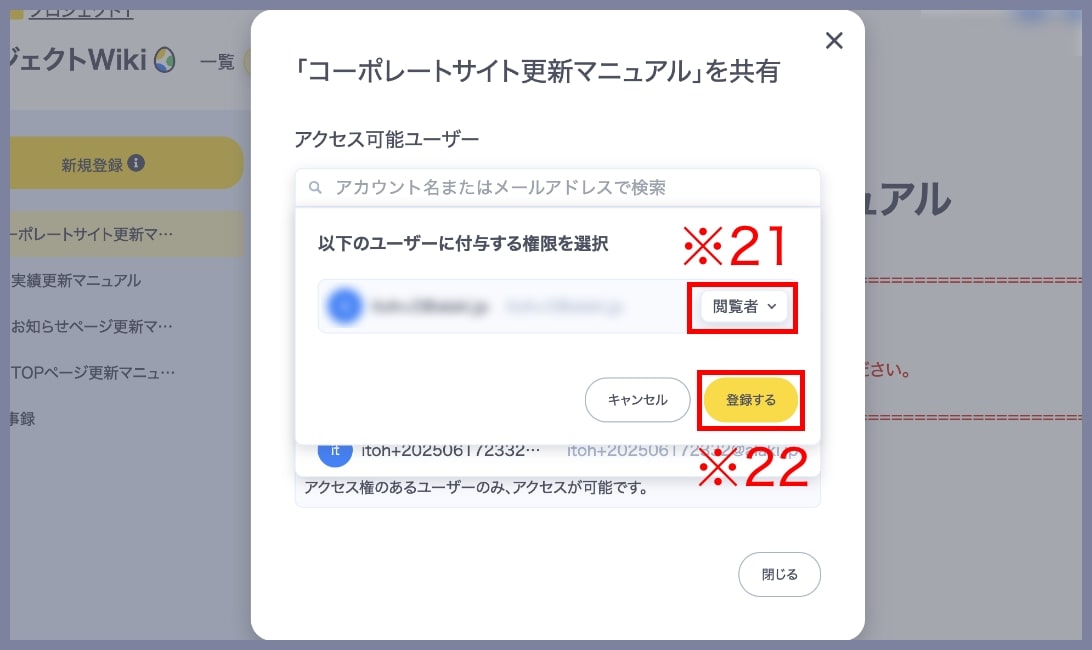
※共有済みのユーザーの削除および権限の変更も、同様の手順で可能です。
2-2.プロジェクトに属する「メンバー/ゲスト」全員に一括で共有したい場合
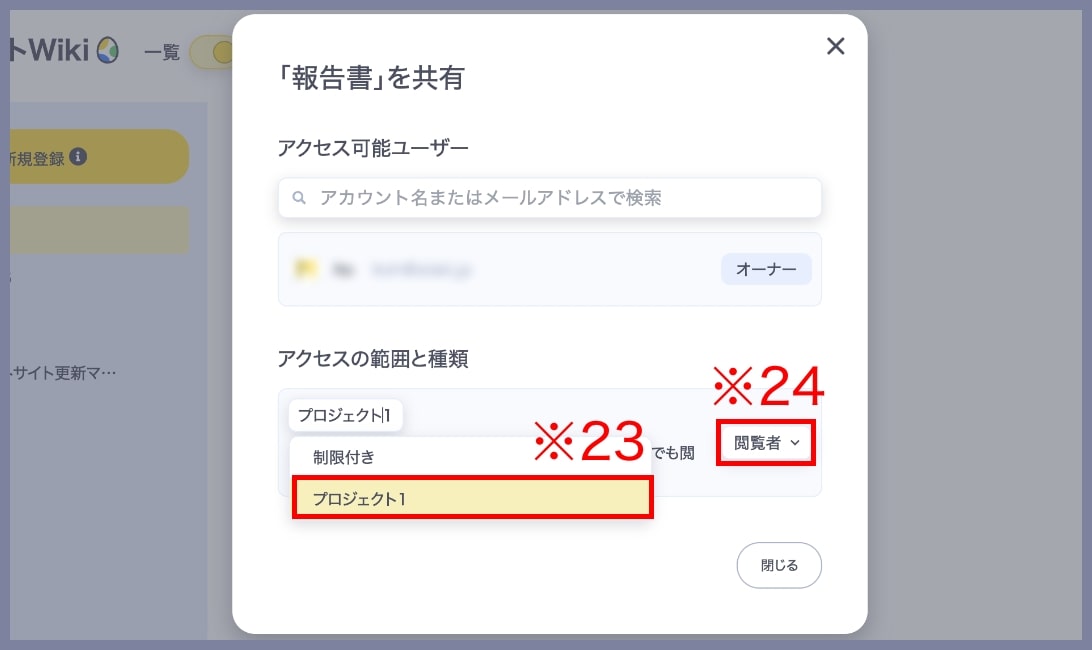
3.共有画面を閉じる
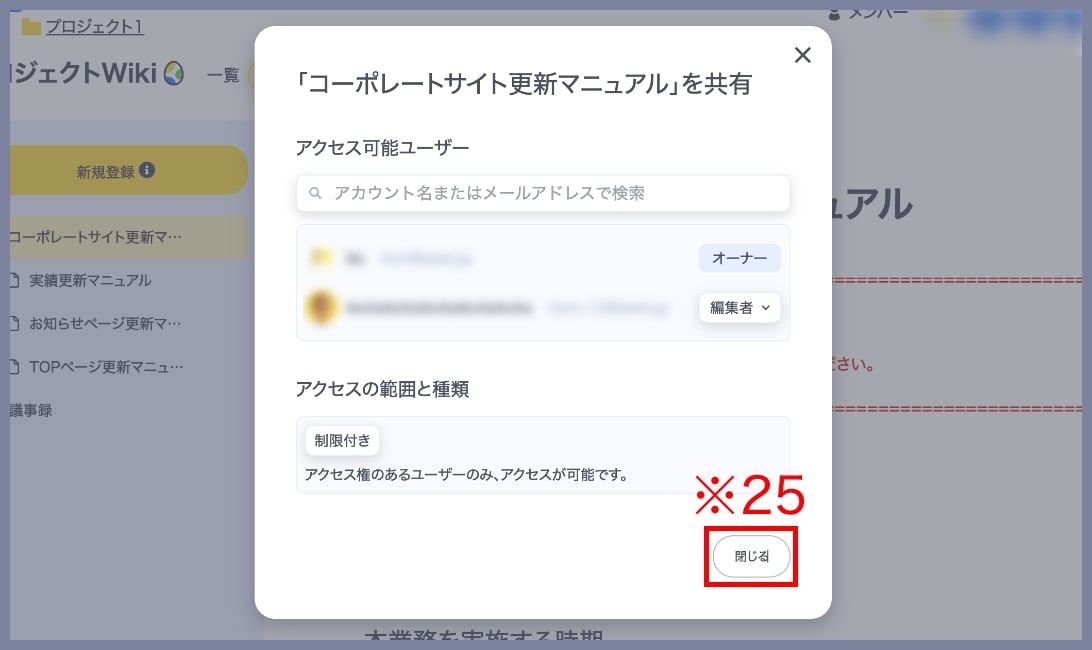
右下の「閉じる」ボタン(※25)をクリックして完了です。
– Wikiの階層(親子関係)について
Wikiには階層(親子関係)を設定することができます。
階層(親子関係)の設定方法
親にしたいWikiにカーソルを合わせて「+」をクリックすると、新しいWikiを新規登録できます。
Wikiの新規登録が完了すると、階層(親子関係)が自動で設定されます。
階層(親子関係)の変更方法
新規登録したWikiを別の親の配下に変更したい場合は、移動させたいWikiをドラッグし、新しく親にしたいWikiの上にドロップすることで、階層(親子関係)を変更できます。
階層(親子関係)の解除方法
階層(親子関係)を解除したいWikiをドラッグし、親のWikiに近づけます。
親のWikiのタイトルの下に青い線が表示される箇所でドロップすることで、階層(親子関係)を解除できます。
– Wikiの並び替えについて
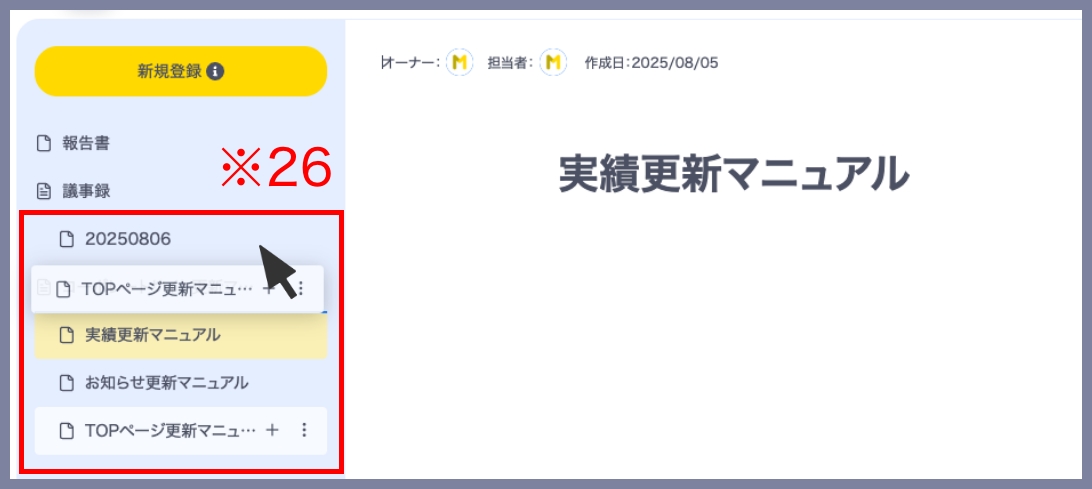
新規登録したWikiの並び順は、自由に変更することができます。
並び順を変更したいWikiをドラッグし、移動したい位置にドロップすることで(※26)、並び順を変更することができます。
– Wikiの「リンクコピー」「Markdownコピー」について
画面右上のアイコンから、Wikiの内容をコピーできます。
Wikiリンクをコピー
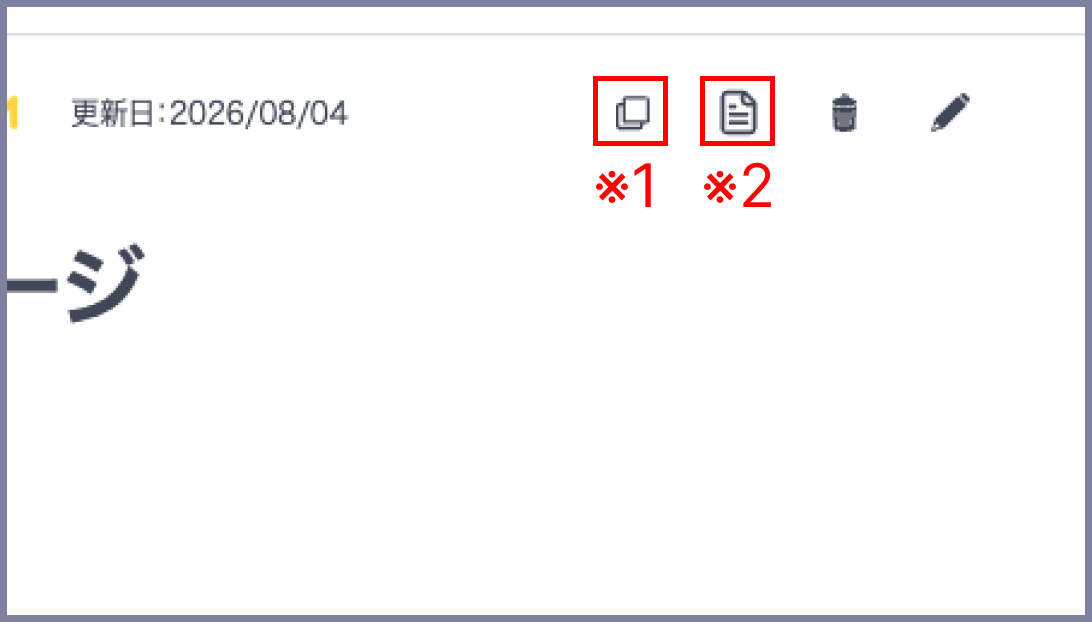
【Wikiリンクをコピー】のアイコン(※1)をクリックすると、「Wikiタイトル」と「URL」をコピーできます。
チャットやメールで送信することで、チーム/プロジェクト内のメンバー/ゲストへ簡単に共有できます。
Markdownをコピー
【Markdownをコピー】のアイコン(※2)をクリックすると、「Wikiタイトル」「URL」に加えて、本文もMarkdown形式でコピーできます。
見出し・箇条書き・番号付きリスト・表・コードブロック・引用・画像などがMarkdownに変換されるため、他のドキュメントツールや生成AIツールへそのまま貼り付けてご利用いただけます。
※共有範囲の設定により、閲覧/編集できるユーザーは制限されます。