





用途
画像、デザインデータ、資料などをアップロード可能。
外部のオンラインストレージサービスを使うことなく、【MONJI+】内で一元管理できます。
クライアントや案件ごとに共有できるので、セキュリティ面も安心です。
登録/編集方法
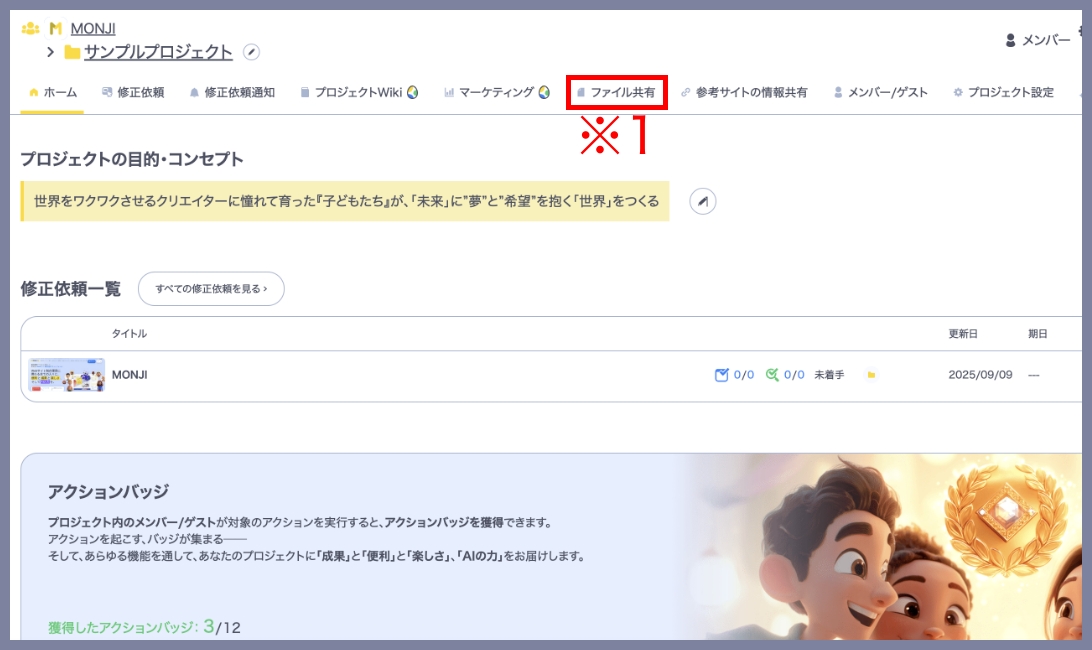
1.「ファイル共有」の画面にアクセス
「プロジェクト」のメニューから、「ファイル共有」のリンク(※1)をクリックしてください。
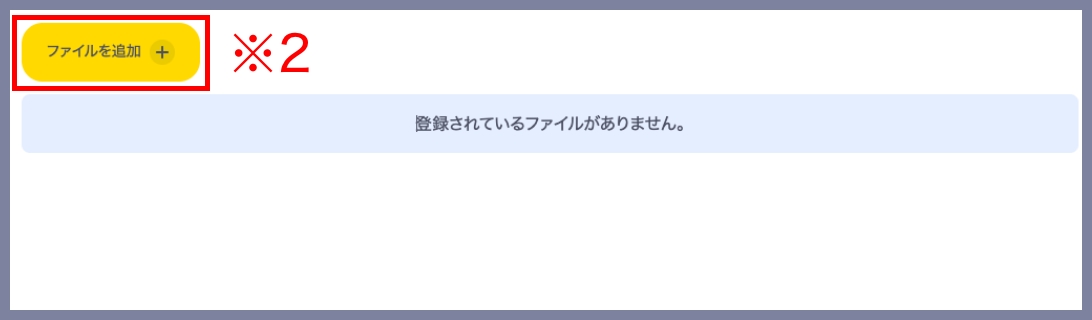
2.ファイルを追加
「ファイルを追加」のボタン(※2)をクリックしてください。
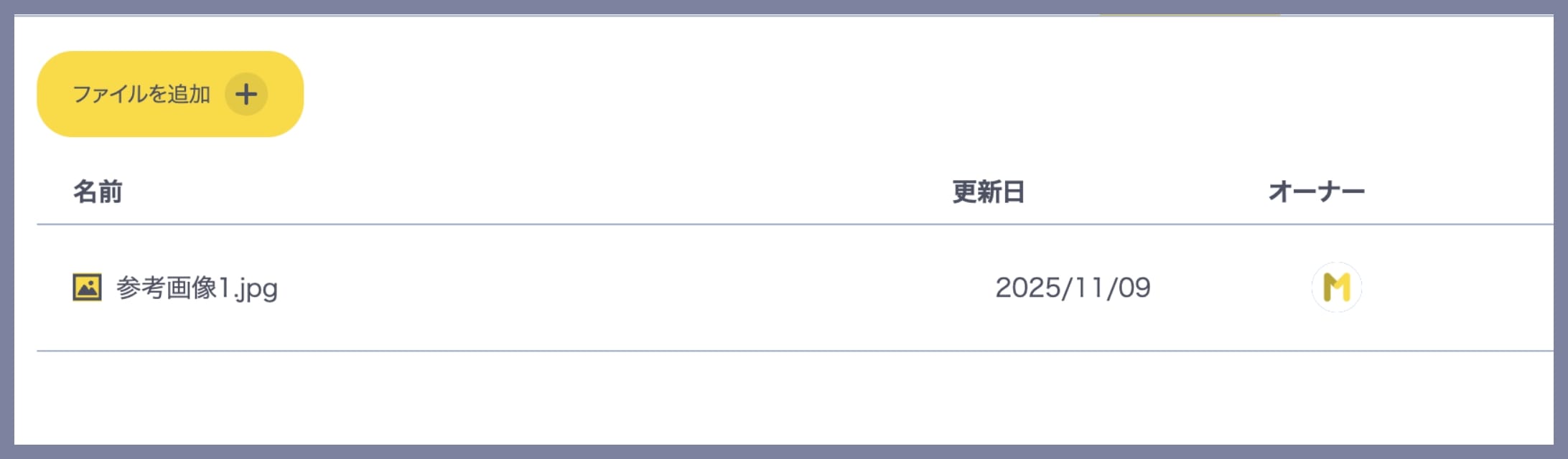
PC内のファイルを選択する画面が表示されますので、追加したいファイルを選択すると、アップロードが完了します。
– ファイルの編集について
編集したいファイルの「編集」アイコン(※3)をクリックすると、ファイルの情報を編集できます。
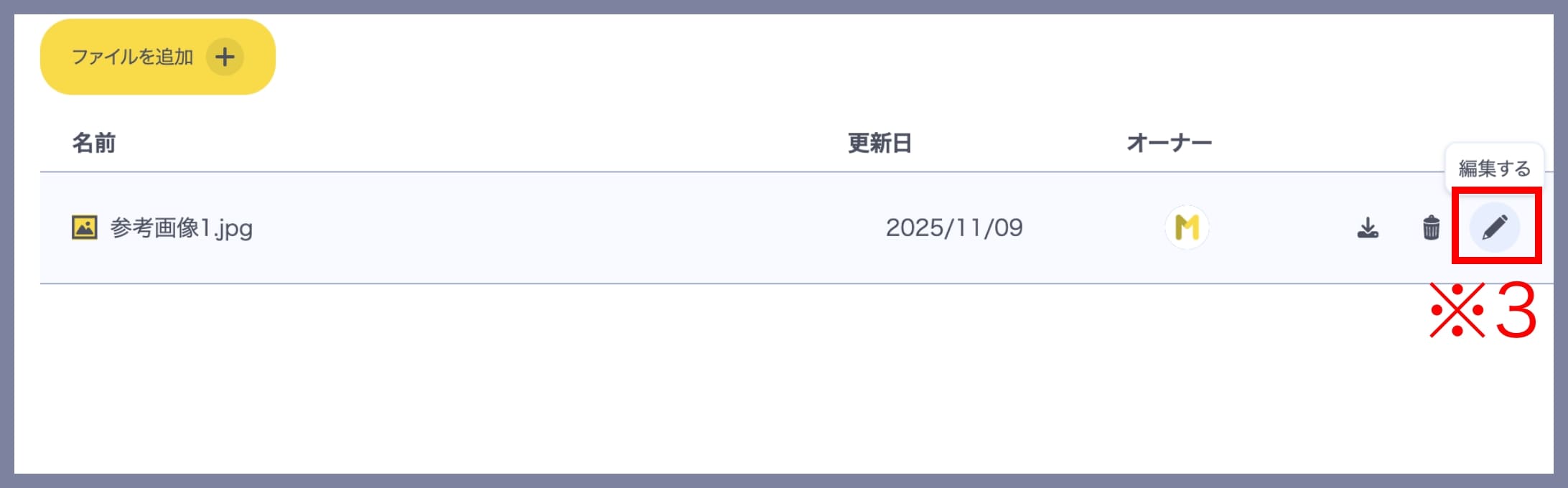
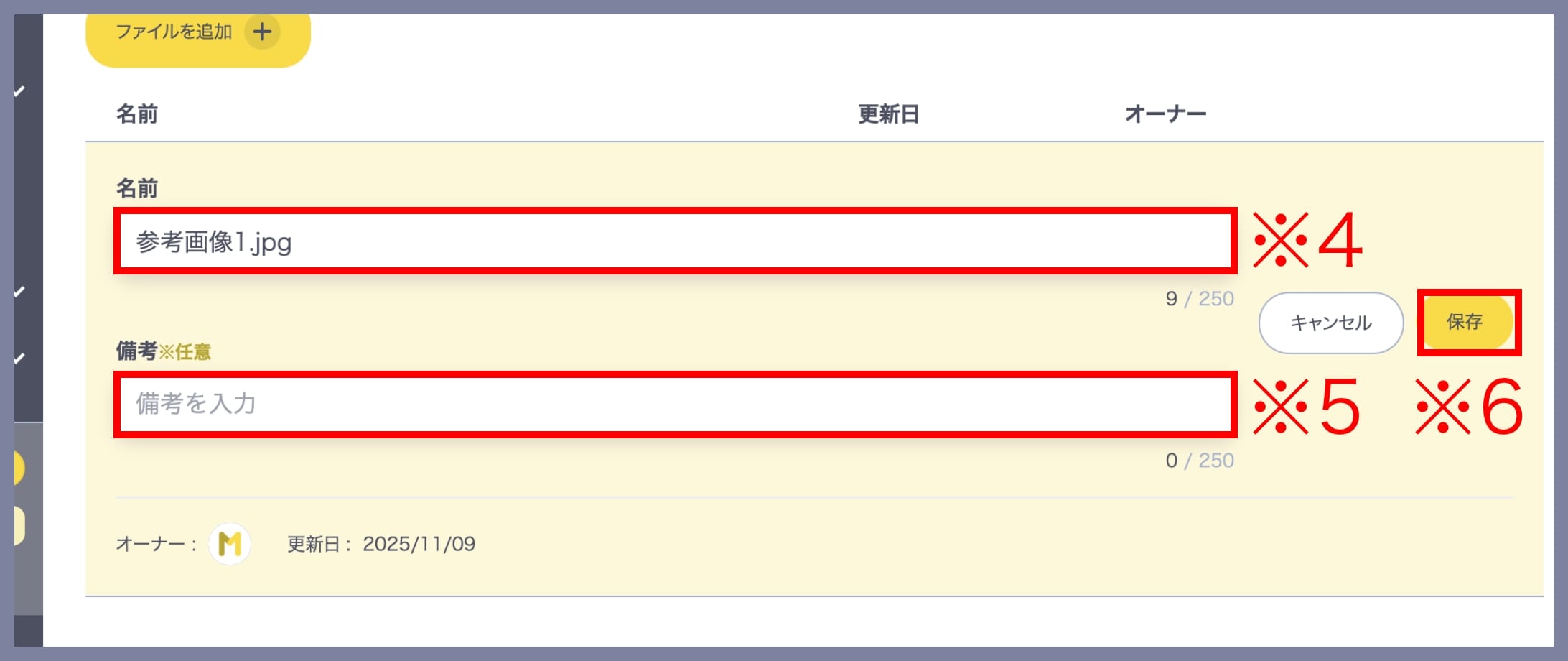
以下の情報を追加・編集することができます。
・ファイル名(※4)
・備考(※5)(※入力は任意です)
「保存」ボタン(※6)をクリックすることで、ファイルの編集が完了します。
– ファイルのダウンロードについて
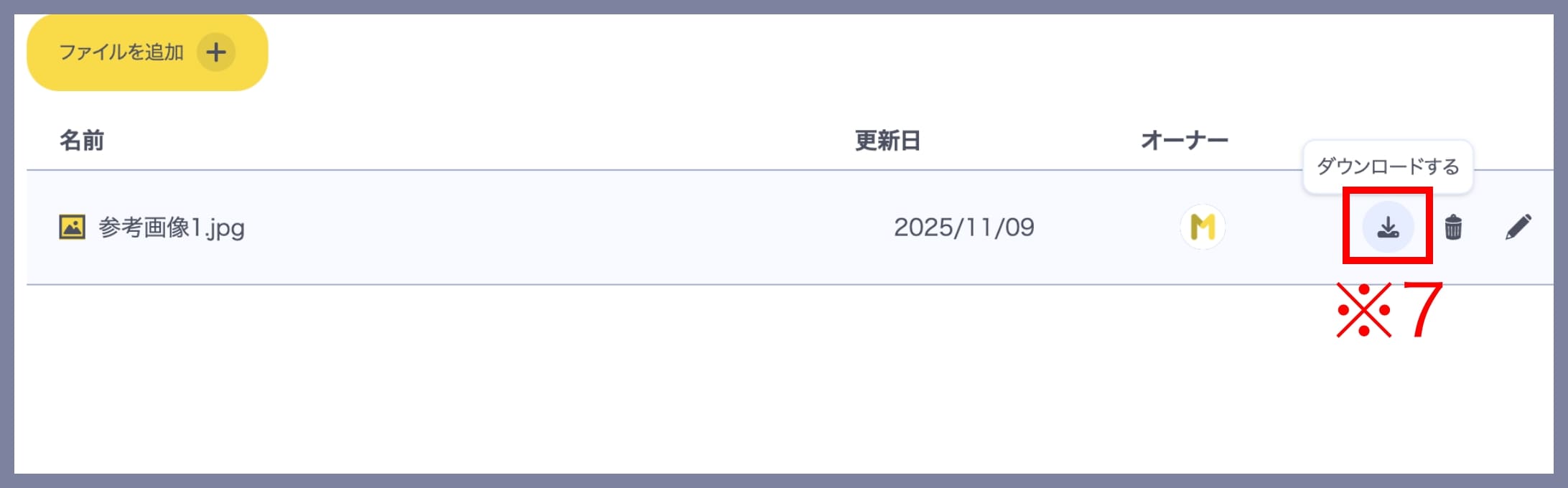
ダウンロードしたいファイルの「ダウンロード」アイコン(※7)をクリックすると、ファイルをダウンロードできます。
– ファイルの並び替えについて
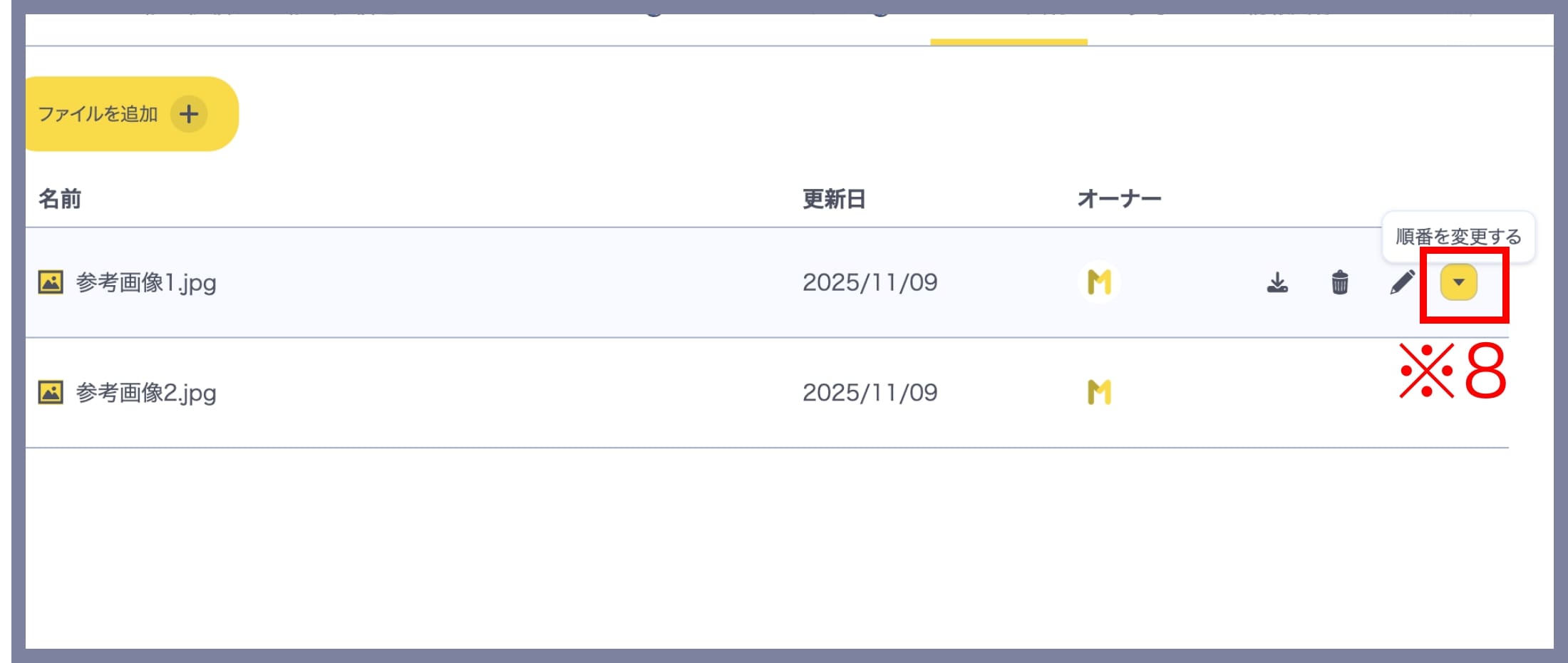
並び替えしたいファイルの「順番変更」アイコン(※8)をクリックすると、ファイルの表示順を上下に移動することができます。
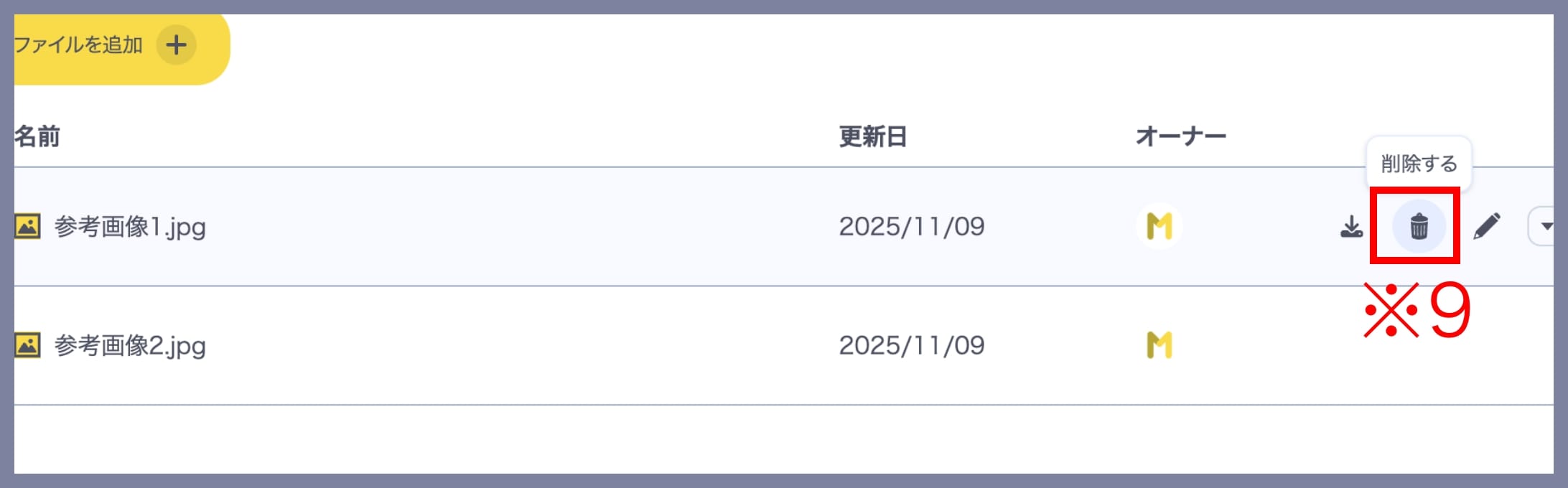
– ファイルの削除について
削除したいファイルの「削除」アイコン(※9)をクリックすると、ファイルを削除できます。