









MONJI+に接続しているAIクライアントは、マイページの「アカウント設定」>「AI連携(MCP)」から一覧で確認できます。
使わなくなったAIクライアントは、同じ画面から接続を解除できます。
接続中のコネクタを確認する
画面右上のユーザーアイコンをクリックし(※1)、「アカウント設定」の「AI連携(MCP)」を開いてください。(※2)
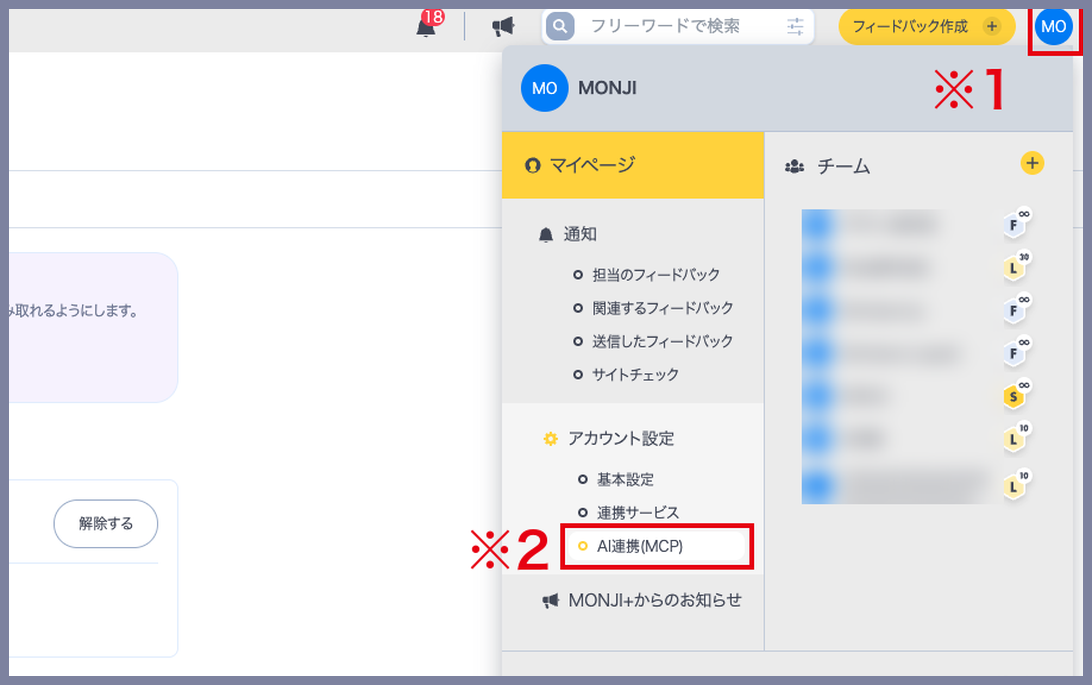
「接続中のコネクタ」に、MONJI+に接続しているAIクライアントが表示されます。
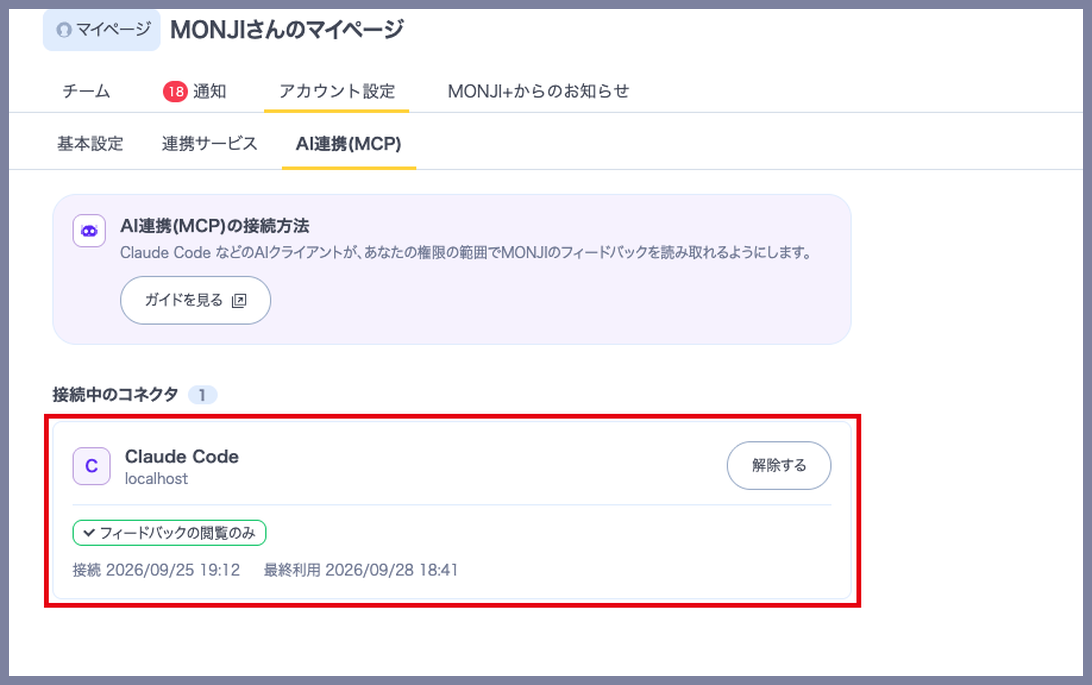
一覧には、以下の内容が表示されます。
- ⚫︎ AIクライアント名
- ⚫︎ 接続元のホスト
- ⚫︎ 許可されている範囲
- ⚫︎ 接続した日時
- ⚫︎ 最終利用の日時
接続したAIクライアントが一覧に表示されない場合は、AIクライアントを接続したのに「接続中のコネクタ」に表示されません。をご覧ください。
コネクタの接続を解除する
解除したいコネクタの「解除する」ボタンをクリックしてください。
「接続を解除しますか?」と表示されるので、「解除する」をクリックしてください。
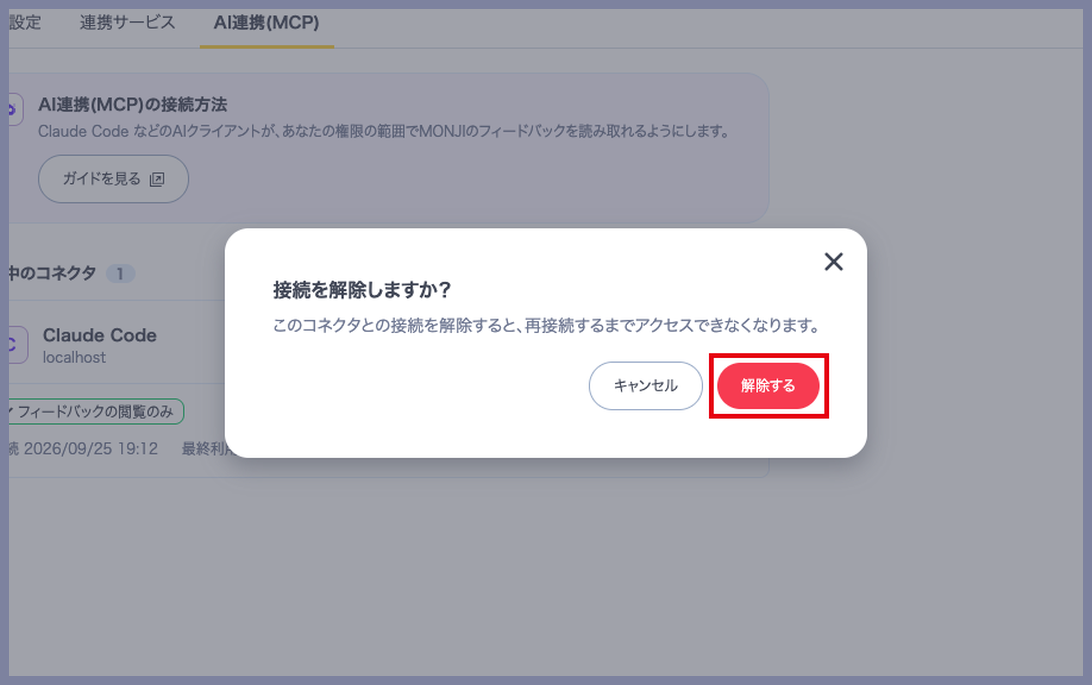
解除はすぐに反映され、そのAIクライアントからMONJI+のデータを読み取れなくなります。
MONJI+に保存されている情報が削除されることはありません。
再び使いたい場合は、「AI連携(MCP)」の接続方法の手順でもう一度接続してください。
※同じAIクライアントを複数の端末で使っている場合、解除はすべての端末に反映されます。
※「接続の解除に失敗しました」と表示された場合、接続は解除されていません。
時間をおいて、もう一度「解除する」をクリックしてください。
※MONJI+を退会すると、接続中のコネクタはすべて自動で解除されます。