









MONJI+のデータを、Claude や ChatGPT などのAIクライアントから利用できるようにする機能です。
AIクライアントが行えるのは、接続時に許可した範囲の操作だけです。
接続は初回のみ必要です。
事前に確認すること
- ⚫︎ MONJI+にログインできること
- ⚫︎ 接続するAIクライアントが、独自のMCPサーバーの追加に対応していること
- ⚫︎ MONJI+で閲覧できるデータがあること
- ⚫︎ ご自身の役割で、MCP経由でチームのデータを利用できる権限が許可されていること
接続にはOAuth認証を使用します。
MONJI+のパスワードやAPIキーをAIクライアントに入力する必要はありません。
MCP連携はユーザーごとに接続できます。
接続後、MCP経由でチームのデータを利用できるかどうかは、チーム内の役割(管理者・メンバー・ゲスト)ごとに設定された権限によって決まります。
初期設定では「管理者」のみ、チームのデータを利用できます。
「メンバー」「ゲスト」の方が利用する場合は、チームの「管理者」に権限の変更を依頼してください。
設定方法はMCP経由でチームのデータを利用できる権限を、役割ごとに設定するをご覧ください。
1. 接続に必要な情報
AIクライアントには、以下の2つを設定してください。
サーバー名はAIクライアント上での表示名なので、任意の名前を付けていただけます。
2. AIクライアントにMONJI+を追加する
お使いのAIクライアントのタブを選んでください。
- MONJI+を追加する
ターミナルで以下のコマンドを実行してください。claude mcp add --transport http monji-mcp https://mcp.monji.tech/mcp
このコマンドで追加したMONJI+は、実行したプロジェクトでのみ有効になります。
どのディレクトリでも使う場合は--scope userを付けてください。
設定ファイルに直接書く場合は、MCPサーバーの設定に以下を追加してください。{ "mcpServers": { "monji-mcp": { "type": "http", "url": "https://mcp.monji.tech/mcp" } } } - Claude Code を再起動する
設定を読み込ませるため、Claude Code を一度終了して起動し直してください。 - 認証に進む
ターミナルで以下のコマンドを実行すると、ブラウザが開いて認証が始まります。claude mcp login monji-mcp
MONJI+のツールを呼び出したときにも、同じように認証が始まります。
- コネクタの設定画面を開く
Claude Desktop で「カスタマイズ」を開き、「コネクタ」を選んでください。(※1) - MONJI+を追加する
「追加」(※2)をクリックすると「カスタムコネクタを追加」が開きます。
「名前」にmonji-mcp、「リモートMCPサーバーURL」に上のコネクタURLを入力してください。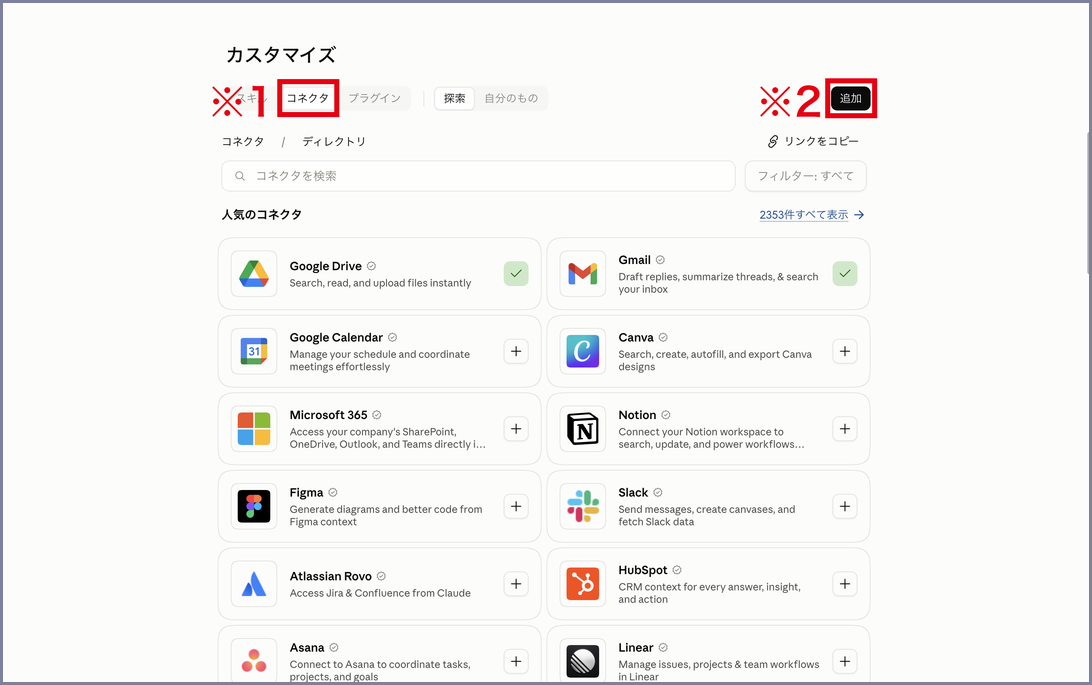
- 認証に進む
続けて表示される「認証」と「OAuthクライアント」は、MONJI+側の設定が自動で読み取られ「検出済み」と表示されます。
変更せずにそのまま進めていただいて構いません。
追加したコネクタの「接続」をクリックすると、ブラウザが開いて認証が始まります。
追加したコネクタはClaudeのアカウントに保存されます。
そのため、claude.ai やスマートフォンのアプリでも同じコネクタをお使いいただけます。
- コネクタの設定画面を開く
claude.ai の設定から「カスタマイズ」>「コネクタ」を開いてください。 - MONJI+を追加する
「追加」をクリックすると「カスタムコネクタを追加」が開きます。
「名前」にmonji-mcp(※1)、「リモートMCPサーバーURL」に上のコネクタURL(※2)を入力してください。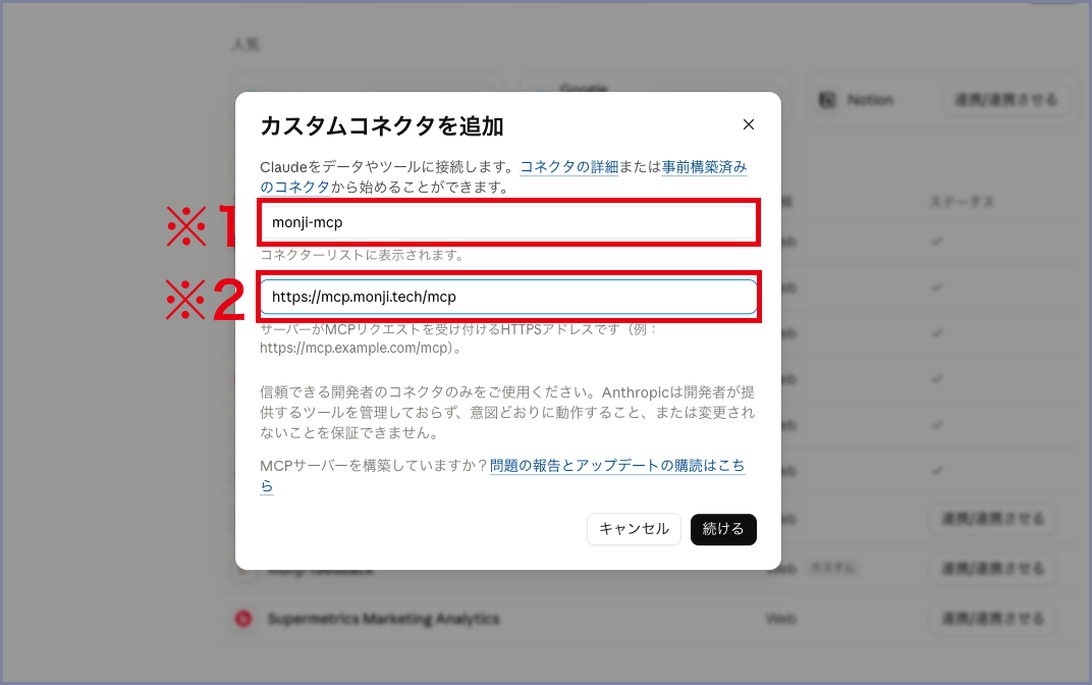
- 認証に進む
続けて表示される「認証」(※3)と「OAuthクライアント」(※4)は、MONJI+側の設定が自動で読み取られ「検出済み」と表示されます。
変更せずにそのまま進めていただいて構いません。
追加したコネクタの「接続」をクリックすると、ブラウザが開いて認証が始まります。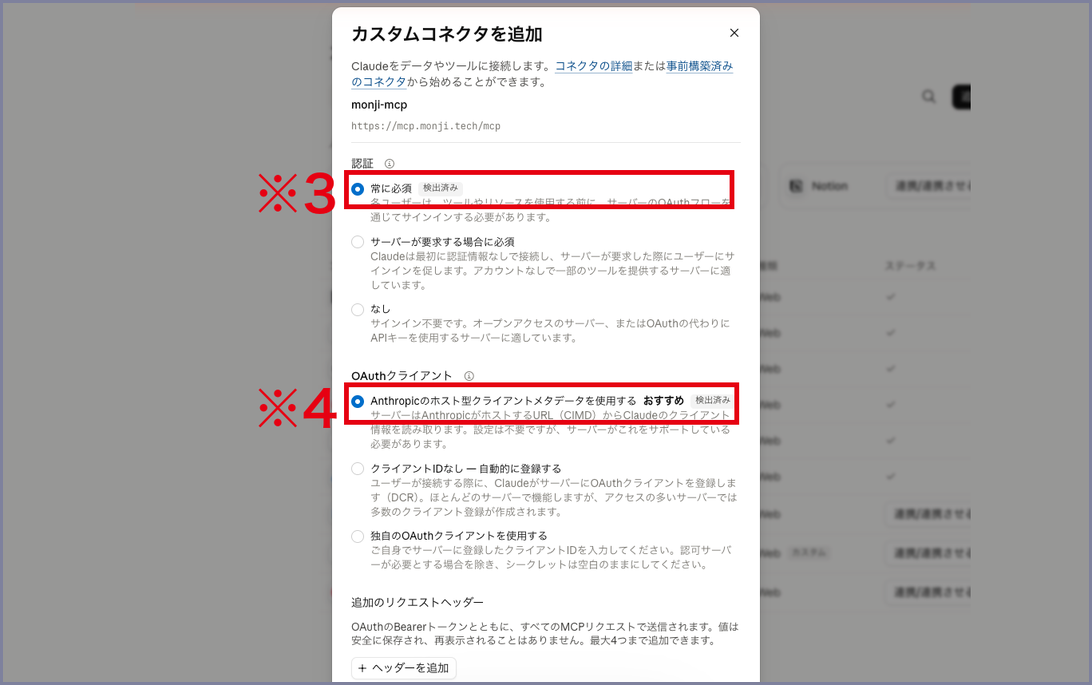
- 開発者モードをオンにする
ChatGPT の設定から「セキュリティとログイン」を開き、「開発者モード」をオンにしてください。
独自のMCPサーバーを追加するには、この設定が必要です。 - プラグインの画面を開く
サイドバーの「プラグイン」(※1)をクリックし、「プラグインを探す」を開いて、右上の「+」(※2)をクリックしてください。
「新規プラグイン」の画面が開きます。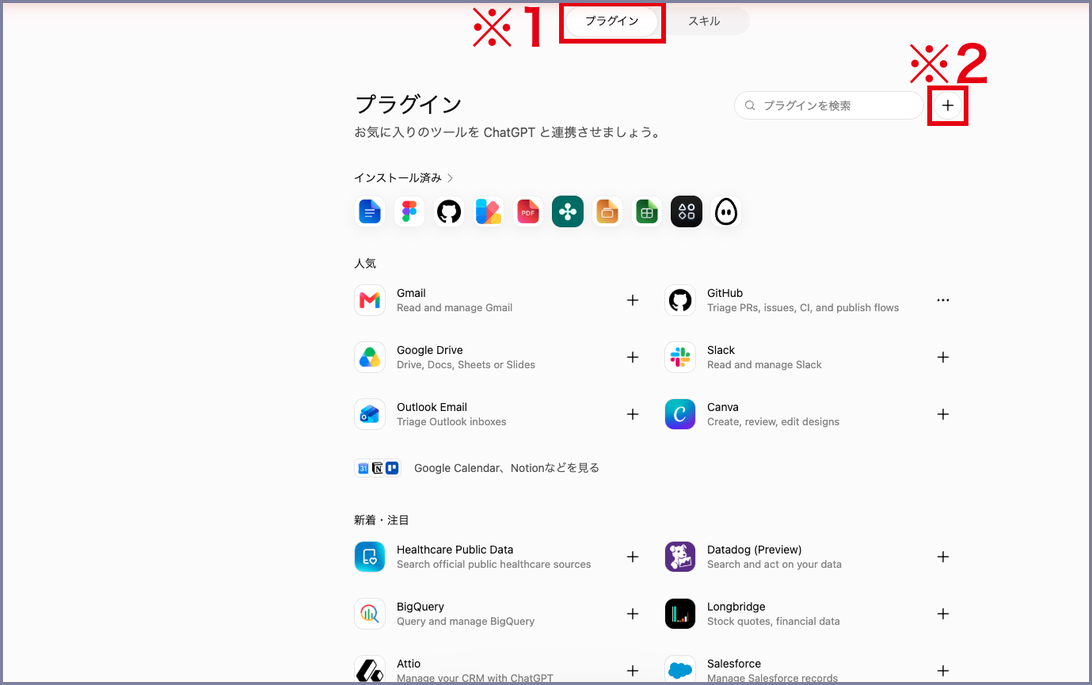
- MONJI+を追加する
「名前」にmonji-mcp(※3)、「接続」の「サーバーの URL」に上のコネクタURL(※4)を入力してください。
「認証」は「OAuth」が選ばれた状態のままで構いません。
「理解したうえで、続行します」(※5)にチェックを入れると、「作成する」をクリックできるようになります。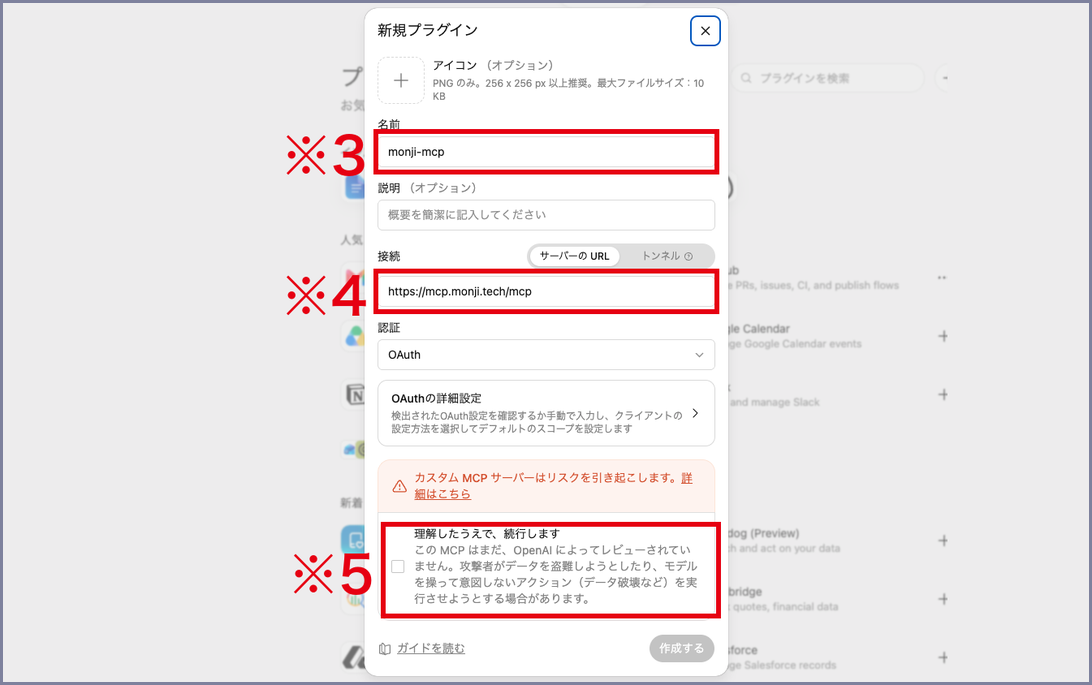
- 認証に進む
作成すると、ブラウザが開いて認証が始まります。
- Codex CLI のバージョンを確認する
MCP連携はCodex CLI 0.148.0以上でご利用いただけます。 - MONJI+を追加する
ターミナルで以下のコマンドを実行してください。codex mcp add monji-mcp --url https://mcp.monji.tech/mcp
設定ファイル(
~/.codex/config.toml)に直接書く場合は、以下を追加してください。[mcp_servers.monji-mcp] url = "https://mcp.monji.tech/mcp"
- Codex を再起動する
設定を読み込ませるため、Codex を一度終了して起動し直してください。 - 認証に進む
ターミナルで以下のコマンドを実行すると、ブラウザが開いて認証が始まります。codex mcp login monji-mcp
AIクライアント側の設定画面や設定ファイルの書き方は、提供元の更新により変わることがあります。
うまく追加できない場合は、お使いのAIクライアントの公式ドキュメントをご覧ください。
3. MONJI+にログインして接続を許可する
AIクライアントが認証を始めると、ブラウザでMONJI+の画面が開きます。
- MONJI+にログインする
ログインしていない場合は、ログイン画面が表示されます。
画面の上部に「AIクライアントとの接続にはログインが必要です。」という案内が表示されます。
2段階認証を設定している場合は、ワンタイムパスワードの入力もあります。 - 接続内容を確認する
ログインすると「確認して許可」の画面が表示されます。
画面の左側に、接続しようとしているAIクライアントの名前が表示されます。
「許可するMONJI+アカウント」がご自身のものであることをご確認ください。
「このアプリに許可する操作」(※1)に表示されている内容もあわせてご確認ください。 - 追加利用条件に同意する
「MONJI+ MCP追加利用条件」のリンクから内容をご確認のうえ、チェックを入れてください。(※2)
チェックを入れると「許可する」をクリックできるようになります。 - 接続を許可する
「許可する」をクリックしてください。(※3)
接続が完了し、AIクライアントに戻ります。
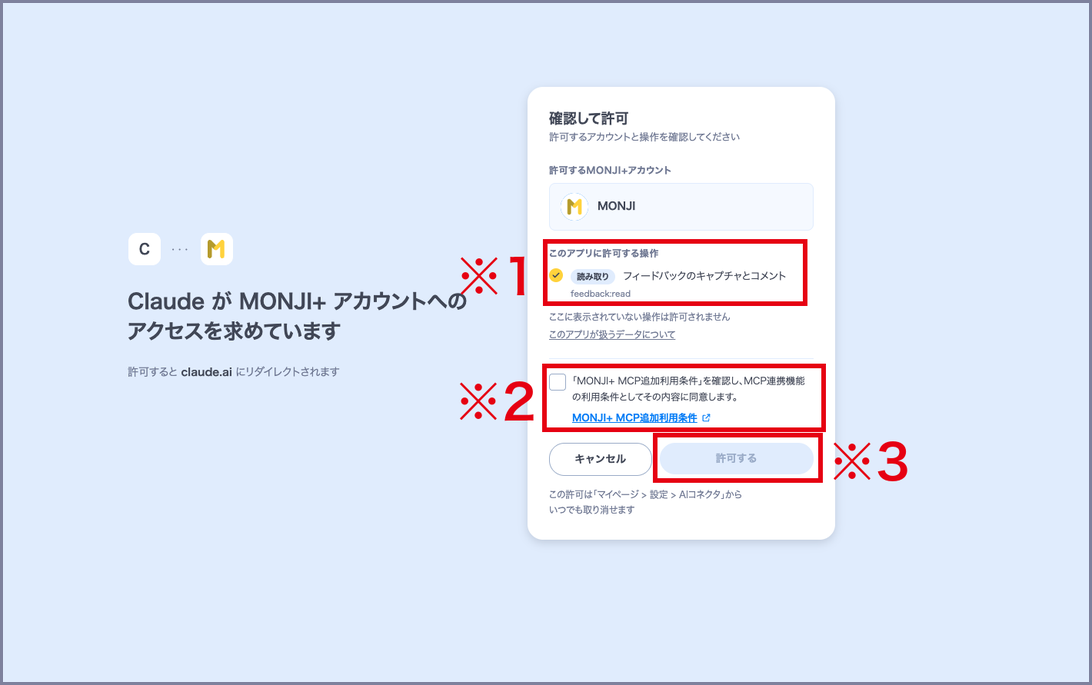
※許可する前に、画面に表示されているアプリ名が、いま接続しようとしているAIクライアントの名前になっていることをご確認ください。
心当たりのないアプリ名が表示されている場合は、許可せずに「キャンセル」をクリックしてください。
4. 接続できたことを確認する
AIクライアント側で、monji-mcp が接続済みになっていることをご確認ください。
MONJI+側でも確認できます。
マイページの「アカウント設定」>「AI連携(MCP)」の「接続中のコネクタ」に表示されていれば接続できています。
確認と解除の手順は、「AI連携(MCP)」の接続を確認・解除するをご覧ください。
接続が完了したら
フィードバックの閲覧画面を開き、右側のパネルで「AIサポート」に切り替えてください。
AIクライアントに貼り付けるプロンプト例を、そのままコピーしてお使いいただけます。
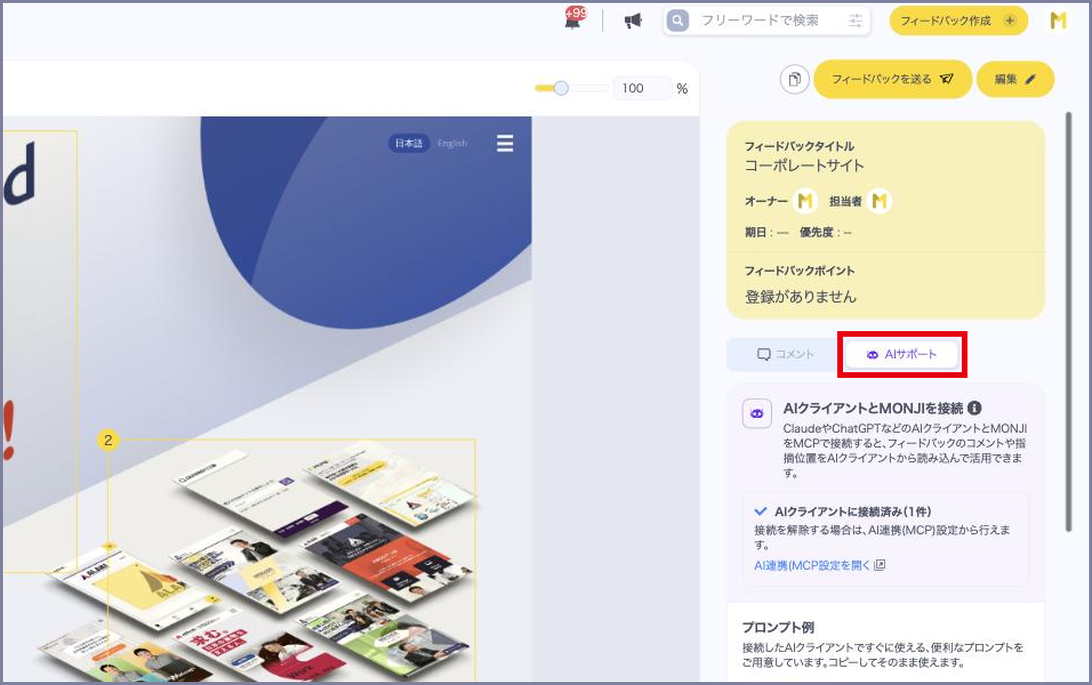
読み取れる情報とツールについては、MONJI+公式MCPで提供しているツールと利用できる情報をご覧ください。
接続できない場合
長い間ご利用がないと、接続の有効期限が切れていることがあります。
有効期限が切れている場合は、AIクライアントからもう一度接続の許可を行ってください。
認証の画面が開かない、認証が終わらない、AIクライアントに monji-mcp が表示されない場合は、AI連携したのに、MONJI+の情報を読み取れません。をご覧ください。