









「AI連携(MCP)」でMONJI+とAIクライアントを接続すると、フィードバックのコメントと指摘位置を、ClaudeやChatGPTなどのAIクライアントから読み取れます。
コメントの要約、UIの改善案づくり、コメントに沿ったコードの修正などに活用できます。
接続の手順は、「AI連携(MCP)」の接続方法をご覧ください。
利用できる条件
次の2つをすべて満たしていると、フィードバックを読み取れます。
- ⚫︎ 役割の権限:ご自身のチーム内での役割(管理者・メンバー・ゲスト)で「MCP連携:フィードバック」が許可されていること(初期設定では「管理者」のみ)
- ⚫︎ フィードバックの閲覧:MONJI+の画面で、対象のフィードバックを閲覧できること
満たしていない場合の対処は、うまくいかない場合をご覧ください。
使い方
プロンプト例をコピーして使う
MONJI+の画面から、目的に合ったプロンプト例をコピーして使えます。
- 1. フィードバックの閲覧画面を開く
- 2. 右側のパネルで「AIサポート」に切り替える
- 3. 目的に合ったプロンプト例を選んで、コピーする
- 4. 接続したAIクライアントに貼り付けて、送信する
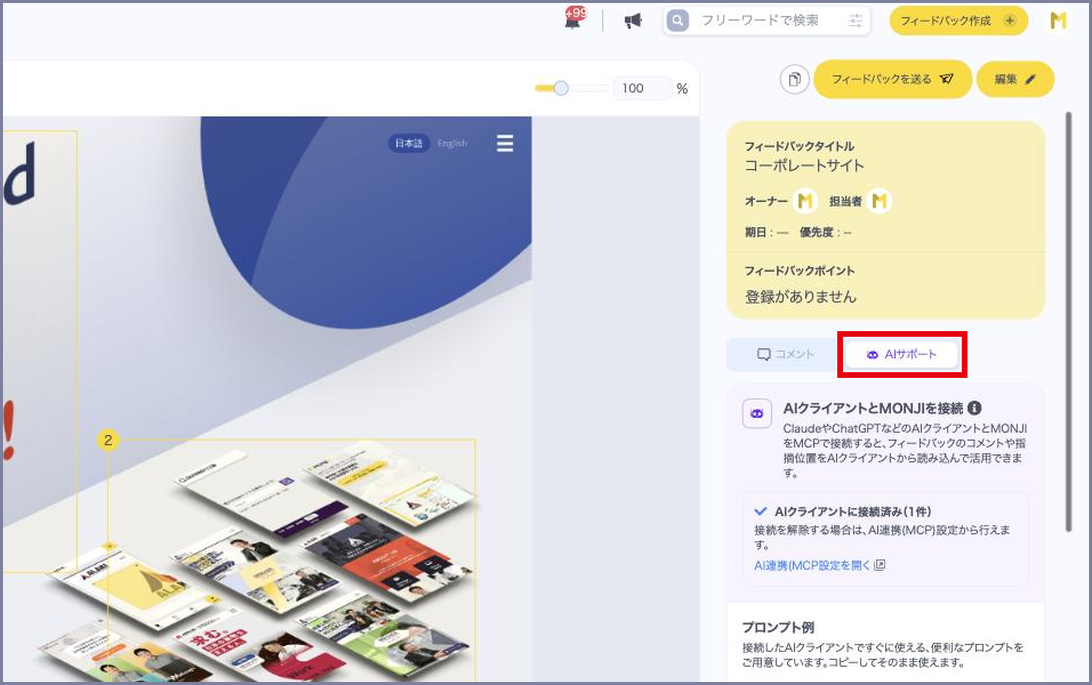
プロンプト例は、コメントの要約、UIの改善案づくり、コメントに沿ったコードの修正などに使えます。
目的に合わせて、自由に編集してお使いいただけます。
自分で指示を書いて使う
プロンプト例を使わずに、AIクライアントに直接頼むこともできます。
その場合は、「フィードバックの閲覧画面のURL」を、指示と一緒に貼り付けてください。
AIクライアントは、貼り付けたURLから対象のフィードバックを読み取ります。
例:「(フィードバックの閲覧画面のURL)このフィードバックのコメントを要約して」
※フィードバックの「公開リンク(パスワード付き)」のURLは、AI連携(MCP)ではお使いいただけません。
読み取れる情報
AIクライアントが読み取れる情報と、使うツールの詳細は、MONJI+公式MCPで利用できる情報をご覧ください。
フィードバックのツールはいずれも読み取り専用で、AIクライアントからフィードバックやコメントを書き換えることはできません。
うまくいかない場合
AIクライアントがフィードバックを読み取れない
⚫︎ ご自身のチーム内での役割(管理者・メンバー・ゲスト)で「MCP連携:フィードバック」が許可されていない
チームの「管理者」に、権限をオンにしていただいてください。
詳しくは、メンバーやゲストが、MCP経由でチームのデータを利用するためには、どうすれば良いですか?をご覧ください。
⚫︎ 閲覧できるユーザーが限られているフィードバックである
閲覧できるユーザーが設定されている場合、設定されていないユーザーは、AIクライアントからも読み取れません。
作成したユーザーだけが閲覧できる状態のフィードバックは、そのユーザーのみが読み取れます。
読み取りたい場合は、閲覧できるユーザーの設定を変更できるユーザーに、追加を依頼してください。
⚫︎ フリープランで、閲覧できる期限を過ぎている
フリープランでは、フィードバックを閲覧・編集できる期間が作成から30日間となります。
作成から120日以内に有料プランへ変更していただくと、期限を過ぎたフィードバックも再び閲覧できるようになります。
詳しくは、フリープランでもAI連携(MCP)は使えますか?をご覧ください。
⚫︎ 公開リンク(パスワード付き)のURLを貼り付けている
公開リンクのURLは、AI連携(MCP)ではお使いいただけません。
「フィードバックの閲覧画面のURL」を貼り付けてください。
そのほかの原因は、AI連携したのに、MONJI+の情報を読み取れません。をご覧ください。