









「検知設定」では、検知条件や検知対象項目を設定できます。
1.「検知設定」画面にアクセス
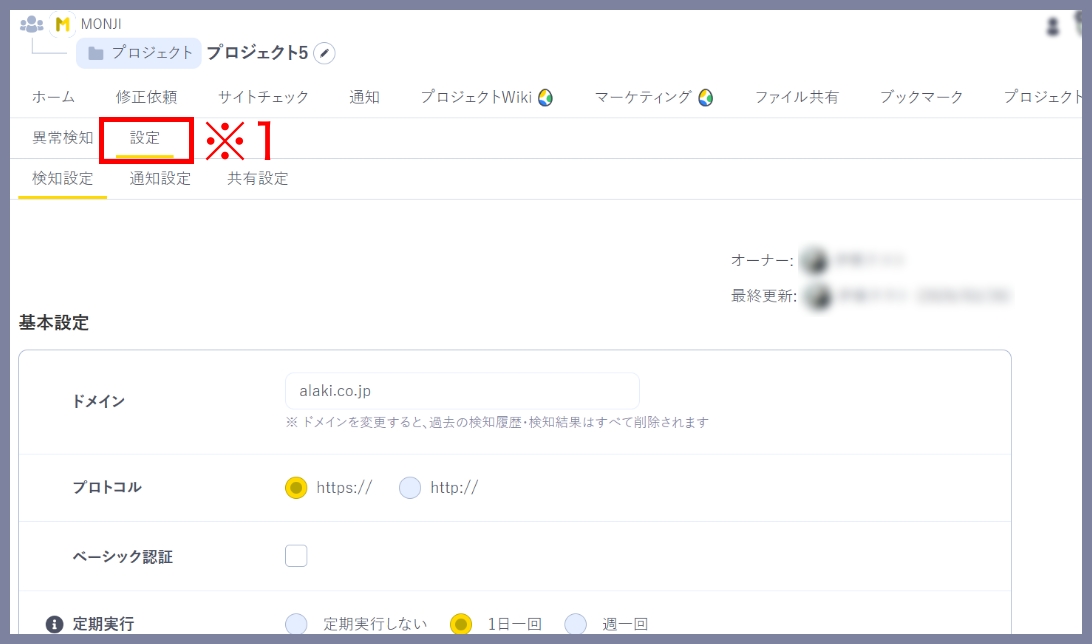
プロジェクトメニューの「サイトチェック > 設定」(※1)をクリックします。
2.検知条件の設定方法
基本設定(※2)では、検知条件を設定できます。
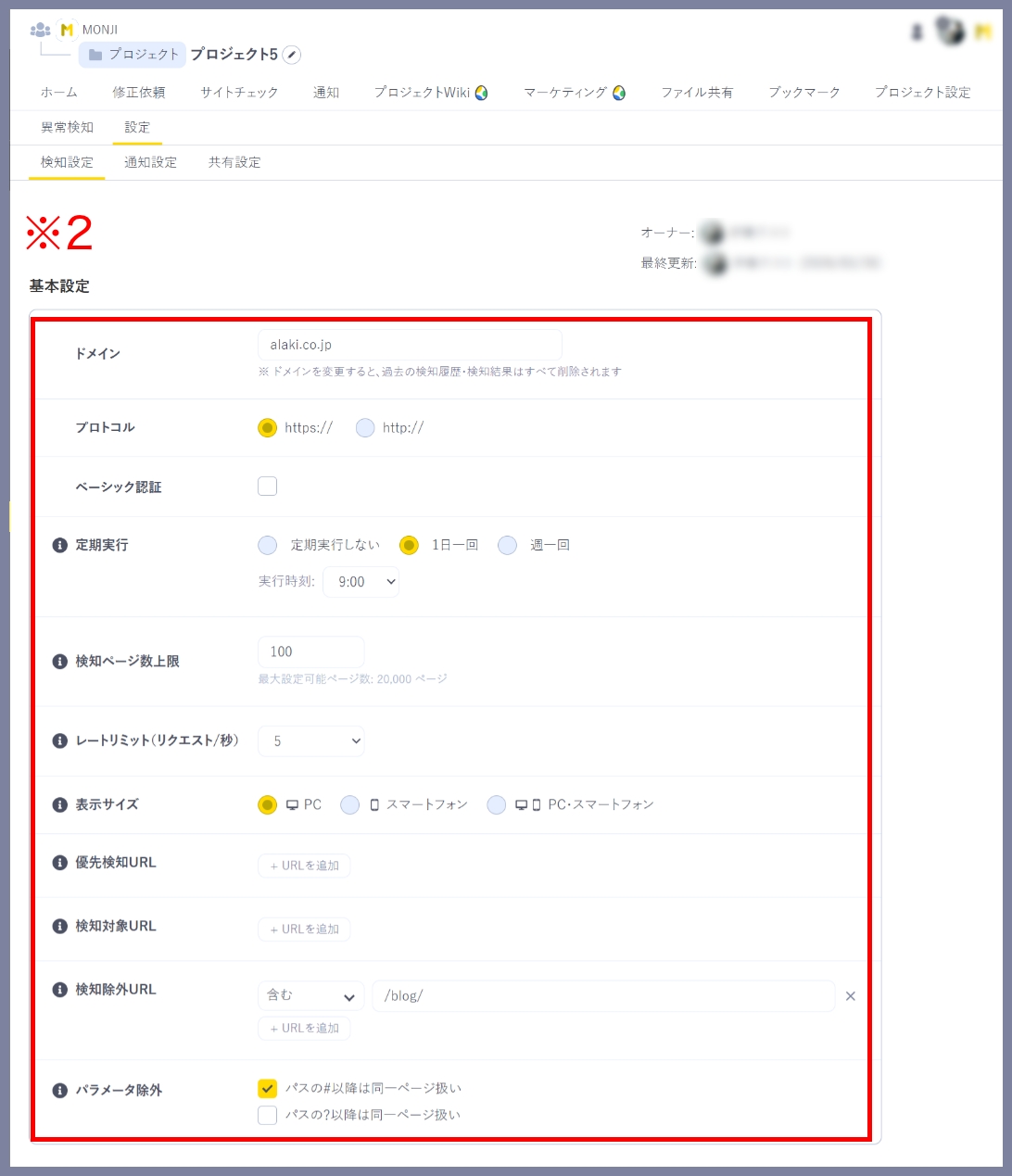
ドメイン
検知する対象となるWebサイト(ドメイン)を設定できます。
例:「https://example.com」を設定すると、
そのドメイン配下のページが検知対象になります。
※ドメインを変更すると、これまでのチェック履歴・検知結果はすべて削除されます。
プロトコル
検知対象ドメインの通信方式(https / http)を設定できます。
サイトのURLが「http://~」から「https://~」に変更された場合などは、プロトコルの設定もあわせて変更してください。
ベーシック認証
ベーシック認証(ID・パスワード入力)が必要なサイトを検知するための認証情報を設定できます。
設定することで、認証が必要なテスト環境やステージング環境のページも検知対象に含めることができます。
定期実行
検知を自動で実行するタイミングを設定できます。
設定しておくことで、サイト更新後の異常も定期的に検知でき、見落としを防ぐことができます。
※定期実行の詳細は、こちらをご覧ください。
※定期実行は、以下のプランでご利用いただけます。
・30日間無料トライアル
・スタンダードプラン
・ライトプラン(「サイトチェック自動監視オプション」利用時)
検知ページ数上限
1回の検知でチェックするページ数の上限を設定できます。
上限を少なくすると短時間で検知できますが、すべてのページを確認できない場合があります。
上限を多くすると、より広い範囲をチェックできますが、完了までに時間がかかります。
サイトの規模や目的に応じて調整してください。
レートリミット(リクエスト/秒)
検知対象サイトへの1秒あたりのアクセス回数(検知の速さ)を設定できます。
数値が大きいほど速く検知できますが、検知対象サイトが設置されているサーバーへの負荷が高くなります。
通常はそのままご利用いただき、より早く検知したい場合のみ数値を上げてください。
表示サイズ
検知時に使用する画面サイズ(PC/スマートフォン)を設定できます。
同じページでも、表示サイズによってリンクやタグの状態が異なる場合があるため、確認したい表示サイズを選択してください。
・PC:横幅1280px相当の画面サイズでページを読み込み、検知を行います。
・スマートフォン:横幅390px相当の画面サイズでページを読み込み、検知を行います。
※PC・スマートフォンの同時検知は、以下のプランでご利用いただけます。
・30日間無料トライアル
・スタンダードプラン
・ライトプラン(「サイトチェック自動監視オプション」利用時)
優先検知URL
個別に検知対象へ追加したいページのURLを設定できます。
設定したページは、サイト内のリンク構造や検知対象URLの設定に関係なく、必ず検知対象に含まれます。
そのため、他のページからリンクされていないページ(孤立ページ)もチェックできます。
検知対象URL
検知対象とするページのURLルールを設定できます。
設定したルールに一致するページのみが検知対象になります。
他のページからリンクされていないページ(孤立ページ)は対象外となります。
検知除外URL
検知対象から除外したいページのURLルールを設定できます。
登録したルールに一致するページは、検知対象から除外されます。
テストページや確認不要なページを除外することで、不要な検知結果を減らすことができます。
パラメータ除外
URLの「?」や「#」以降の文字列を、同一ページとして扱うかどうかを設定できます。
同一ページとして扱う場合、パラメータやフラグメントが異なるURLでも同じページとして検知されます。
これにより、同じ内容のページが重複して検知されるのを防ぐことができます。
「?」の例
「/sample?page=1」と「/sample?page=2」
「#」の例
「/sample#section1」と「/sample#section2」
パラメータごとに異なる内容を確認したい場合は、同一ページとして扱わない設定にしてください。
(例:一覧ページのページ番号「?page=1」「?page=2」ごとに内容を確認したい場合)
3.検知対象項目の設定方法
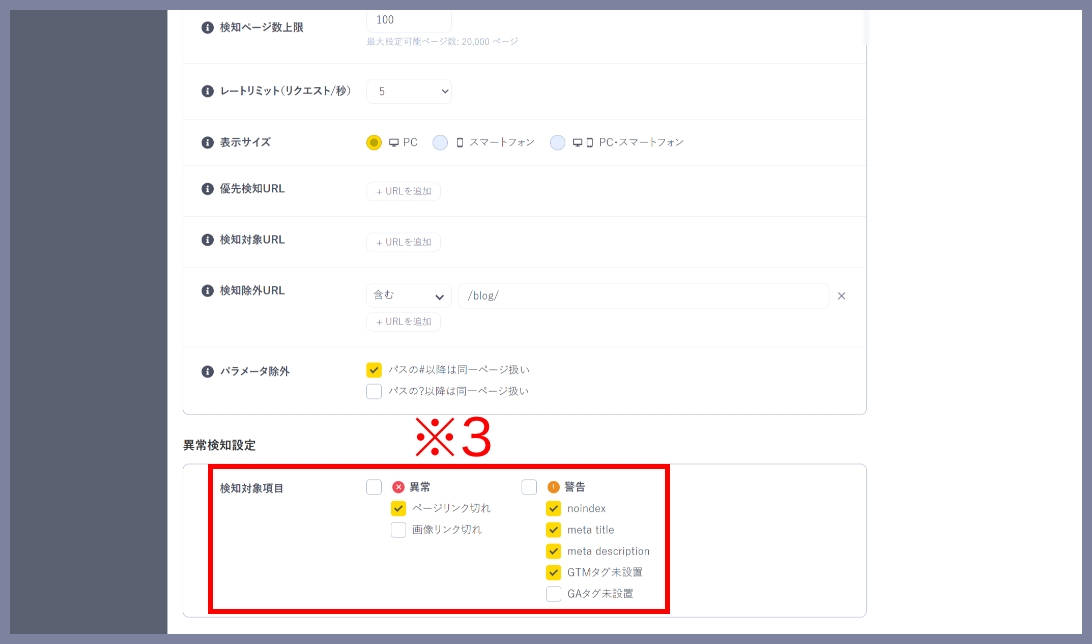
異常検知設定(※3)では、検知対象項目を設定できます。
OFFにした項目は、検知対象から除外され、検知結果に表示されません。
不要な項目をOFFにすることで、確認したい異常だけに絞ることができます。
4.設定の保存
設定変更後、「保存」(※4)をクリックすると確認画面が表示され、「保存する」(※5)をクリックすることで内容を保存できます。
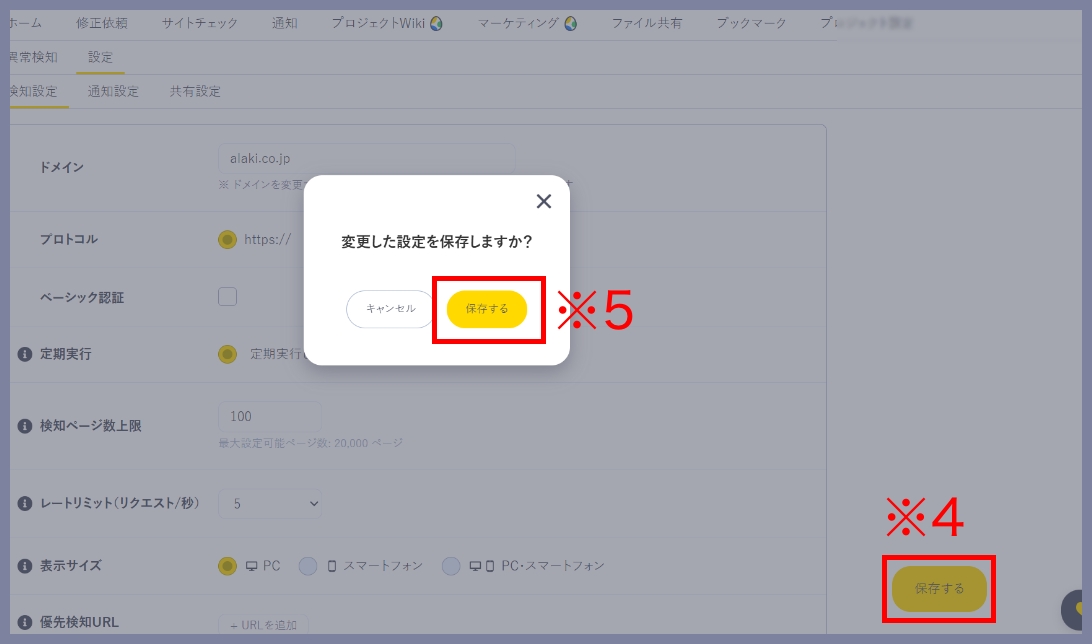
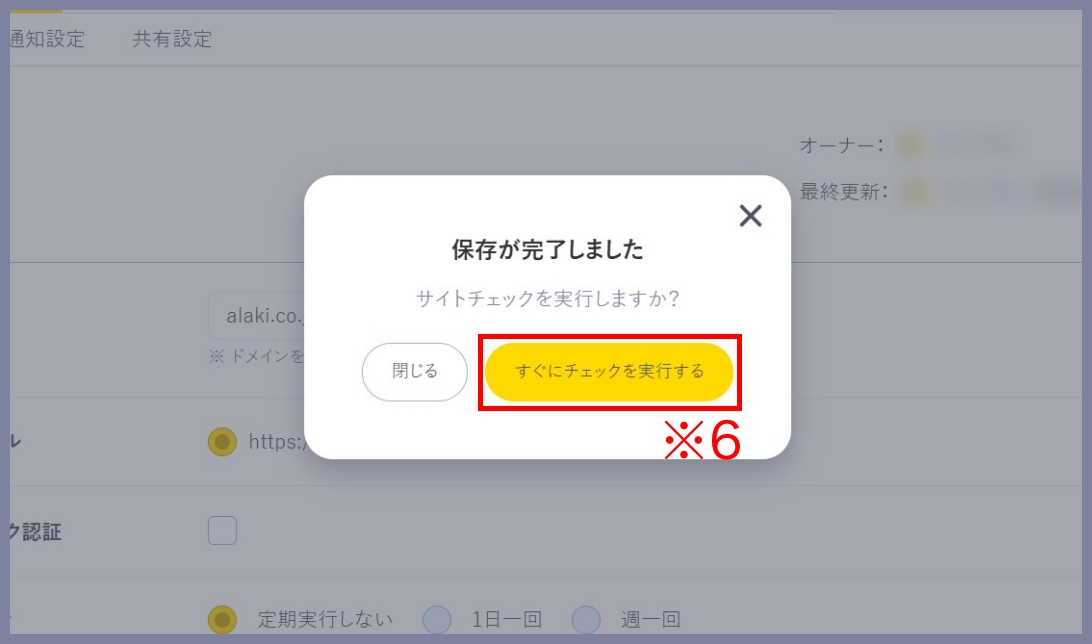
「保存する」をクリックすると表示されるモーダルで「すぐにチェックを実行する」(※6)をクリックすると、変更した条件・項目で異常検知を実行できます。
★関連ガイド
●「手動実行」による異常検知の方法(初回・2回目以降)
●「定期実行」による異常検知の方法
●異常検知結果からフィードバックを作成する方法
●検知結果の「通知を受け取るユーザー」の設定方法(通知設定)
●検知結果や設定を「閲覧/編集可能なユーザー」の設定方法(共有設定)
●「検知結果(履歴・詳細)」の確認方法