









異常検知には、任意のタイミングで実施できる「手動実行」と、設定したタイミングに自動で実施する「定期実行」があります。
こちらの使い方ガイドでは、「手動実行」による異常検知の方法について、初回と2回目以降をそれぞれご紹介します。
※「定期実行」による異常検知の方法についてはこちらをご覧ください。
※「手動実行」と「定期実行」は併用できます。「定期実行」を設定した状態でも、任意のタイミングで「手動実行」を行うことができます。
初回の異常検知を実行する方法
1.「異常検知」の画面にアクセス
プロジェクトメニューの「サイトチェック」(※1)をクリックして、「異常検知」の画面にアクセスします。

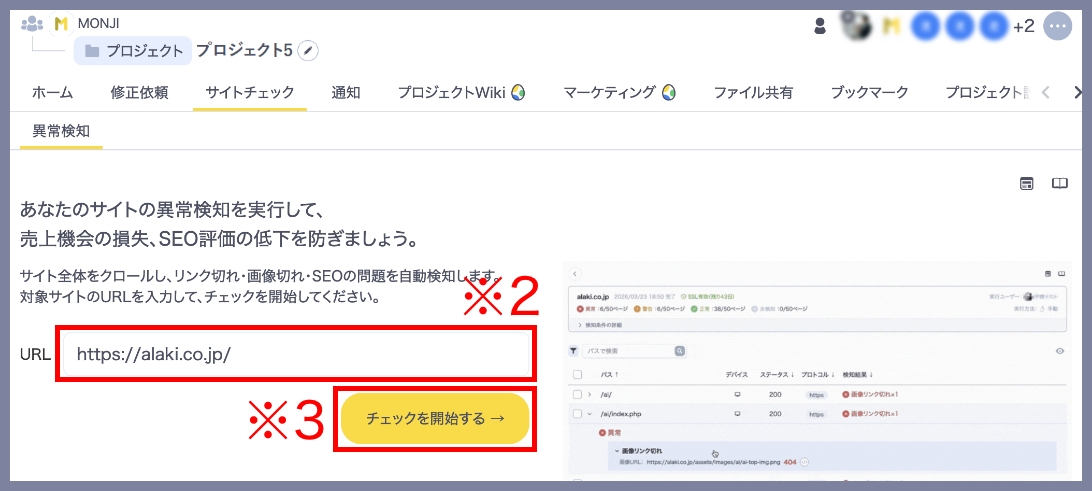
2.URLを入力してチェックを開始
異常検知を実行したいサイトのURLを入力(※2)し、「チェックを開始する→」(※3)をクリックすると検知を開始します。
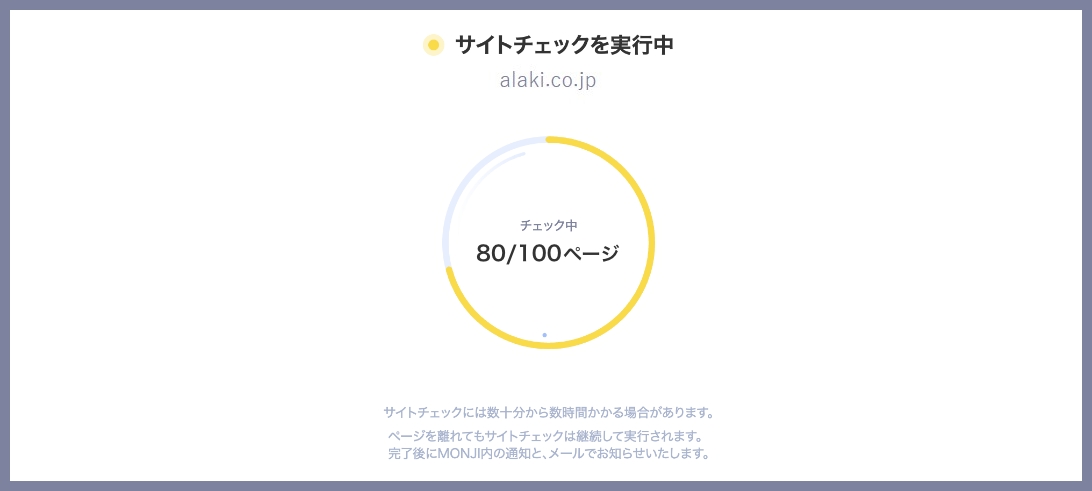
※ページを離れても異常検知は継続して実行されます。
※一旦、実行されたサイトチェックは、途中でキャンセルすることはできません。
※異常検知には数十分から数時間かかる場合があります。
※初回の異常検知は、チームの「管理者」と「メンバー」のみ実行可能です。
3.検知完了
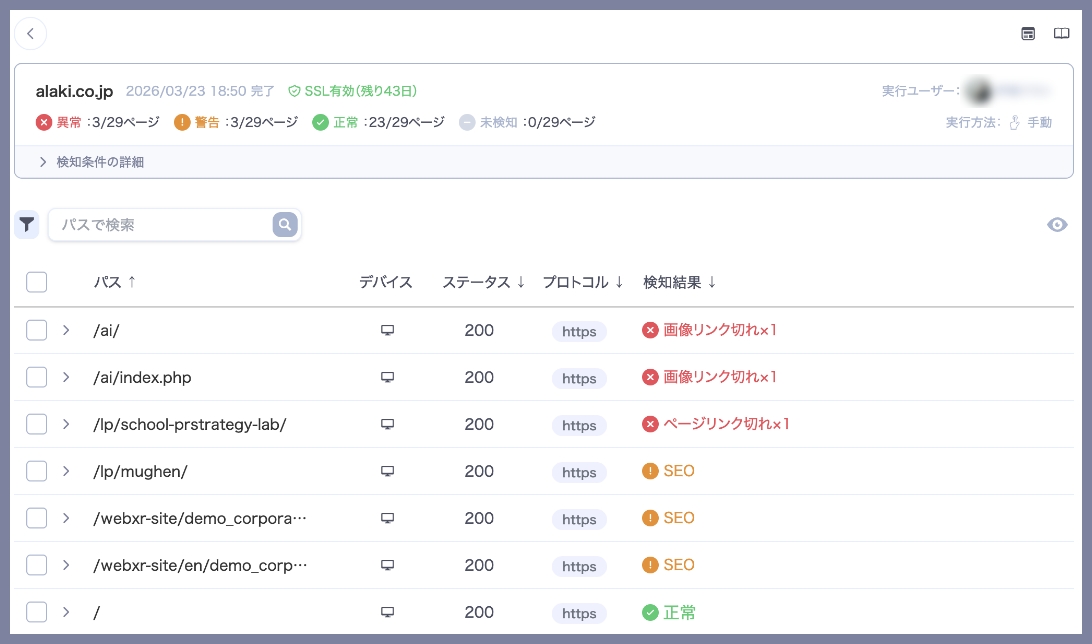
検知が完了すると、検知結果が表示され、
①MONJI内の通知
②メール
が検知を実行したユーザー宛てに送信されます。
通知を受け取るユーザーは、「通知設定」で設定できます。
設定方法については、こちらをご覧ください。
●検知結果について
検知結果の確認方法は、こちらをご覧ください。
●検知結果からの「フィードバック」作成について
検知結果から、「フィードバック」を作成することができます。
フィードバックの作成方法については、こちらをご覧ください。
以下のような特殊な構造のサイトでは、正常に検知できない場合があります。
●フレーム分割サイト
古いHTML技術(frame / frameset)で構成されたサイトです。
ページが複数のフレームに分かれて表示されるため、正しく検知できない場合があります。
●iframe内にナビゲーションがあるサイト
ページ内に別ページ(iframe)を埋め込み、その中にメニューやリンクが配置されているサイトです。
外部ページとして扱われるため、リンク構造を正しく取得できない場合があります。
2回目以降の異常検知を実行する方法
2回目以降の異常検知を実行する方法は、以下の3パターンから選択できます。
1.設定を変更せず実行したい場合
現在設定している検知条件や検知対象項目で再検知を実行したい場合にご利用ください。
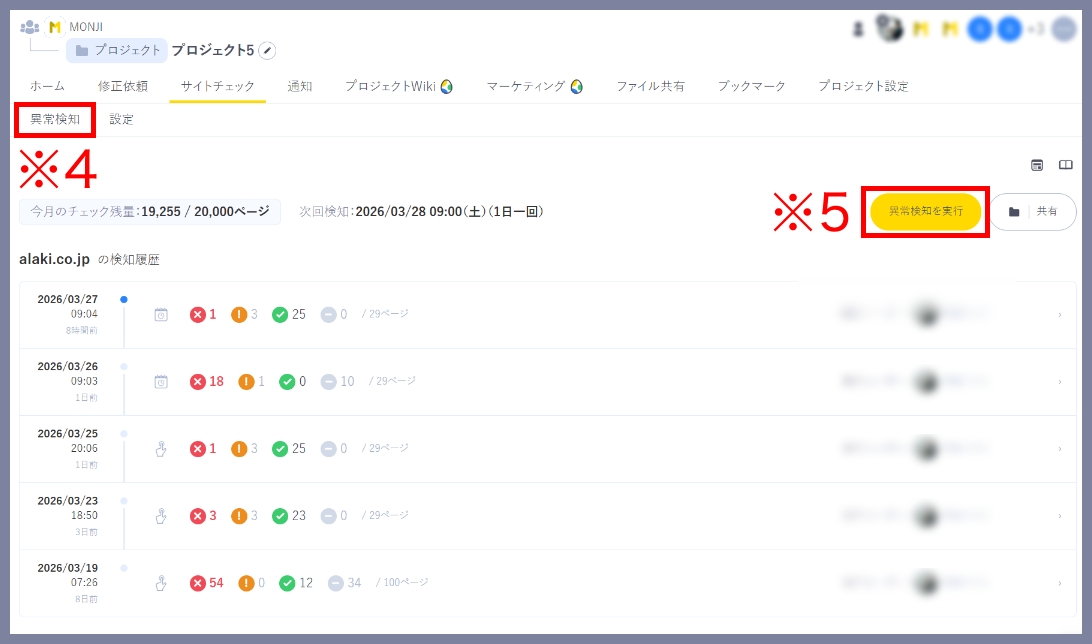
1-1.「異常検知を実行」をクリック
プロジェクトメニュー「サイトチェック > 異常検知 」(※4)から検知結果の履歴にアクセスし、画面右にある「異常検知を実行」(※5)をクリックします。
1-2.検知を実行
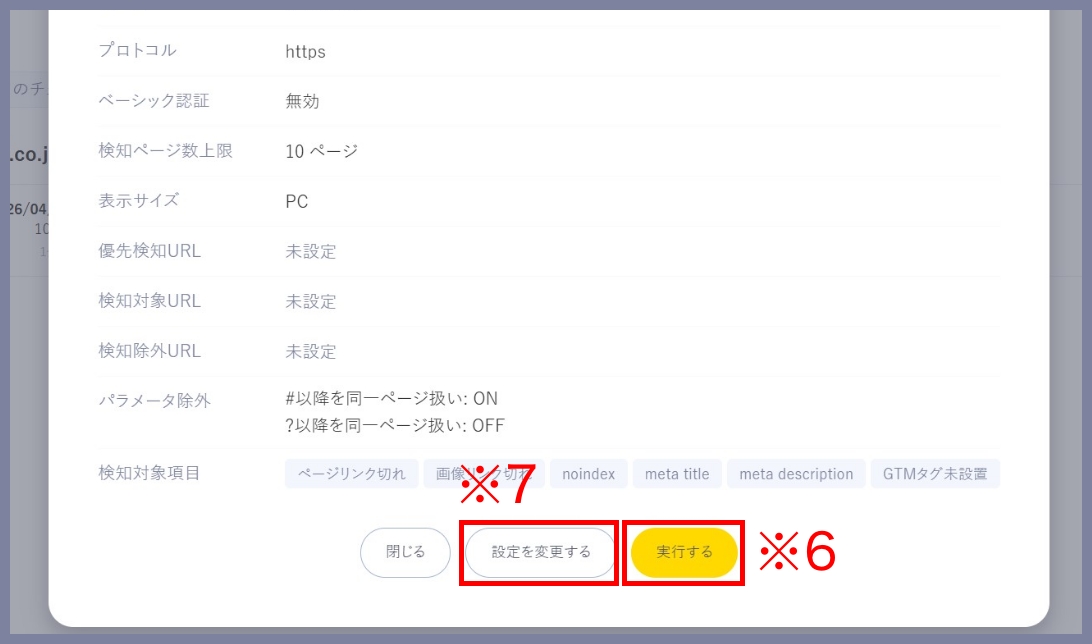
設定内容を確認し、「実行する」(※6)をクリックします。
設定内容を変更したい場合は「設定を変更する」(※7)をクリックし、設定を変更します。
設定を変更して検知を実行する方法については、以下、「2.設定を変更して実行したい場合」を参照ください。
2.設定を変更して実行したい場合
検知対象のURLを変更したり、検知対象項目を変更して実行したい場合にご利用ください。
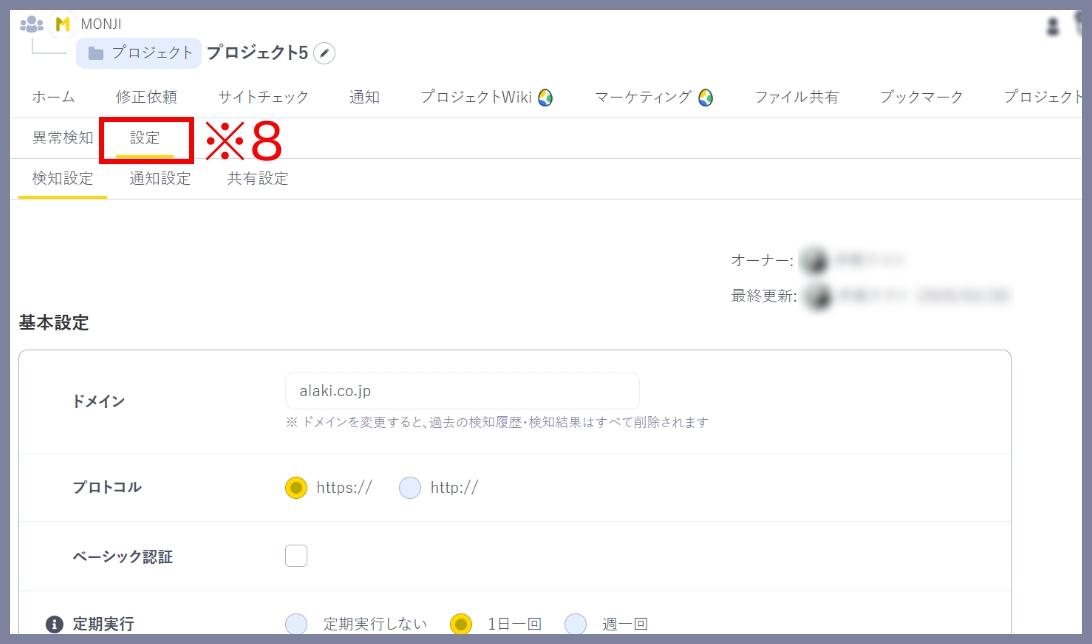
2-1.「検知設定」にアクセス
プロジェクトメニュー「サイトチェック > 設定 」(※8)をクリックします。
2-2.設定を変更して保存
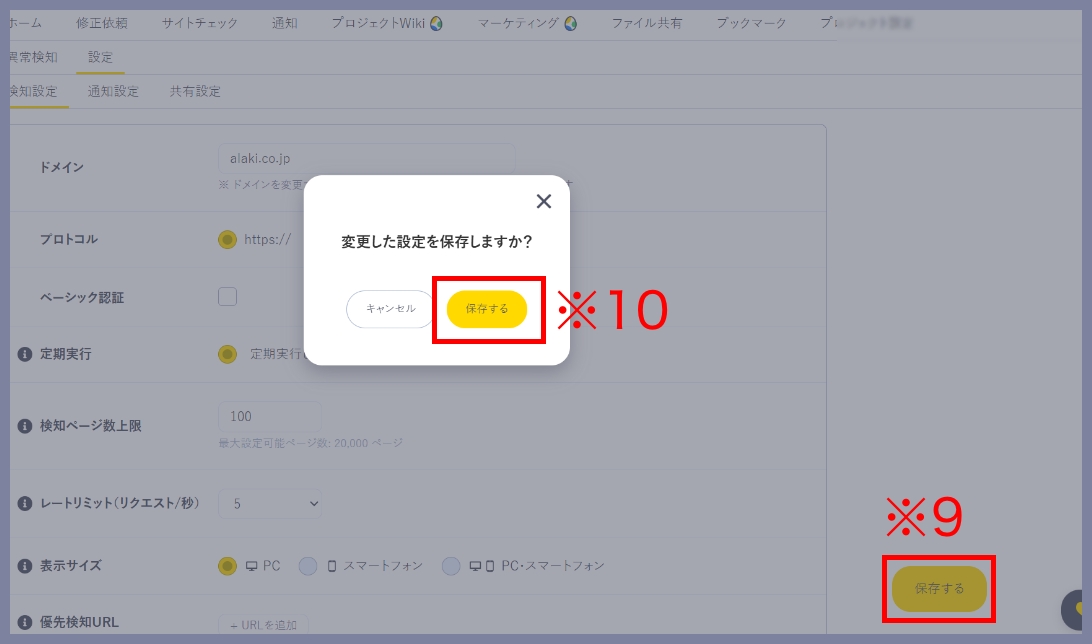
設定を変更し、「保存する」(※9)をクリック。
表示されるモーダルで「保存する」(※10)をクリックします。
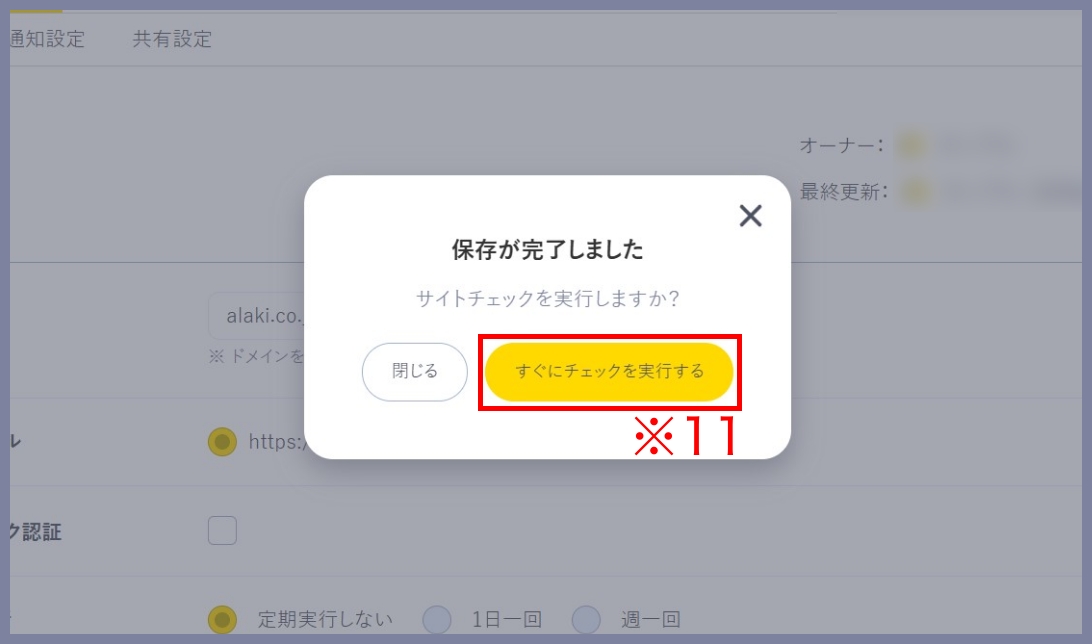
2-3.検知を実行
表示されるモーダルの「すぐにチェックを実行する」(※11)をクリックします。
3.ページ単位で検知を実行したい場合
特定ページのみ実行したい場合にご利用ください。
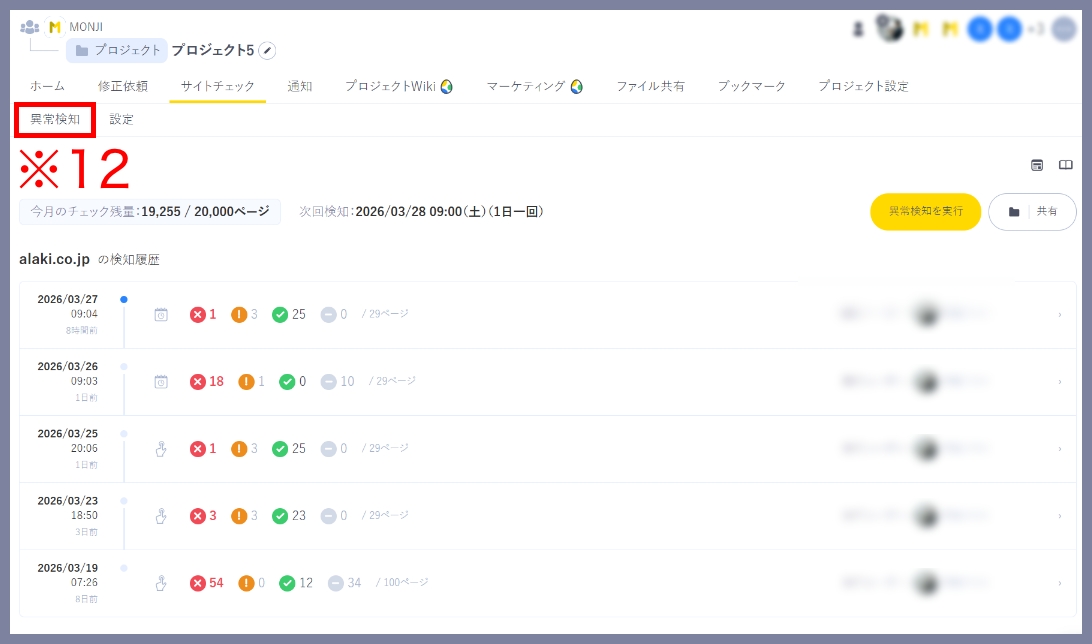
3-1.「検知結果の履歴」にアクセス
プロジェクトメニュー「サイトチェック > 異常検知 」(※12)をクリックします。
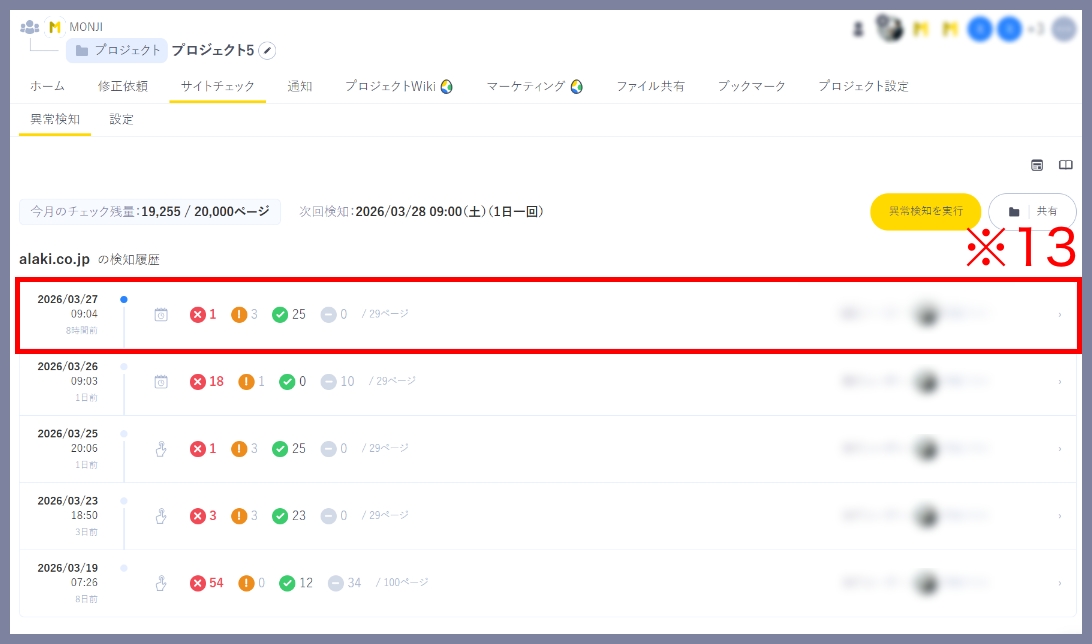
3-2.「検知結果の詳細」にアクセス
再検知したい検知結果(※13)をクリックして、詳細を開いてください。
3-3.検知を実行したいページを選択
実行したいページの行にマウスカーソルを置き、「再検知(手動実行)」のアイコン(※14)をクリックします。

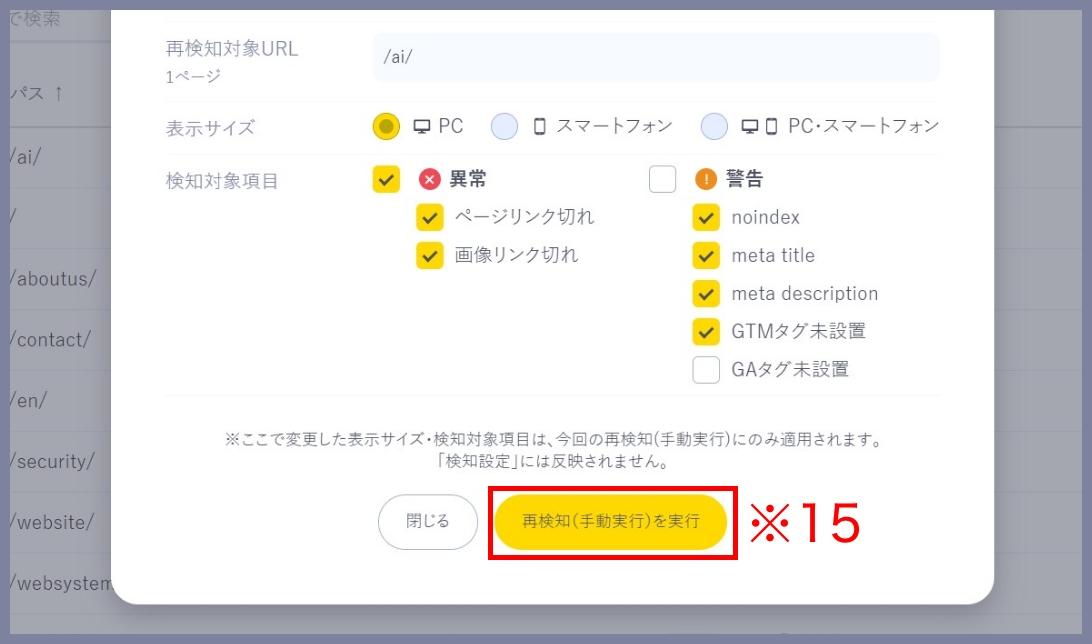
3-4.検知を実行
設定内容を確認し、「再検知(手動実行)を実行」(※15)をクリックします。
★関連ガイド
●「定期実行」による異常検知の方法
●異常検知結果からフィードバックを作成する方法
●「検知条件や検知対象項目」の設定方法(検知設定)
●検知結果の「通知を受け取るユーザー」の設定方法(通知設定)
●検知結果や設定を「閲覧/編集可能なユーザー」の設定方法(共有設定)
●「検知結果(履歴・詳細)」の確認方法