









異常検知の結果画面から、異常があったページのフィードバックを作成し、ページ単位で進捗を確認できます。
検知からフィードバックの作成・進捗確認までを同じ画面で行えるため、対応漏れや情報の分断を防ぎながら、チームでスムーズに対応を進めることができます。
フィードバックの作成方法
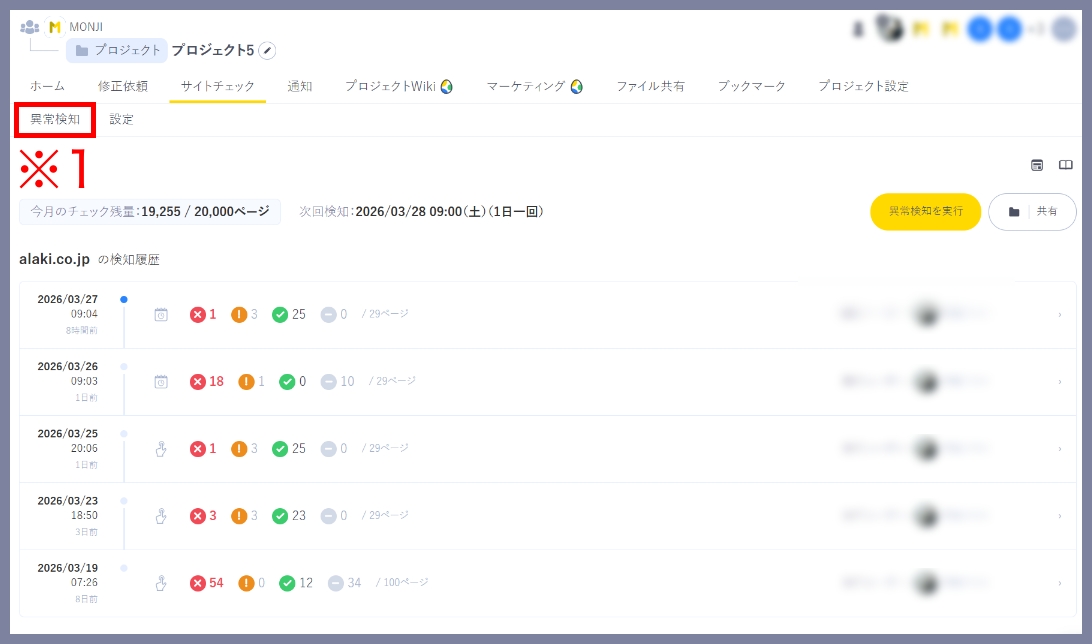
1.検知結果の履歴にアクセス
プロジェクトメニューの「サイトチェック > 異常検知」(※1)をクリックします。
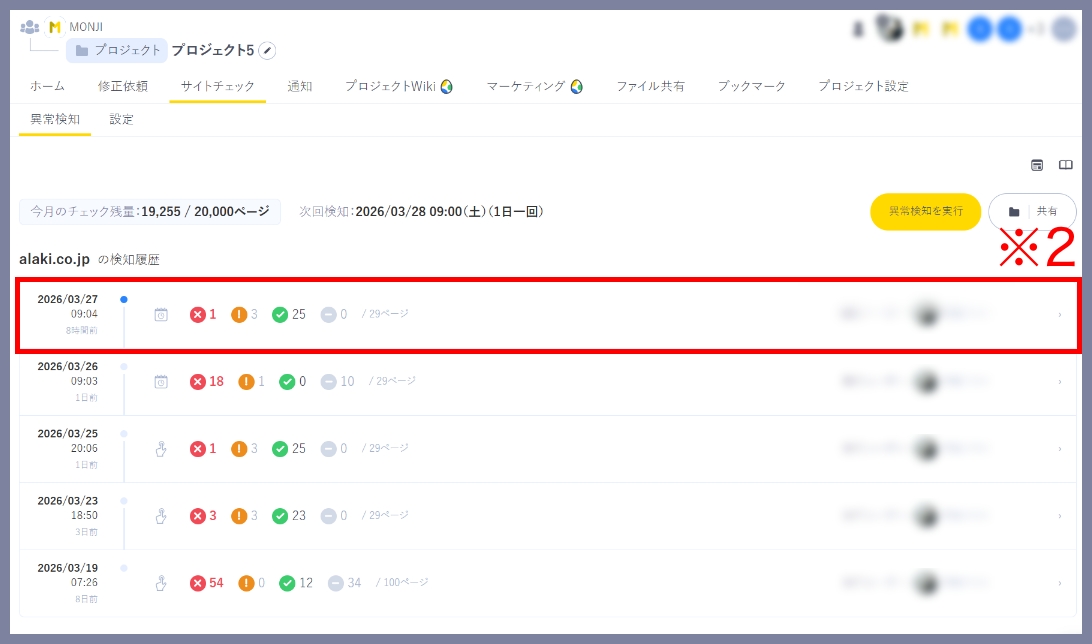
2.検知結果の詳細にアクセス
結果結果(※2)をクリックし、詳細にアクセスします。
3.フィードバックを作成する
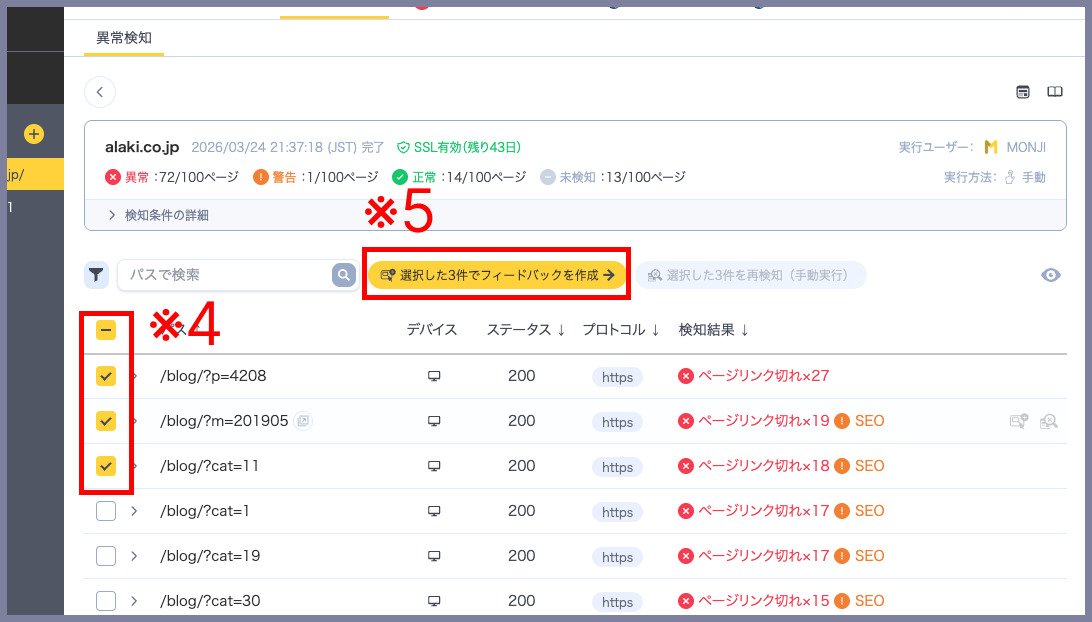
修正したいページの行にマウスカーソルを置き、「フィードバック作成」のアイコン(※3)をクリックします。

パス左のチェックボックス(※4)にチェックを入れると、最大5ページまでまとめてフィードバックを作成できます(※5)
4.フィードバックを開く
フィードバックの読み込みが開始されます。
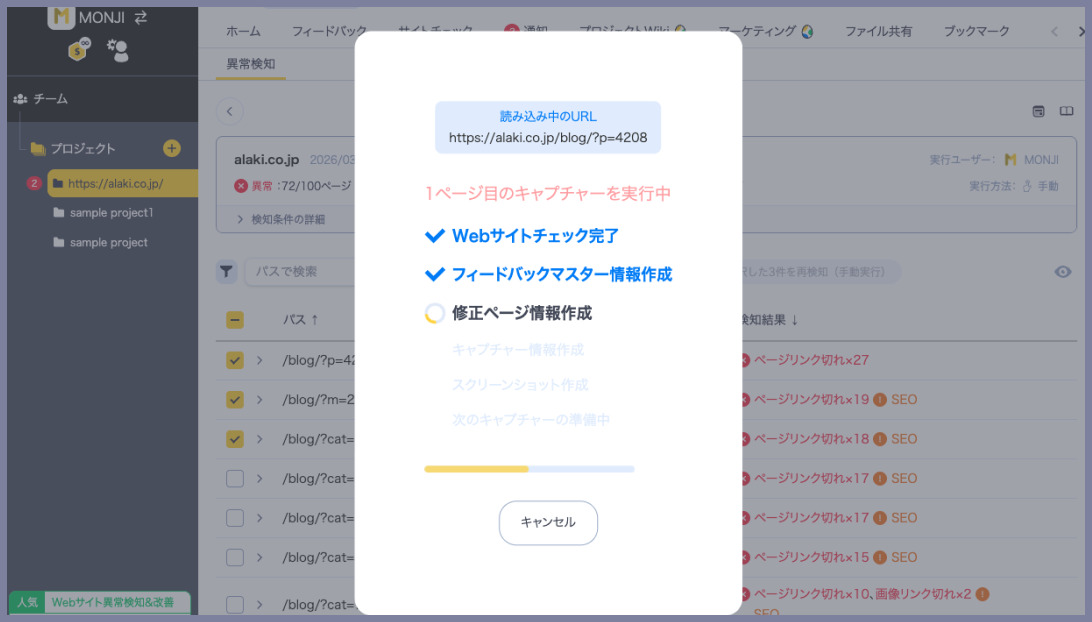
読み込み完了後に表示されるモーダルで、「フィードバックを開く」(※6)をクリックします。

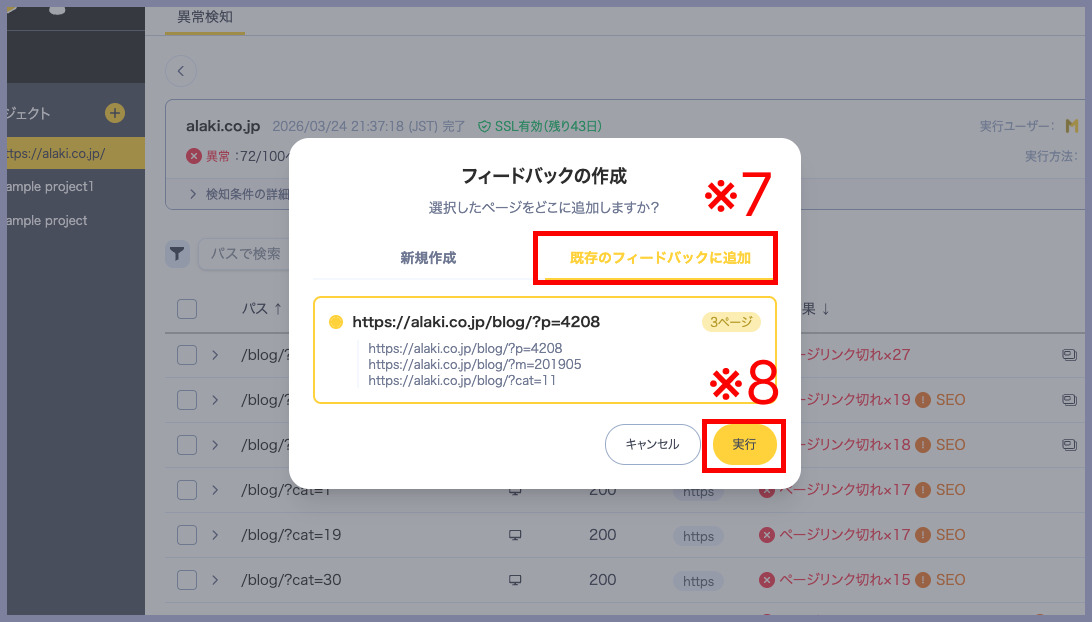
※複数ページを1つのフィードバックにまとめる方法 以下の方法で、同じフィードバックにページを追加できます。
1.フィードバック編集画面を開いたまま、別のページの「フィードバック作成」アイコンをクリック
2.表示されたモーダルで「既存のフィードバックに追加」(※7)をクリック
3.追加したいフィードバックを選択して「実行」(※8)をクリック
※1の状態で検知結果の詳細画面をリロードすると、既存のフィードバックに追加ができなくなります。
5.フィードバックを作成して送信する
フィードバック作成画面が表示されるので、コメントを作成して送信します。
フィードバックの作成・送信については、こちらをご覧ください。
フィードバックの進捗を確認する方法
異常検知から作成したフィードバックは、ページごとに一覧で確認できます。
進捗や担当者が整理されて表示されるため、チーム内で状況を共有しながら対応を進めることができます。
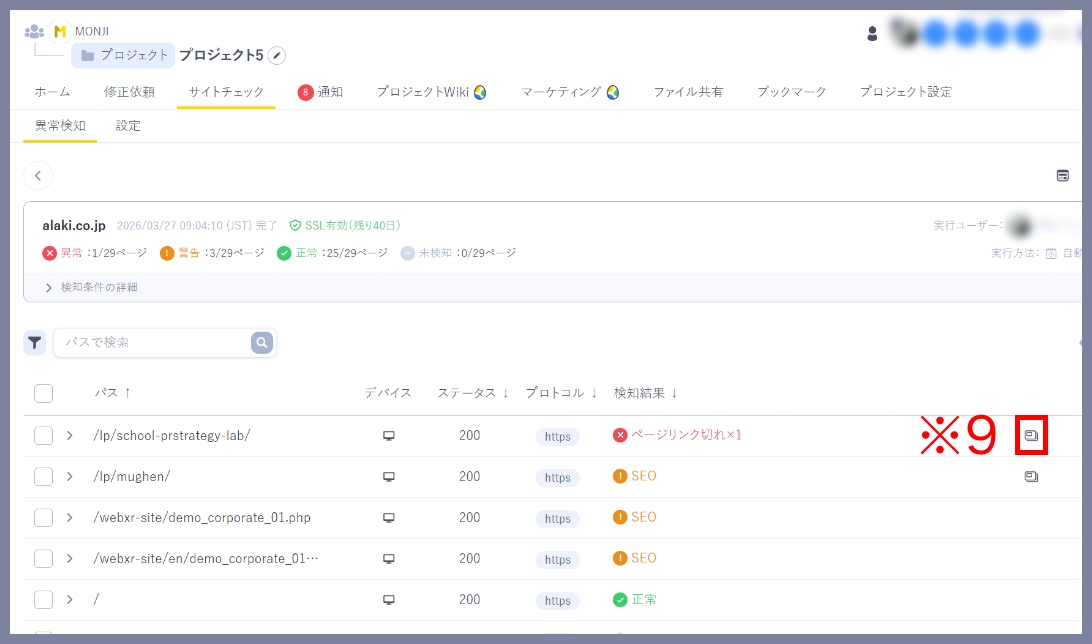
1.フィードバック一覧を開く
フィードバックを作成したページの行に表示される「フィードバック一覧」のアイコン(※9)をクリックします。
2.フィードバックを確認する
作成したフィードバックの履歴が表示され、進捗、期日、担当者などを確認できます。
対象のフィードバック(※10)をクリックすると、フィードバックの詳細を確認できます。
※この一覧には、異常検知の結果から作成したフィードバックのみが表示されます。

※改善結果の確認と再発防止のナレッジ蓄積も
●改善結果の確認
異常の修正対応後は、「Google Analytics連携機能」を使い、数字の変化で改善結果を確認できます。
Google Analytics連携機能の使い方はこちら
●再発防止のナレッジ蓄積
異常が発生した原因や対応内容を「Wiki機能」にまとめておくことで、同じ問題の再発防止やチーム内での共有に役立ちます。
Wiki機能の使い方はこちら
★関連ガイド
●「手動実行」による異常検知の方法(初回・2回目以降)
●「定期実行」による異常検知の方法
●「検知条件や検知対象項目」の設定方法(検知設定)
●検知結果の「通知を受け取るユーザー」の設定方法(通知設定)
●検知結果や設定を「閲覧/編集可能なユーザー」の設定方法(共有設定)
●「検知結果(履歴・詳細)」の確認方法