









検知結果の「履歴」と「詳細」の確認方法をご紹介します。
検知結果の「履歴」の確認方法
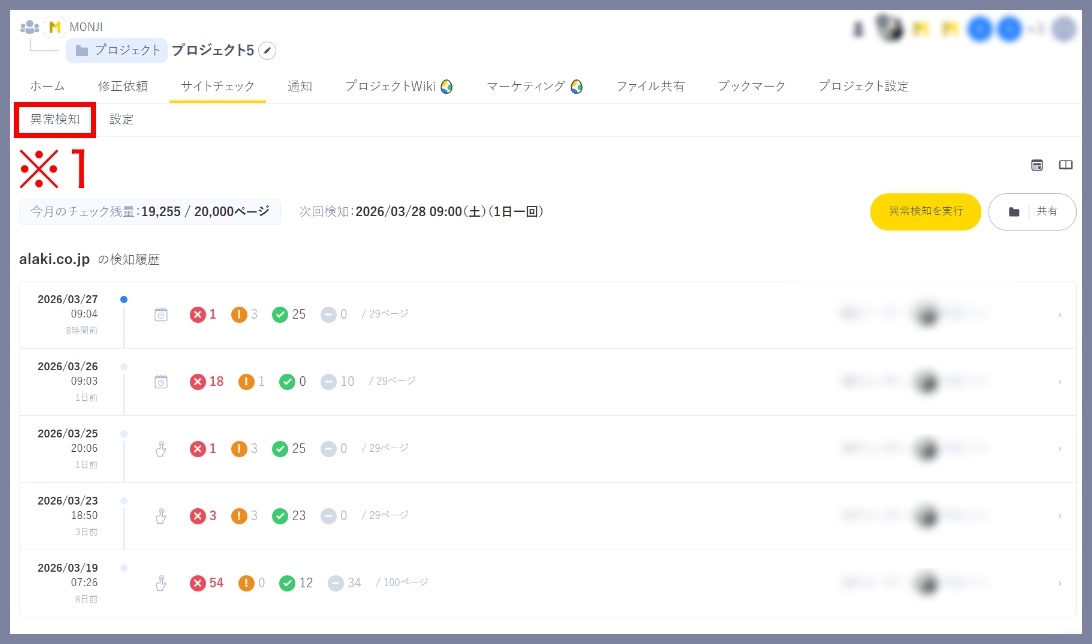
プロジェクトメニューの「サイトチェック > 異常検知」(※1)をクリックすると、検知結果の履歴が表示されます。
検知結果は履歴として保存されるため、原因のスムーズな調査・特定に役立ちます。
※検知対象のドメインを変更すると、履歴は削除されます。
※履歴の表示件数はプランによって異なります。
・無料トライアル/スタンダードプラン:無制限
・ライトプラン:3件まで(「サイトチェック自動監視オプション」利用時は無制限)
検知結果の「詳細」の確認方法
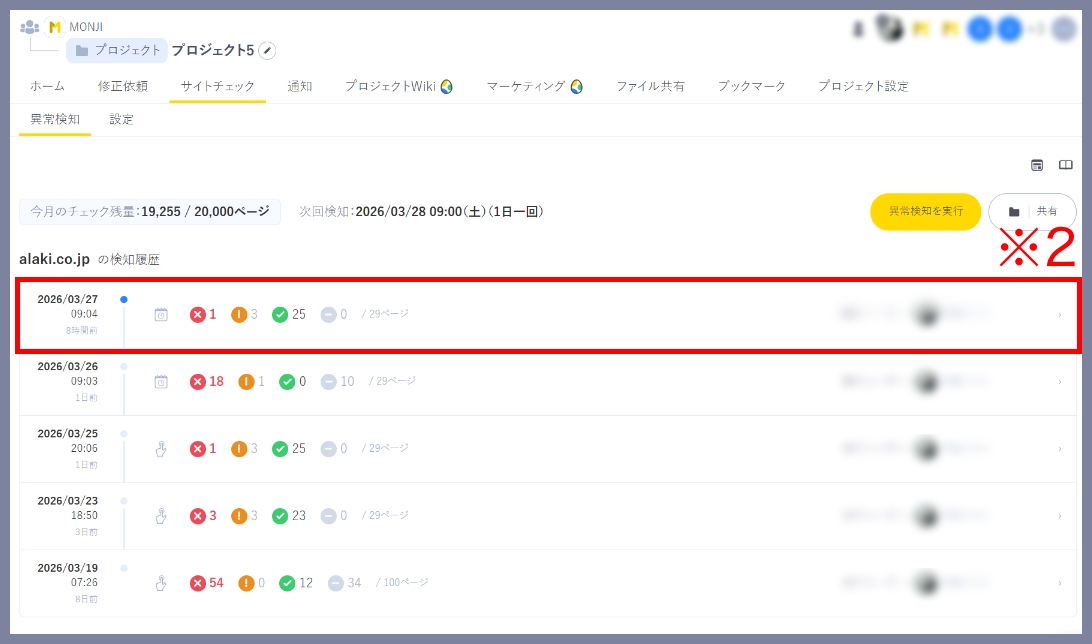
検知結果の履歴で結果(※2)をクリックし、詳細にアクセスします。
検知結果の項目について(※3)
検知結果の詳細画面が表示されます。
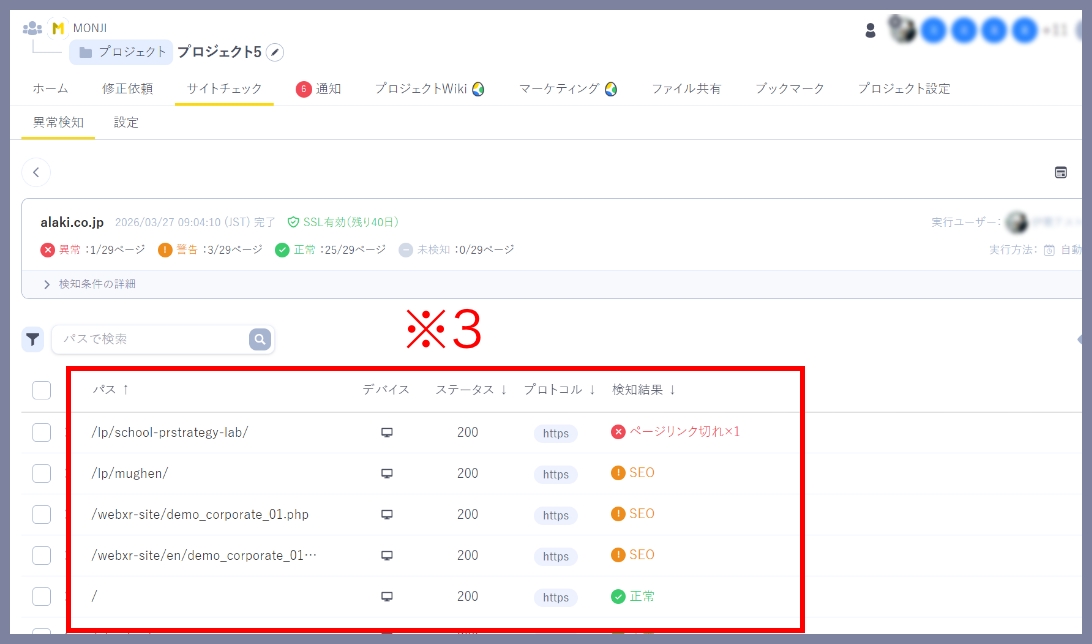
パス
URLのドメイン以降の部分(ページの場所)を表します。
例:「/sample.html」
ドメインが「alaki.co.jp」の場合、
「alaki.co.jp/sample.html」のページを指します。
デバイス
どの画面サイズ(PC/スマートフォン)で検知した結果かを表示します。
同じページでも、表示サイズによってリンクやタグの状態が異なる場合があります。
・ PCサイト:横幅1280px相当の画面サイズで検知・
 スマートフォンサイト:横幅390px相当の画面サイズで検知
ステータス
検知したページのHTTPステータス(サーバーの応答結果)が表示されます。
ページが正常に表示されているかどうかの目安になります。
主なステータス例
・200:正常に表示されています
・404:ページが見つかりません(リンク切れの可能性があります)
プロトコル
検知したページの通信方式(https / http)が表示されます。
・https:通信が暗号化されている安全なページです。
・http:通信が暗号化されていないため、セキュリティ上のリスクがあります。
検知結果
ページごとに、検知された問題の有無と重要度が表示されます。
・赤:緊急性が高い異常項目(ページエラーなど)
・オレンジ:確認を推奨する警告項目(設定漏れなど)
・緑:異常の検知なし
・グレー:ページの状態を確認できない
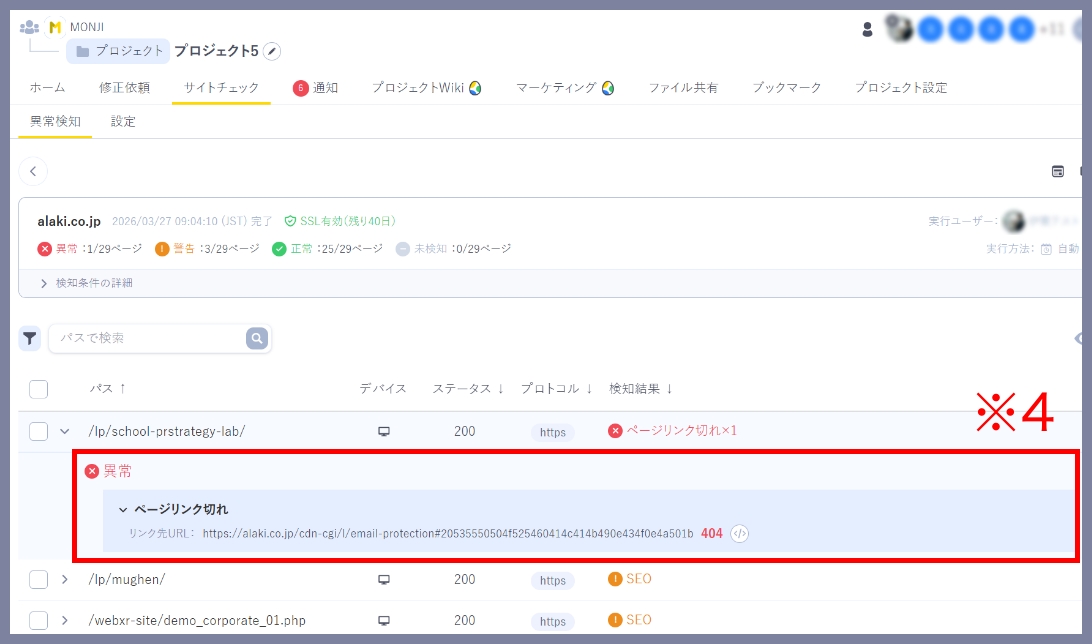
異常の詳細確認
行をクリックすると、そのページの異常の詳細を確認できます。(※4)
異常の該当箇所の確認
1.各項目に表示される「コードを表示」のアイコン(※5)をクリックします。
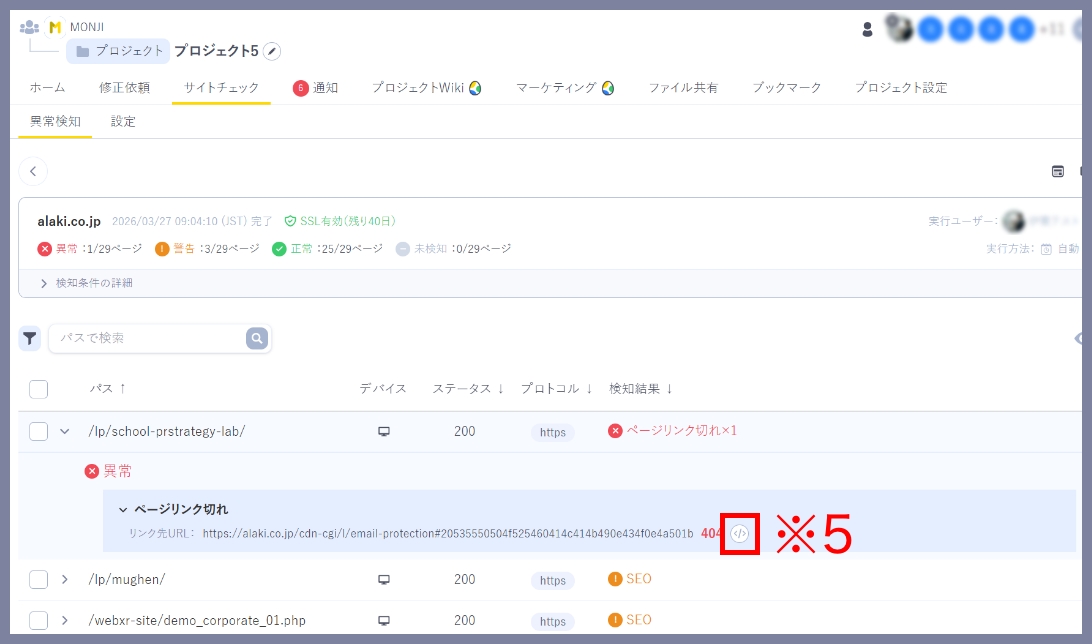
2.異常が検知された箇所のソースコードが表示されます。
「検知項目・URL・コード」をまとめてコピーできるため、フィードバックのコメントに貼り付けたり、そのまま修正を依頼することもできます。(※6)

異常詳細の一括確認
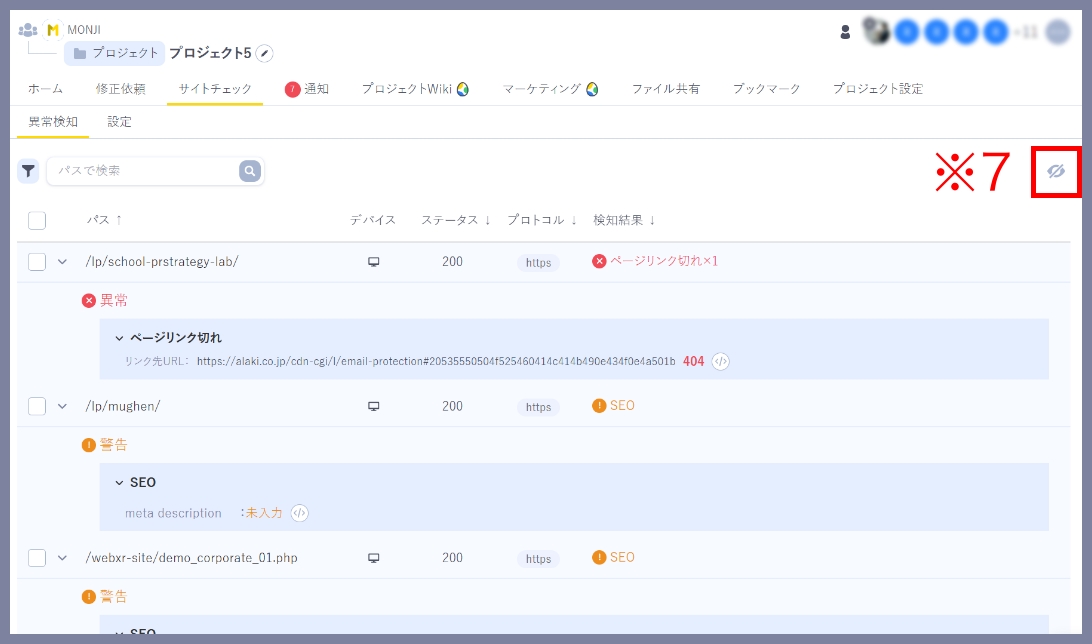
一覧の右上にある「目のアイコン」(※7)をクリックすると、すべてのページの異常の詳細をまとめて確認できます。
絞り込み
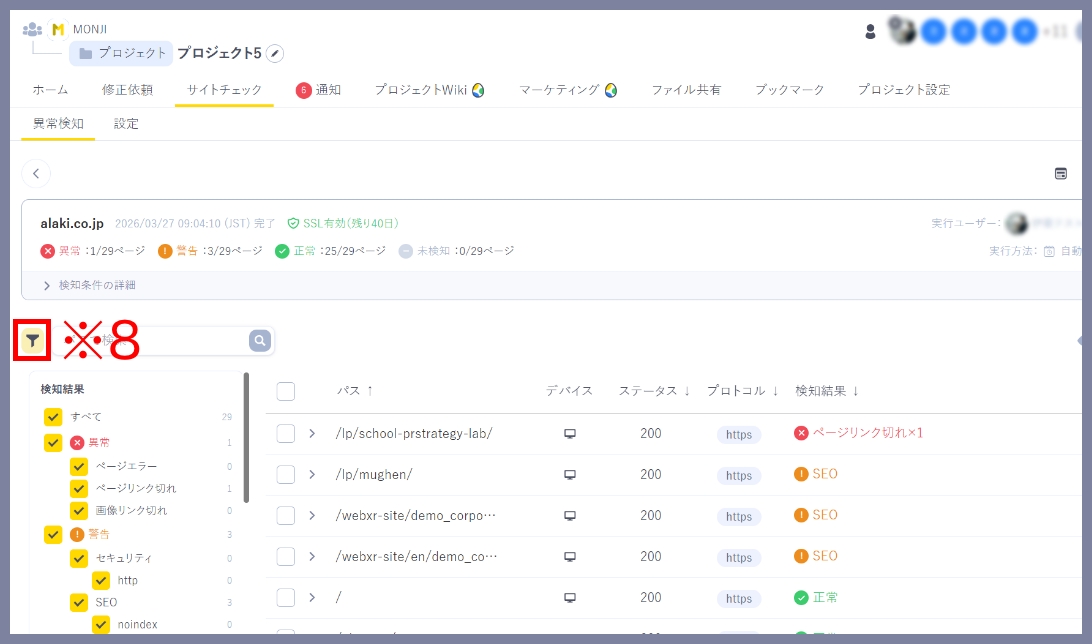
左上の「絞り込みアイコン」(※8)をクリックすると、絞り込みメニューが表示され、検知結果を絞り込みできます。
パスで検索
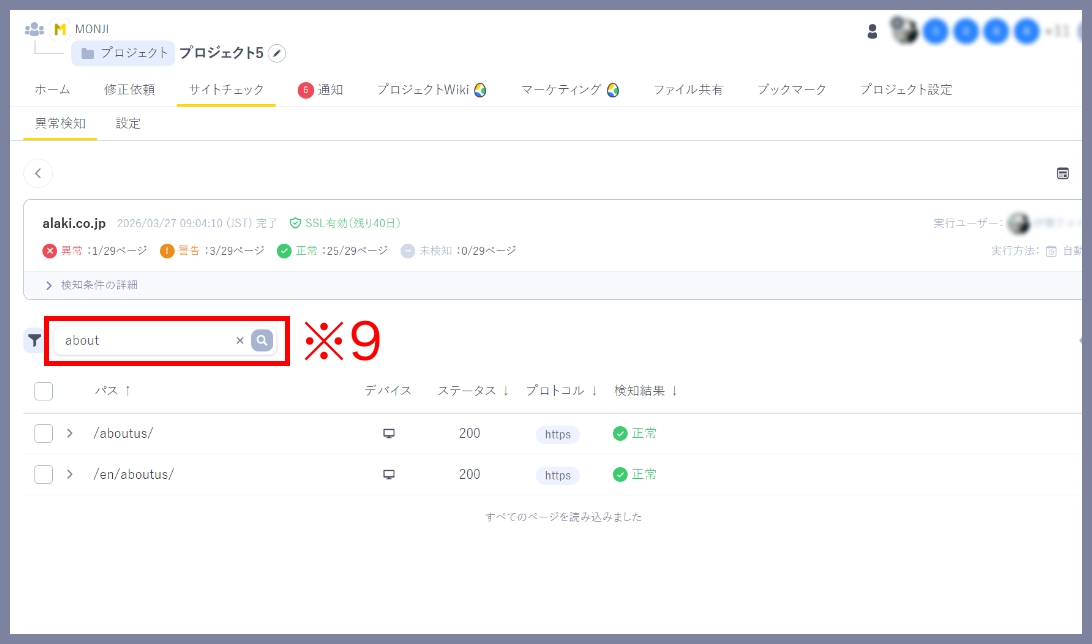
検索窓にパスを入力して「虫眼鏡のアイコン」(※9)をクリックすると、入力したパスが含まれるページだけを表示できます。
並び替え
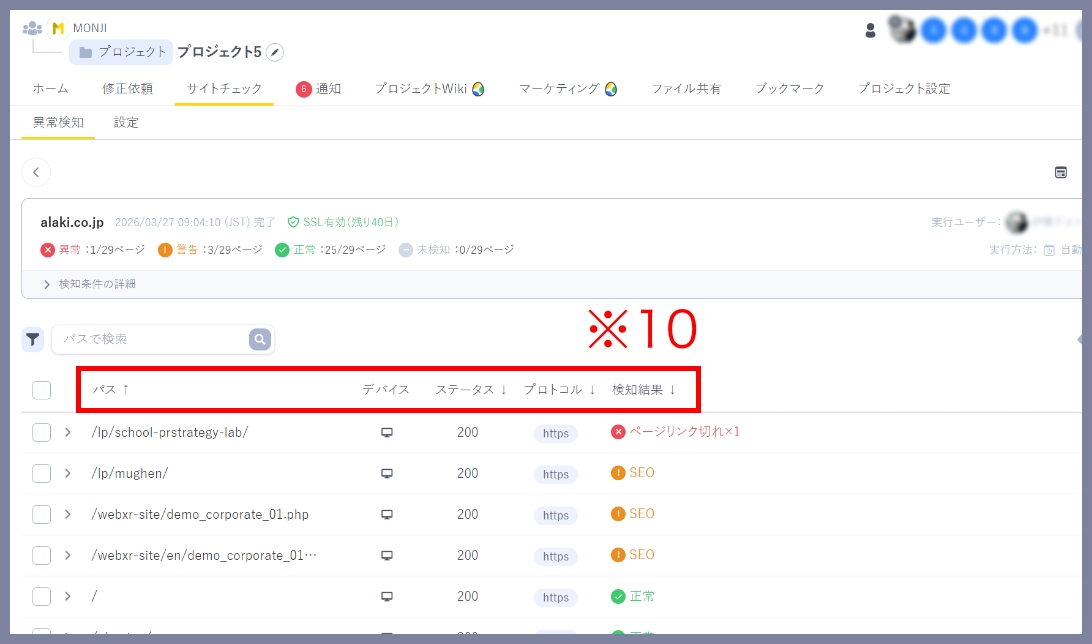
パス、デバイス、ステータス、プロトコル、検知結果は、表の上部の項目名(※10)をクリックすると、「昇順or降順」で並び替えできます。
フィードバックの作成
検知結果から、「フィードバック」を作成できます。
フィードバックの作成方法については、こちらをご覧ください。
再検知
行の上にマウスカーソルを置くと表示される「再検知」のアイコン(※11)から、ページ単位で検知を実行できます。

パスの左にあるチェックボックス(※12)にチェックを入れると、まとめて再検知を実行(※13)できます。 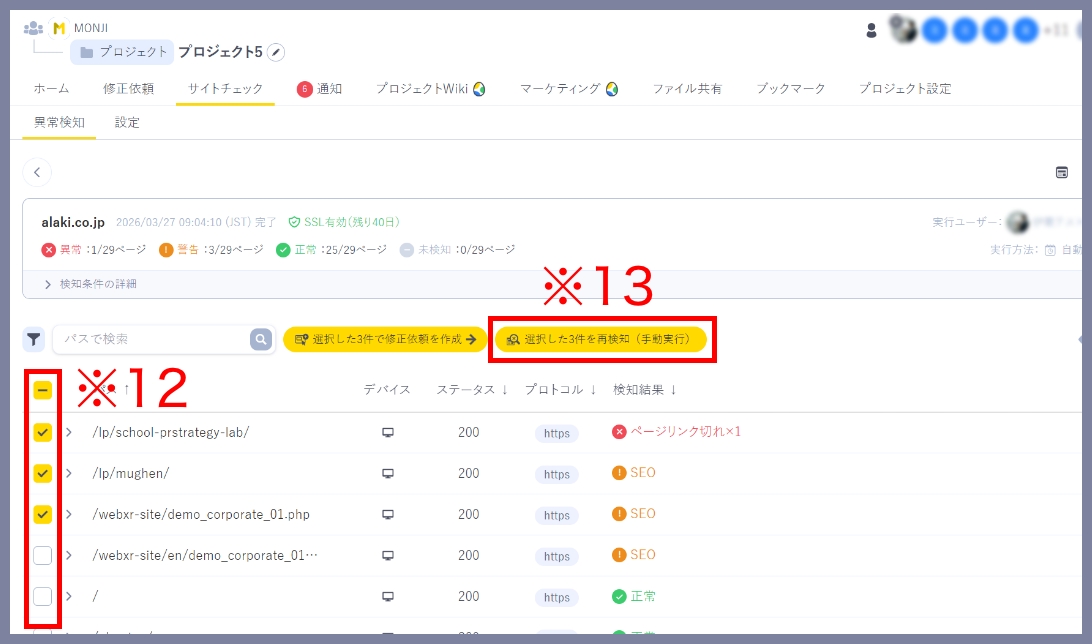
★関連ガイド
●「手動実行」による異常検知の方法(初回・2回目以降)
●「定期実行」による異常検知の方法
●異常検知結果からフィードバックを作成する方法
●「検知条件や検知対象項目」の設定方法(検知設定)
●検知結果の「通知を受け取るユーザー」の設定方法(通知設定)
●検知結果や設定を「閲覧/編集可能なユーザー」の設定方法(共有設定)