









異常検知には、設定したタイミングに自動で実施する「定期実行」と、任意のタイミングで実施できる「手動実行」があります。
こちらの使い方ガイドでは、「定期実行」による異常検知の方法をご紹介します。
※「手動実行」による異常検知の方法についてはこちらをご覧ください。
※「定期実行」と「手動実行」は併用できます。「定期実行」を設定した状態でも、任意のタイミングで「手動実行」を行うことができます。
※定期実行は、以下のプランでご利用いただけます。
・30日間無料トライアル
・スタンダードプラン
・ライトプラン(「サイトチェック自動監視オプション」利用時)
「定期実行」による異常検知の方法
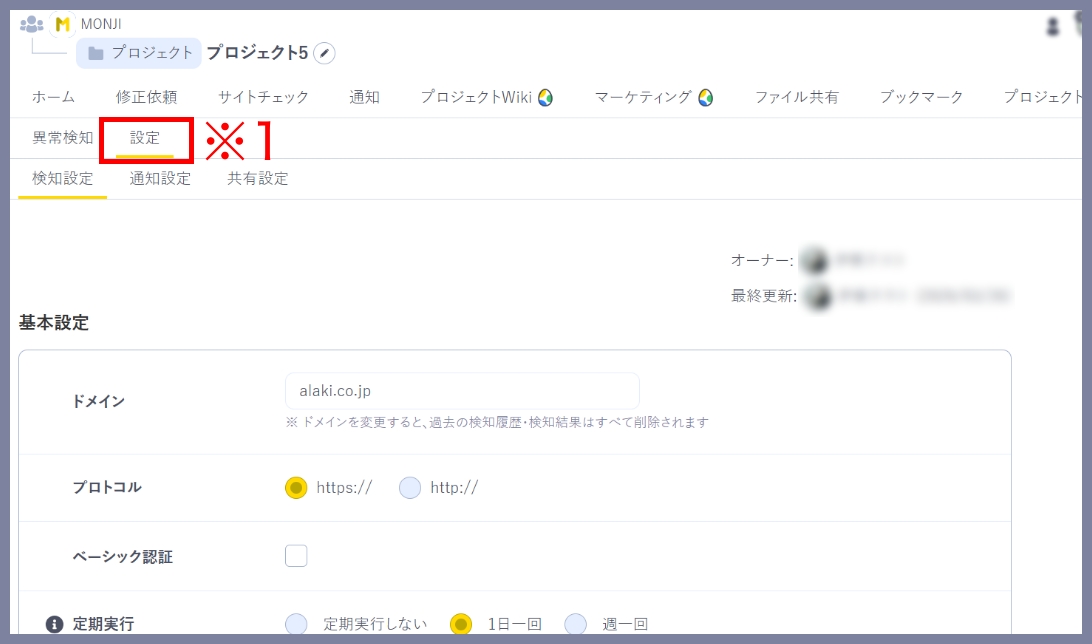
1.「検知設定」にアクセス
プロジェクトメニュー「サイトチェック > 設定」(※1)をクリックし、「検知設定」の画面を開きます。
2.定期実行スケジュールを設定
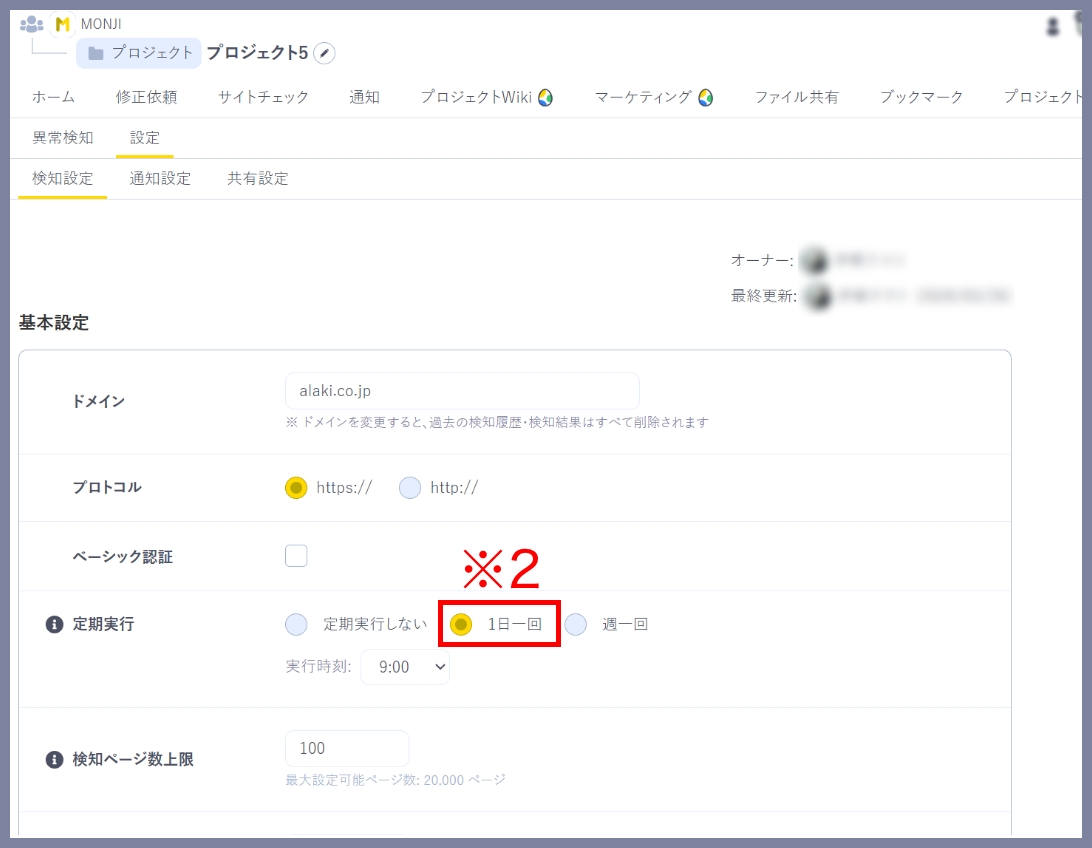
以下のいずれかの方法で設定します。
1日一回(※2)
選択した時刻に、毎日定期実行を実施します。
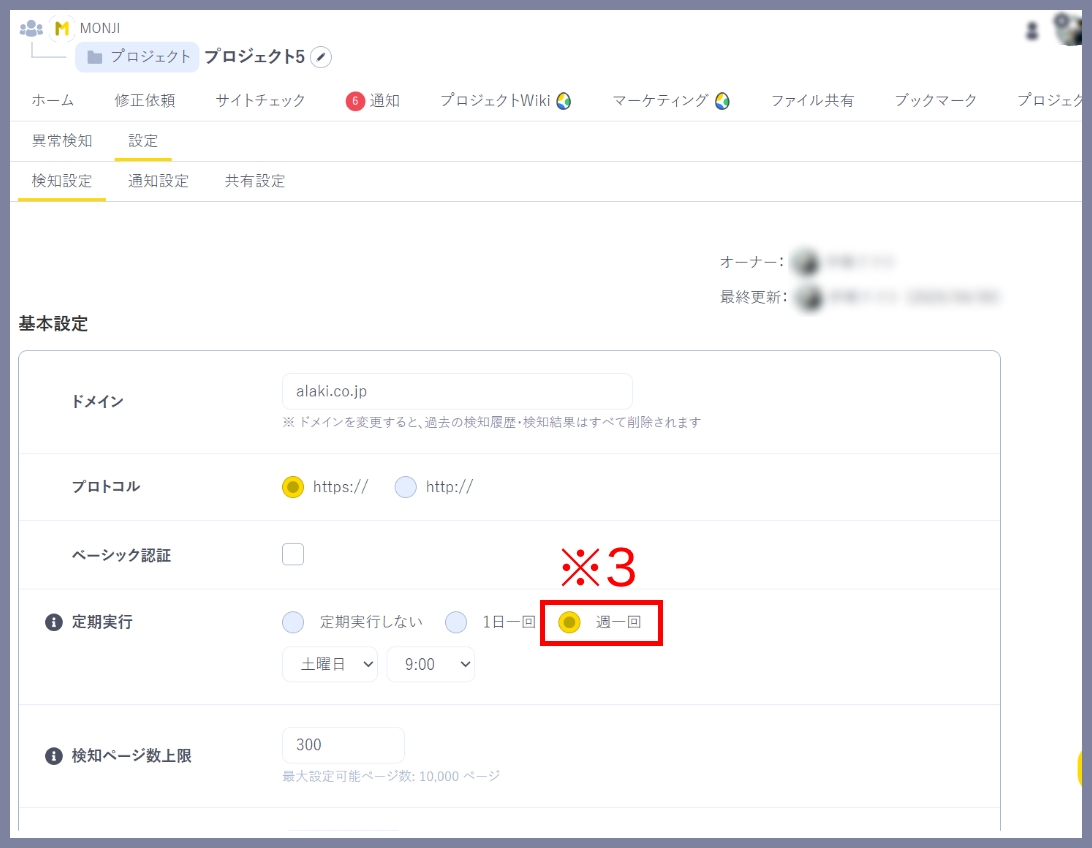
週1回(※3)
選択した曜日と時間に、定期実行を実施します。
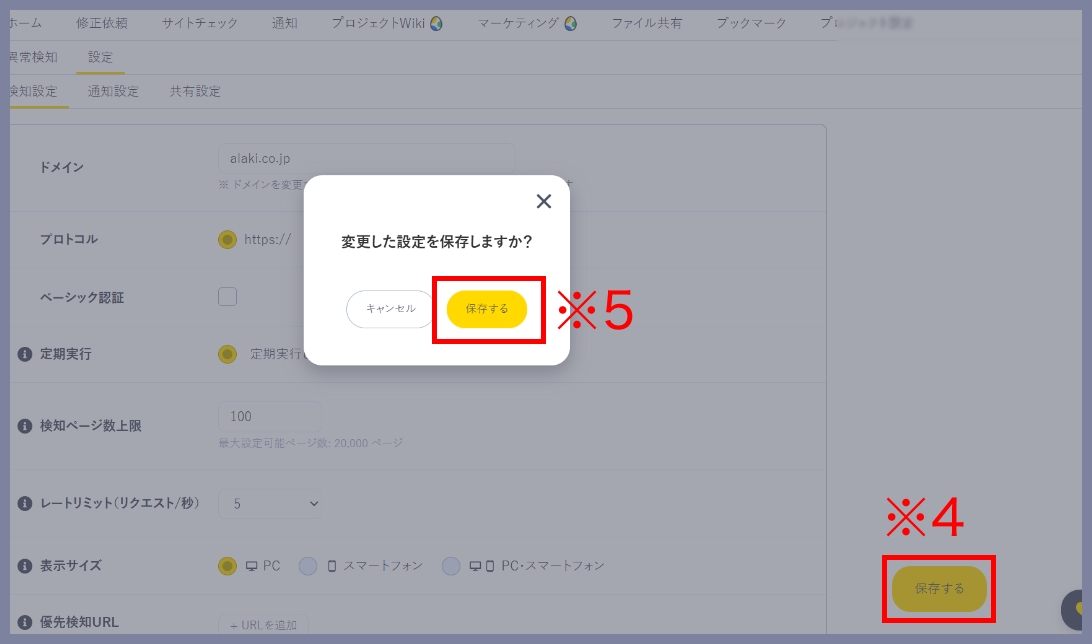
3.設定を保存
設定後、「保存」(※4)をクリックすると確認画面が表示され、「保存する」(※5)をクリックすることで定期実行スケジュールを保存できます。
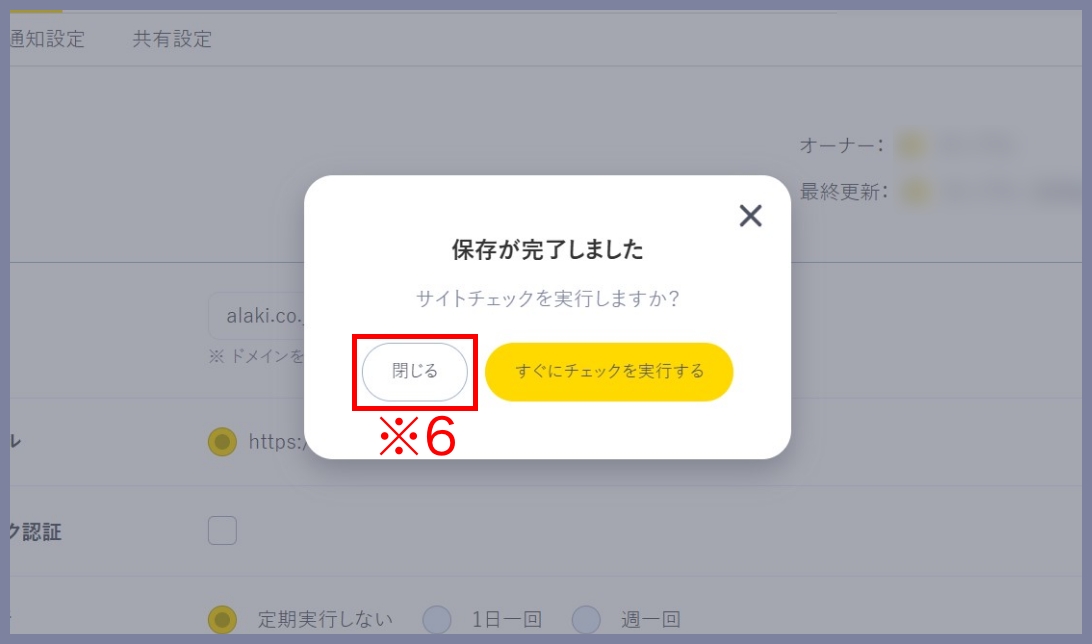
「保存する」をクリックして表示されるモーダル内の「閉じる」(※6)をクリックします。
4.定期実行スケジュールの確認
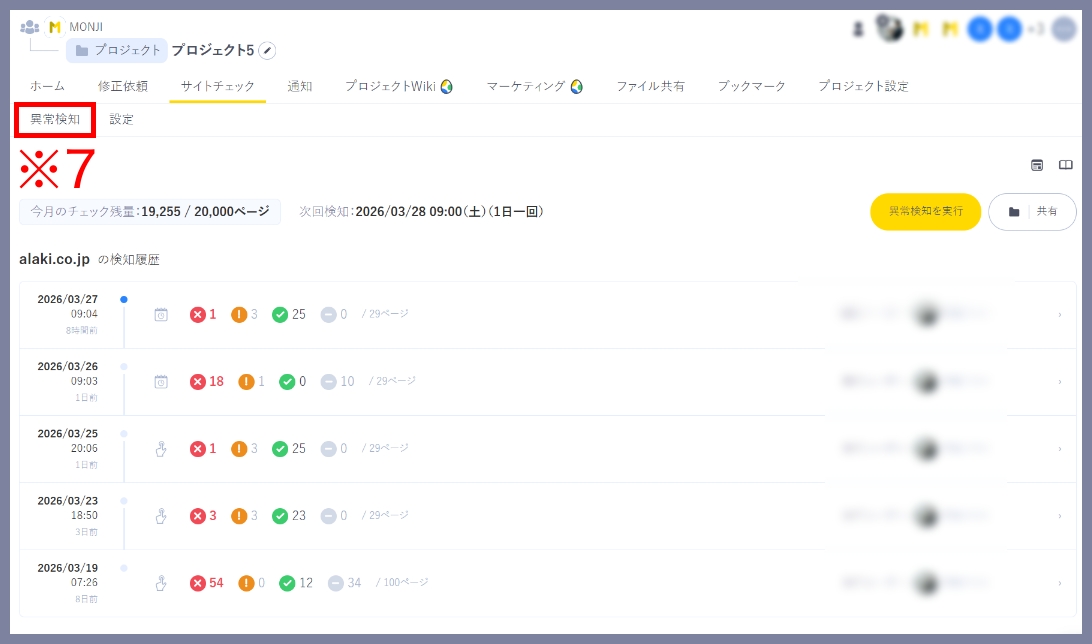
プロジェクトメニュー「サイトチェック > 異常検知」(※7)をクリックします。
「次回検知」(※8)の欄に設定したスケジュールが表示されていれば、定期実行スケジュール設定は完了です。 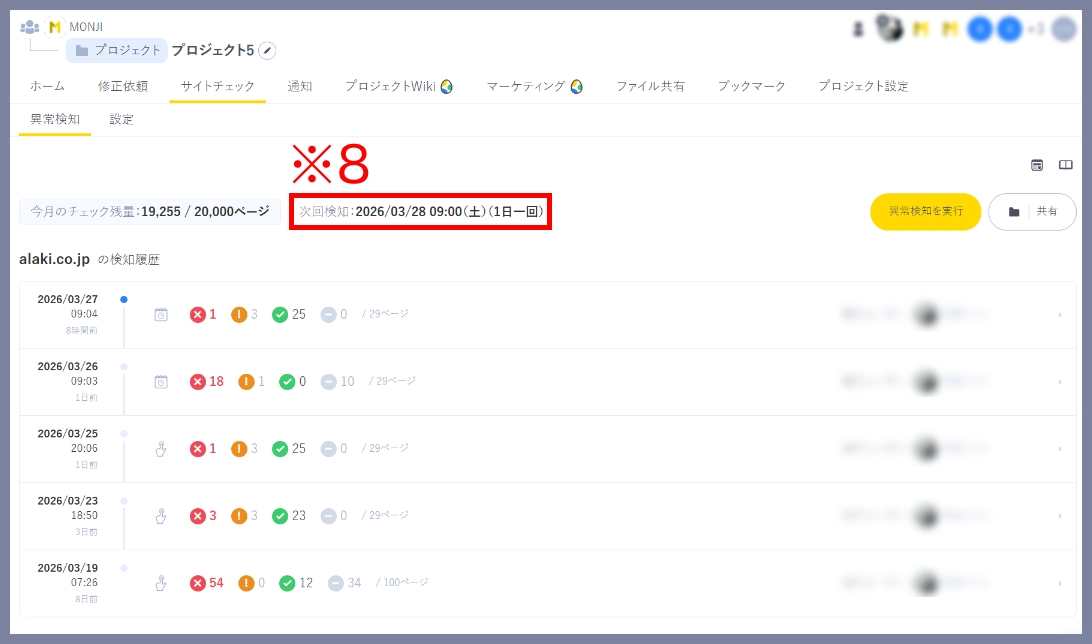
5.定期実行の結果を確認
設定したスケジュールに、自動で異常検知が実施されます。
検知が完了すると、MONJI内通知やメール通知が届くので、結果を確認します。
★関連ガイド
●「手動実行」による異常検知の方法(初回・2回目以降)
●異常検知結果からフィードバックを作成する方法
●「検知条件や検知対象項目」の設定方法(検知設定)
●検知結果の「通知を受け取るユーザー」の設定方法(通知設定)
●検知結果や設定を「閲覧/編集可能なユーザー」の設定方法(共有設定)
●「検知結果(履歴・詳細)」の確認方法