









「AI連携(MCP)」でMONJI+とAIクライアントを接続すると、サイトチェックの検知結果と過去のチェック履歴を、ClaudeやChatGPTなどのAIクライアントに読み取らせて、整理・分析・修正の相談ができます。
MONJI+の画面でプロンプト例をコピーし、AIクライアントに貼り付けて使います。
利用できる条件
サイトチェックの結果をAIクライアントで読み取るには、次のすべてを満たす必要があります。
- ⚫︎ AIクライアントとMONJI+を接続し、「サイトチェック:読み取り」を許可していること(「AI連携(MCP)」の接続方法)
- ⚫︎ チーム内でのご自身の役割で「MCP連携:サイトチェック」が許可されていること(管理者が設定できます)
- ⚫︎ サイトチェックの共有設定で、検知結果を閲覧できるユーザーに含まれていること
満たしていない場合は、うまくいかない場合をご覧ください。
AIに相談する手順
相談する内容に合わせて、手順をお選びください。
B過去のチェック結果をAIに比べてもらう
複数回のチェック結果を比べて、改善した問題・残っている問題・再発した問題などを確認できます。
※完了した通常のチェック(再チェック・失敗したチェックを除く)が2回以上必要です。
A1回のチェック結果をAIに相談する
検知結果の詳細画面から、1回分のチェック結果をAIクライアントに渡す手順です。
-
検知結果の詳細画面を開く
MONJI+にログインし、AIに相談したいチェックの検知結果の詳細画面を開きます。
開き方は、「検知結果(履歴・詳細)」の確認方法をご覧ください。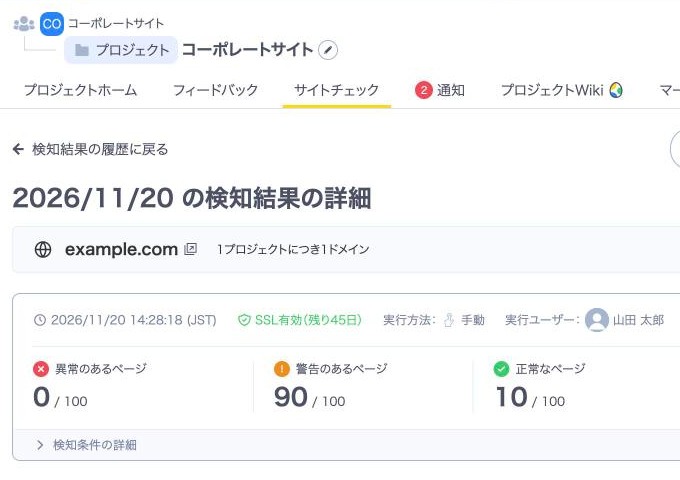
-
「AIクライアントで活用する」をクリックする
画面の右側に「AIクライアントで活用する」が開きます。
AIに渡るのは、そのチェックの結果全体です。
画面の絞り込みは反映されません。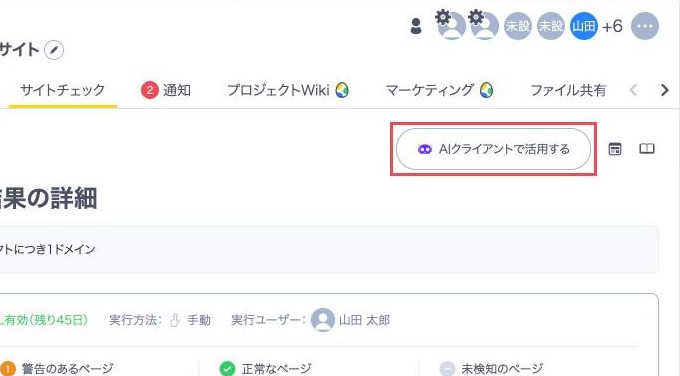
-
プロンプト例を選び、「プロンプトをコピー」をクリックする
表示されたプロンプト例から、目的に合うものを選びます。

-
AIクライアントに貼り付けて送信する
接続済みのAIクライアントに貼り付けて送信します。
AIクライアントがチェック結果を読み取って答えます。
コードの修正にお使いの場合
コード修正のプロンプト例は、対象のサイトのリポジトリを開いた状態でお使いください。
コミット・プッシュ・デプロイはしないよう指示していますが、修正内容は公開前にご確認ください。
B過去のチェック結果をAIに比べてもらう
チェックの履歴画面から、複数回のチェック結果をAIクライアントに渡して比べてもらう手順です。
-
チェックの履歴画面を開く
MONJI+にログインし、サイトチェックの履歴画面を開きます。
開き方は、「検知結果(履歴・詳細)」の確認方法をご覧ください。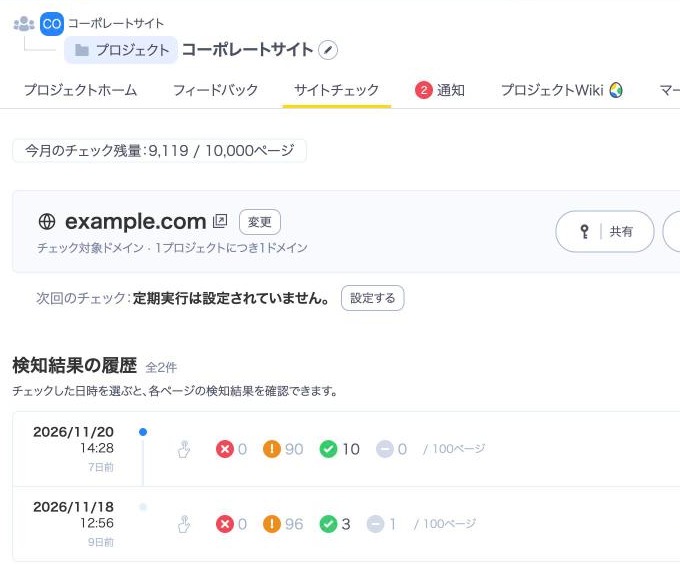
-
「AIクライアントで活用する」をクリックする
画面の右側に「AIクライアントで活用する」が開きます。
完了したチェックが2回に満たないと、ボタンを押せません。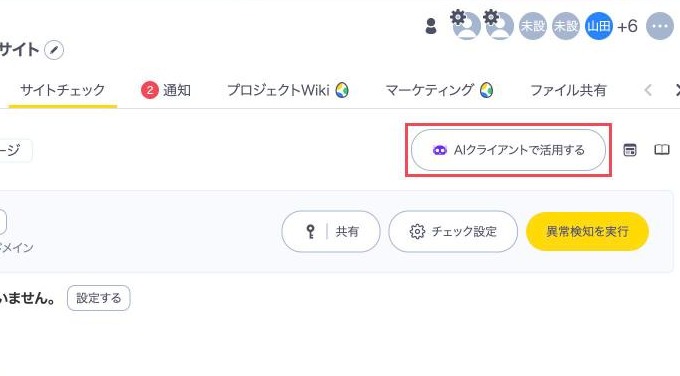
-
プロンプト例を選び、「プロンプトをコピー」をクリックする
表示されたプロンプト例から、目的に合うものを選びます。
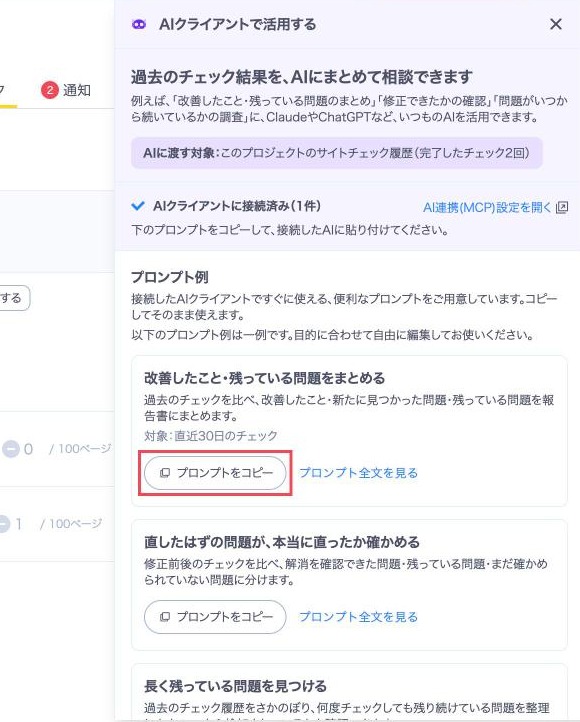
-
AIクライアントに貼り付けて送信する
接続済みのAIクライアントに貼り付けて送信します。
AIクライアントが過去のチェック結果を読み取り、比べた結果を答えます。
検知結果を1件ずつコピーする必要はありません
コピーするのはAIへの指示(プロンプト)だけです。
接続済みのAIクライアントが、MCP経由でMONJI+のサイトチェック結果を読み取ります。
自分で書いた指示で相談する
MONJI+の画面に表示されるプロンプト例を使わずに、自分で書いた指示でAIクライアントに相談することもできます。
その場合は、相談したいサイトチェックの画面のURLを、指示と一緒にAIクライアントに貼り付けて送信してください。
AIクライアントが、貼り付けたURLからチェック結果を読み取ります。
貼り付けるURLは、相談する内容によって違います。
- ⚫︎ 1回のチェック結果を相談する場合(A):検知結果の詳細画面のURL
- ⚫︎ 過去のチェック結果を比べてもらう場合(B):チェックの履歴画面のURL
Aの場合の例:「(検知結果の詳細画面のURL)このチェックで見つかったリンク切れを一覧にして」
Bの場合の例:「(チェックの履歴画面のURL)直近2回のチェックを比べて、新しく見つかった問題を教えて」
読み取れる情報
AIクライアントが読み取れる情報と、使うツールの詳細は、MONJI+公式MCPで利用できる情報をご覧ください。
サイトチェックのツールはいずれも読み取り専用で、AIクライアントからサイトチェックの実行や設定の変更はできません。
うまくいかない場合
ボタンが表示されない・プロンプト例が使えない
⚫︎ 検知結果の詳細画面にボタンが表示されない
ボタンは、チェックが完了した後に表示されます(失敗した場合も含む)。
チェックの実行中は、完了するまでお待ちください。
⚫︎ チェックの履歴画面のボタンが押せない
完了した通常のチェック(再チェック・失敗したチェックを除く)が2回以上あると使えます。
1回分の結果は、検知結果の詳細画面からAIクライアントに渡せます。
⚫︎ 使えないプロンプト例がある
「人が確認すべき箇所だけ絞る」は、そのチェックに「要確認」のリンク・画像も警告のページもない場合は使えません。
AIクライアントがサイトチェックの結果を読み取れない
⚫︎ サイトチェックに対応する前から接続している
マイページの「アカウント設定」>「AI連携(MCP)」の「接続中のコネクタ」に「再接続するとサイトチェックの結果も読めるようになります。」と表示されている場合は、そのコネクタを接続解除してから、もう一度追加してください。
手順は、「AI連携(MCP)」の接続を確認・解除・再接続するをご覧ください。
※ChatGPTでご利用の場合は、接続し直したあと、ChatGPTのプラグインの画面(https://chatgpt.com/plugins)でMONJI+を開き、「管理」をクリックしてから「ツールを更新」をクリックしてください。
そのあと、新しい会話を始めてください。
⚫︎ ご自身のチーム内での役割(管理者・メンバー・ゲスト)で「MCP連携:サイトチェック」が許可されていない
チームの「管理者」に、権限をオンにしていただいてください。
設定方法は、MCP経由でチームのデータを利用できる権限を、役割ごとに設定するをご覧ください。
⚫︎ サイトチェックの共有設定で、閲覧できるユーザーに含まれていない
そのサイトチェックの共有設定を変更できるユーザーに、閲覧できるユーザーへの追加を依頼してください。
設定方法は、検知結果や設定を「閲覧/編集可能なユーザー」の設定方法(共有設定)をご覧ください。
⚫︎ フリープラン、または無料トライアルが終了したチームである
有料プランに変更すると読み取れるようになります。
⚫︎ ライトプランで、最新3件より古いチェックを指定している
「サイトチェック自動監視オプション」を契約すると、すべての履歴を読み取れます。
そのほかの原因は、AI連携したのに、MONJI+の情報を読み取れません。をご覧ください。