






MONJI-izmで、
より速く、より快適に修正依頼を作成。
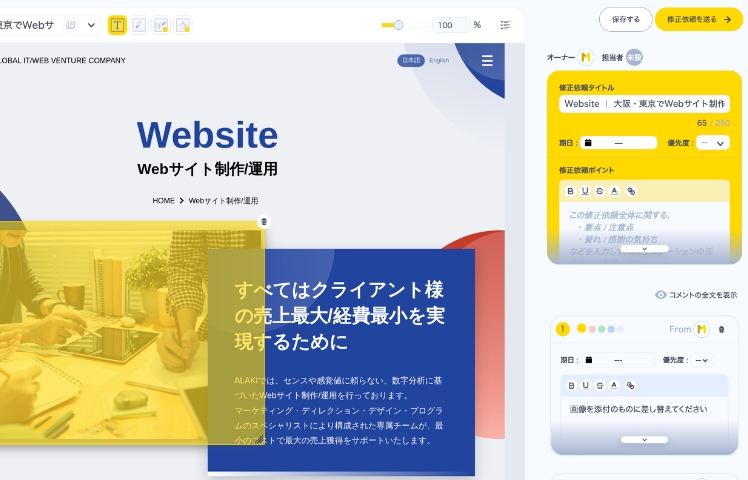
「MONJI-izm」は、閲覧しているサイトから修正依頼をすぐに作成できる、Google Chromeの拡張機能です。
従来の読み込みと比較すると、読み込み速度が2倍に高速化されます。
インストール(無料)するだけ、設定不要ですぐにご利用いただけます。ぜひお試しください。

— MONJI-izmの4つの価値
1クリックでキャプチャ
取得したい範囲を選ぶだけで、表示しているページのスクリーンショットを1クリックで取得可能。MONJIにアクセスしてURLを入力して…といった作業は不要です。
ベーシック認証のID/PASS入力が不要
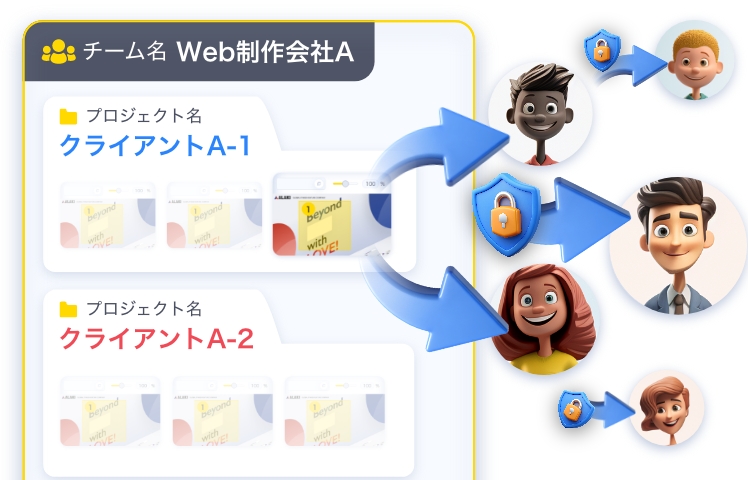
「MONJI-izm」ならベーシック認証を設定したサイトでもID/PASSの入力不要でキャプチャOK。キャプチャの度にID/PASSを入力する手間から解放されます。
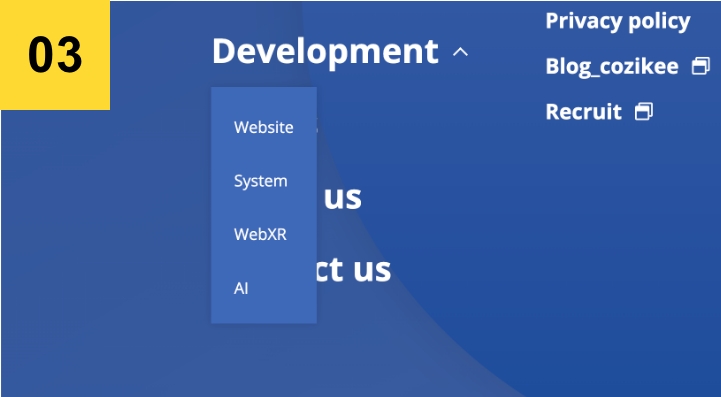
アコーディオンが開いた状態をキャプチャ可能
従来の読み込み方法ではできなかった、アコーディオンの中のスクリーンショットも取れるように。

管理画面などログイン後のページもキャプチャOK
ログインが必要な管理画面などのキャプチャも可能。
— 導入までの4ステップ
インストール
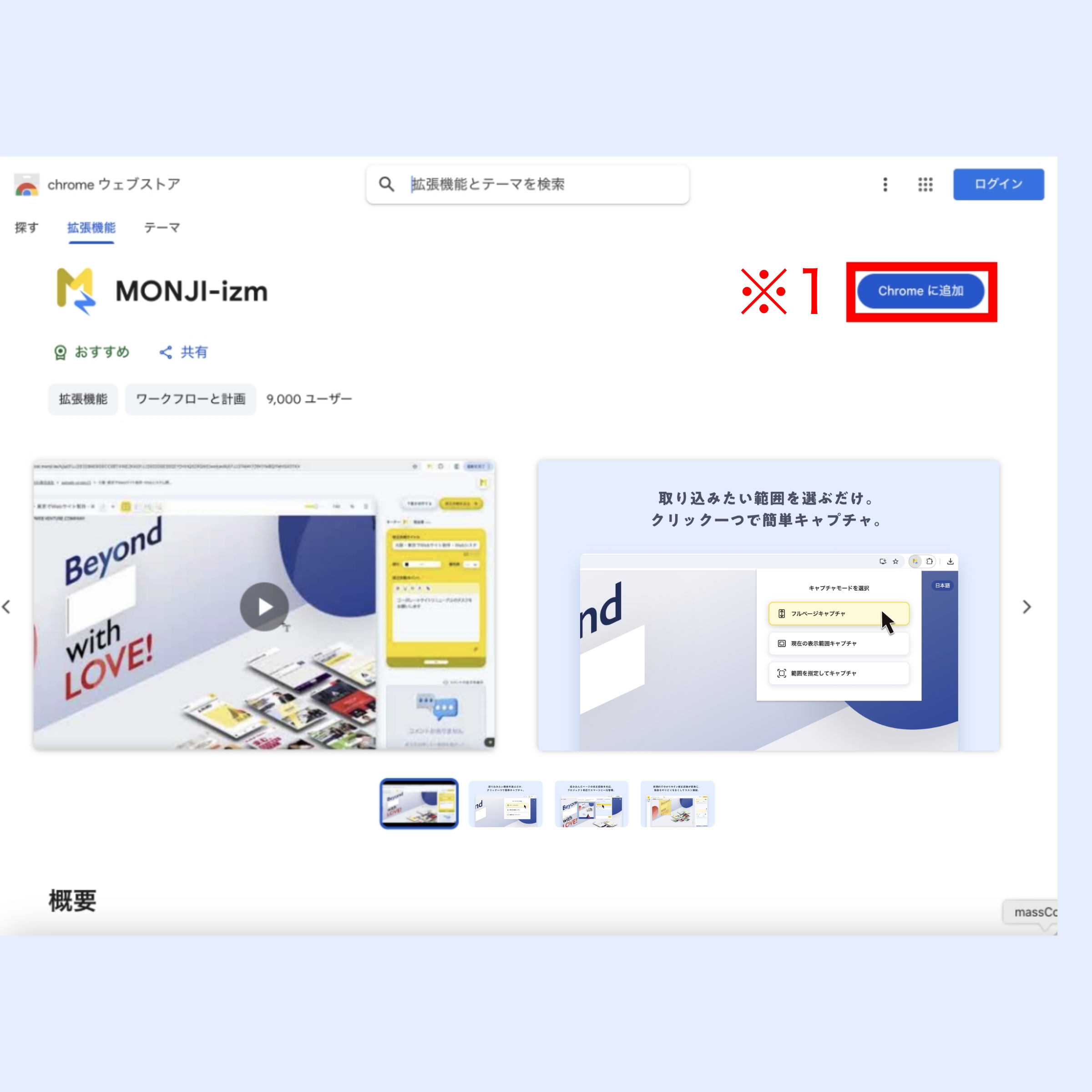
下記の「MONJI-izmをインストールする」ボタンをクリック(※1)し、Chrome Webストアより拡張機能(無料)をインストールしてください。
拡張機能をピン留め
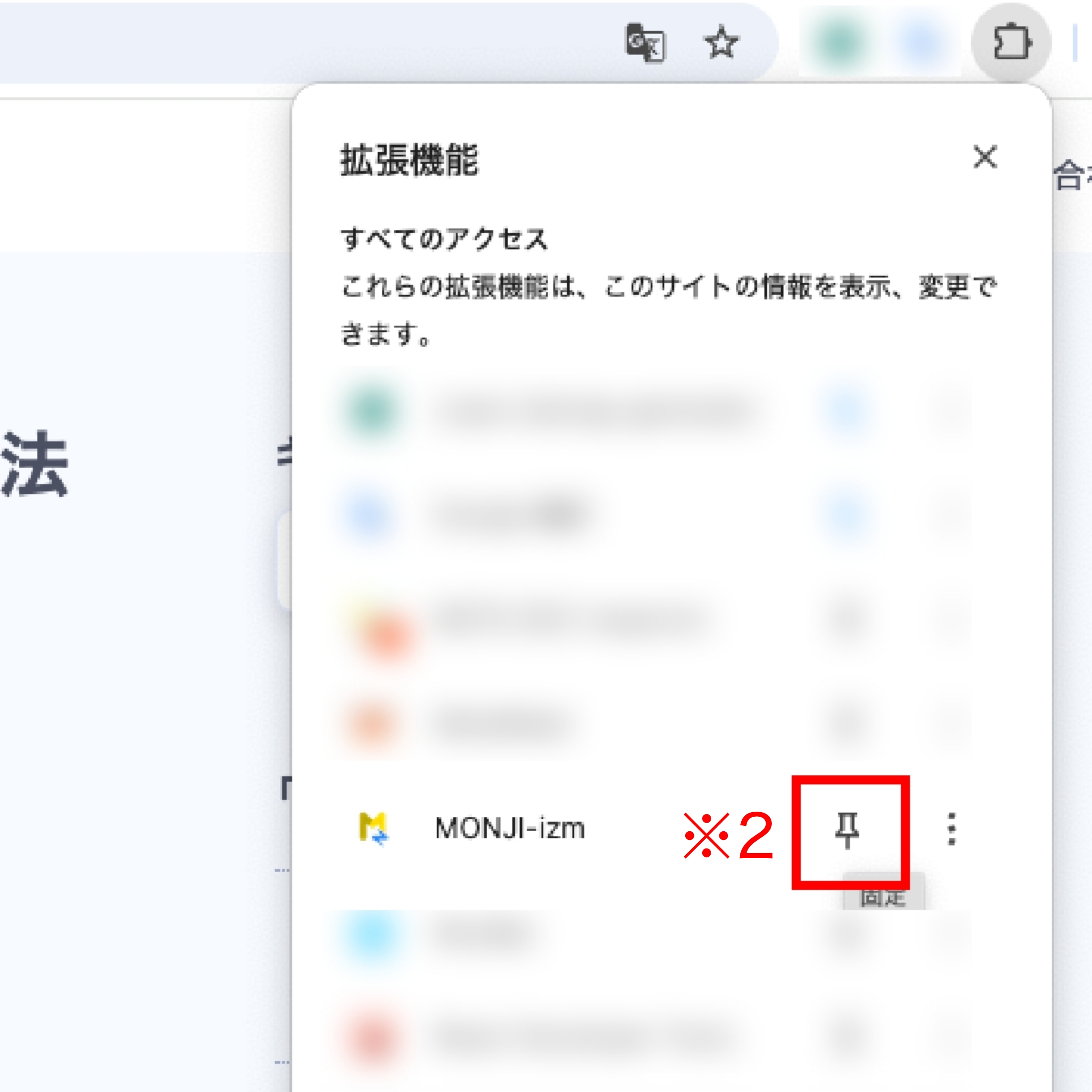
インストールが完了したら、拡張機能バーにピン留め(※2)してください。
ピン留めしておくことで、必要な時すぐに拡張機能を使うことができます。
キャプチャモードを選択してスクリーンショットを取得
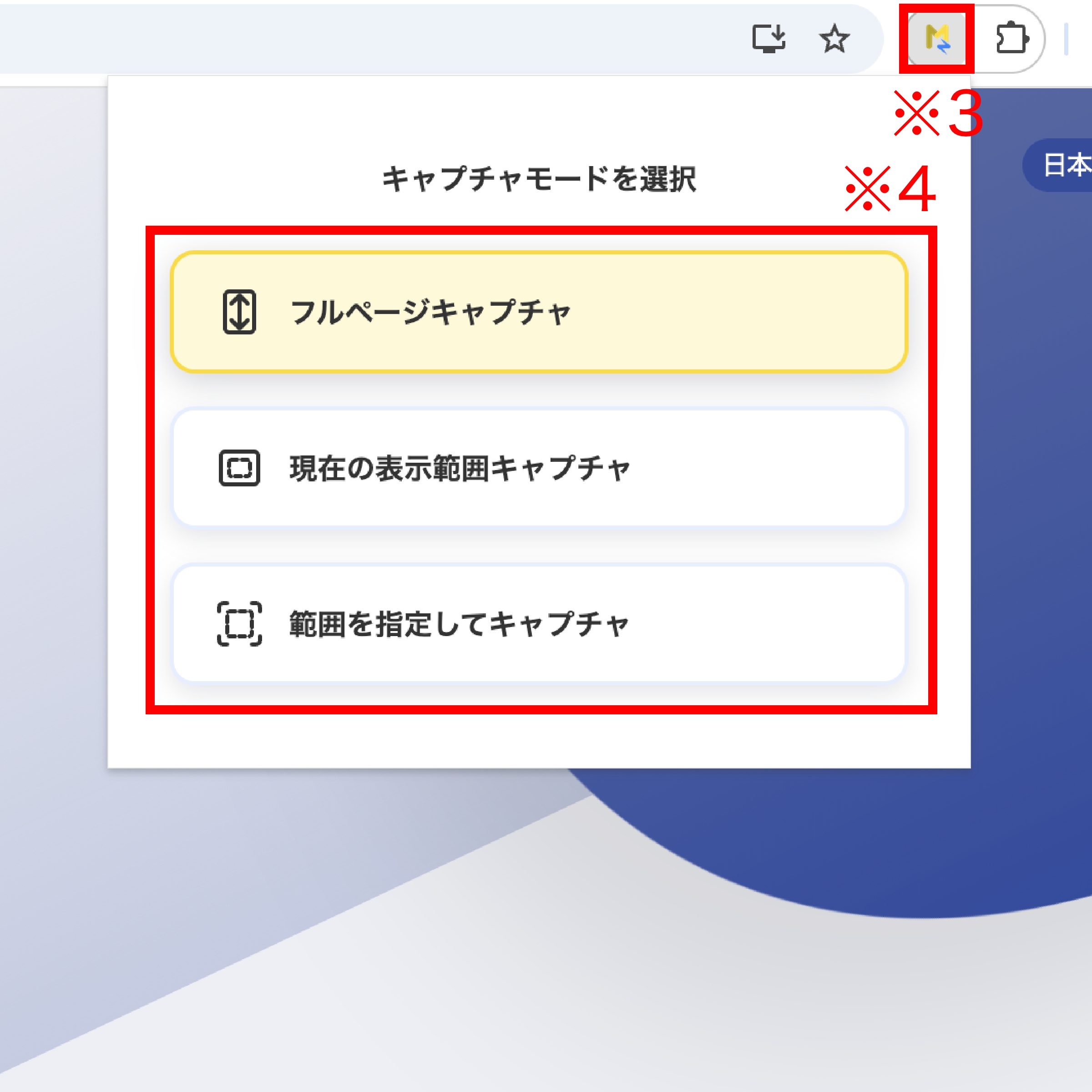
スクリーンショットを取得したいページをChromeで開き、拡張機能バーにあるMONJIのアイコンをクリック(※3)してください。
キャプチャモードを選択(※4)すると、スクリーンショットの取得を開始します。
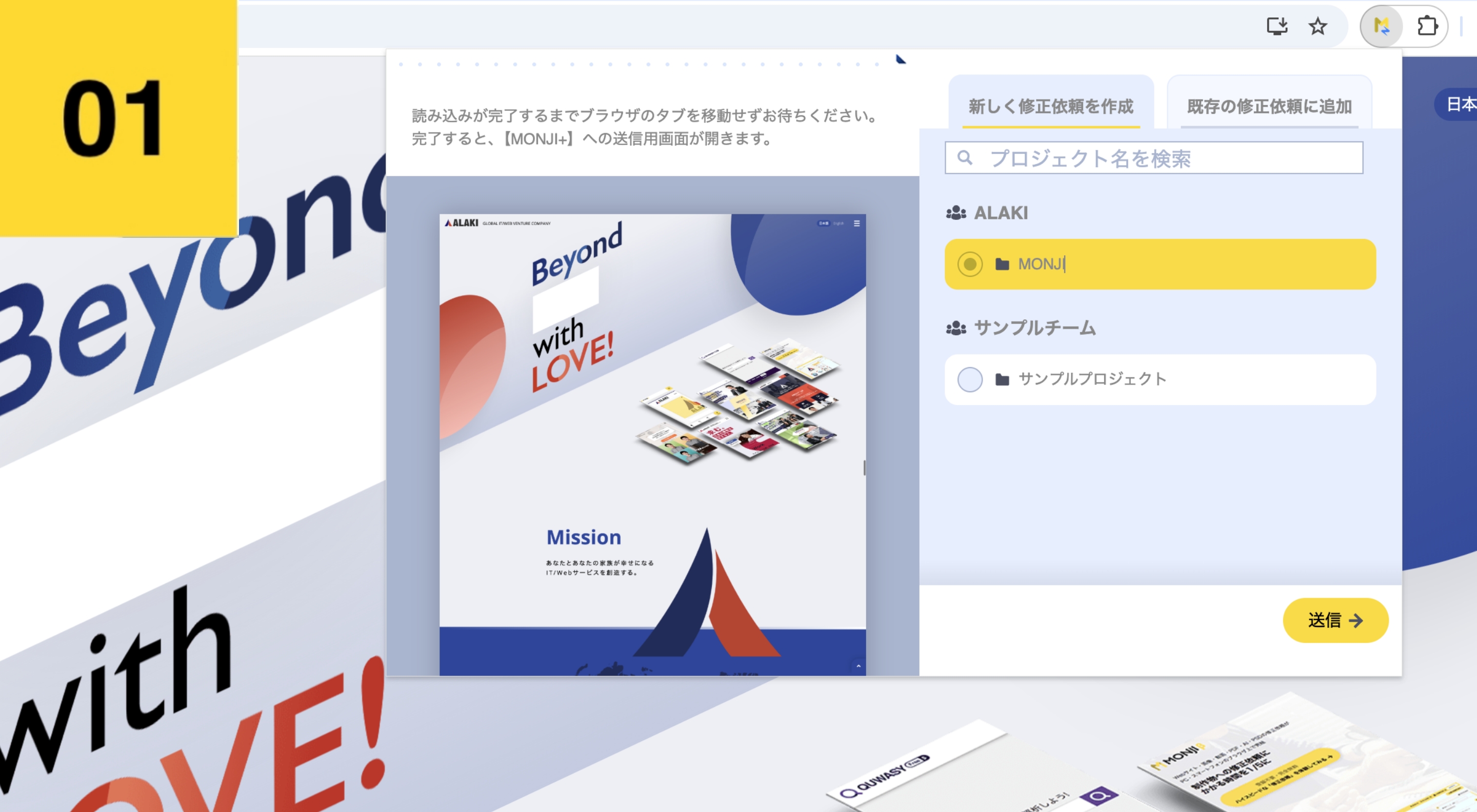
スクリーンショットを修正依頼に追加
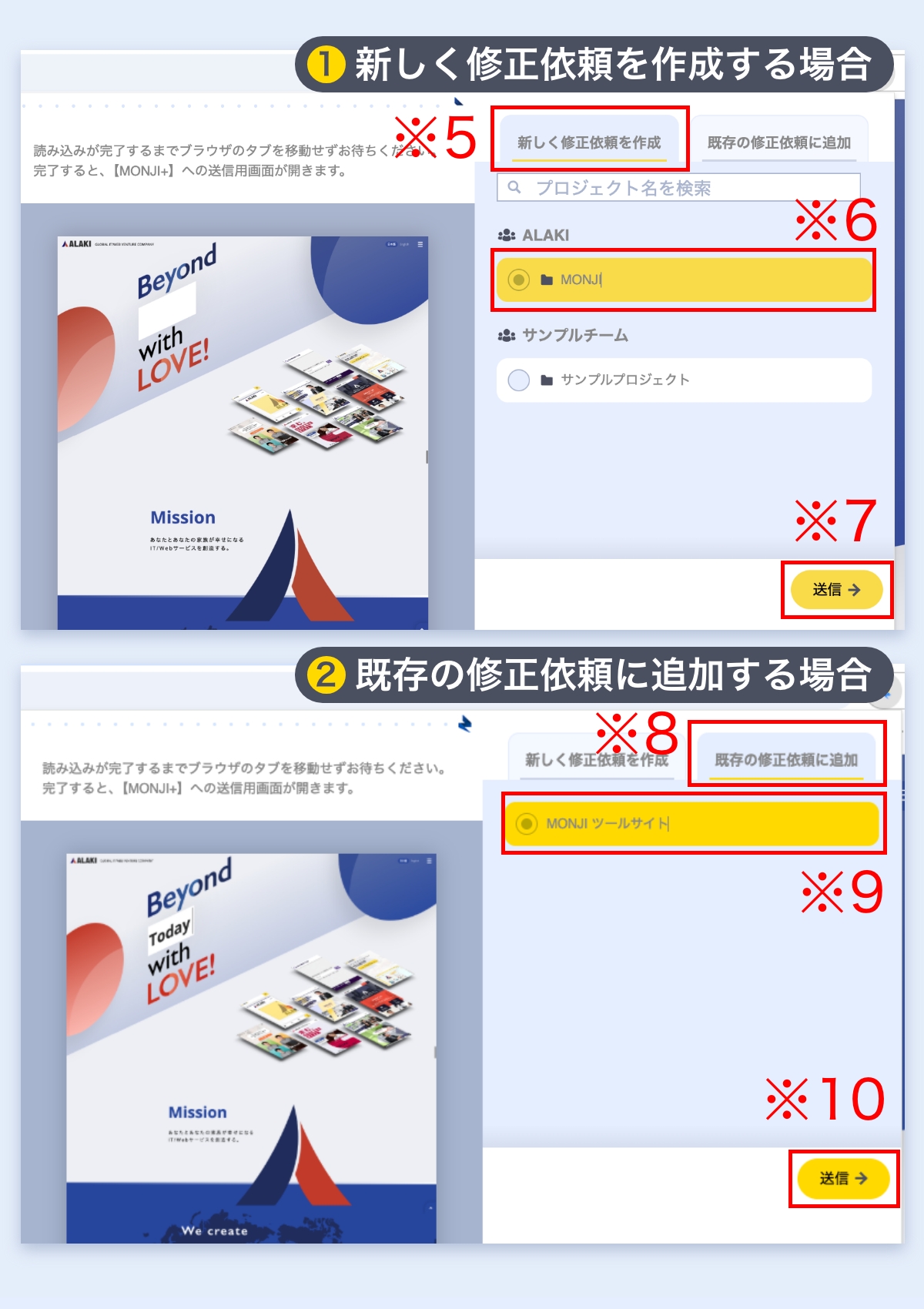
キャプチャが完了後、スクリーンショットを修正依頼に追加する方法を以下の2つからお選びいただけます。
- 1新しく「修正依頼」を作成(※5)する場合
「プロジェクト」を選択(※6)して「送信」ボタンをクリック(※7)することで、新しいブラウザタブが立ち上がり「修正依頼」が作成されます。
- 2既存の「修正依頼」に追加(※8)する場合
ブラウザの別タブで開いている「修正依頼」を選択(※9)して「送信」ボタンをクリック(※10)することで、既存の「修正依頼」にページが追加されます。