










MONJI-izmで、
より速く、より快適に修正依頼・フィードバックを作成。
「MONJI-izm」は、閲覧しているサイトから修正依頼・フィードバックをすぐに作成できる、Google Chromeの拡張機能です。
従来の読み込みと比較すると、読み込み速度が2倍に高速化されます。
インストール(無料)するだけ、設定不要ですぐにご利用いただけます。ぜひお試しください。

— MONJI-izmの4つの価値
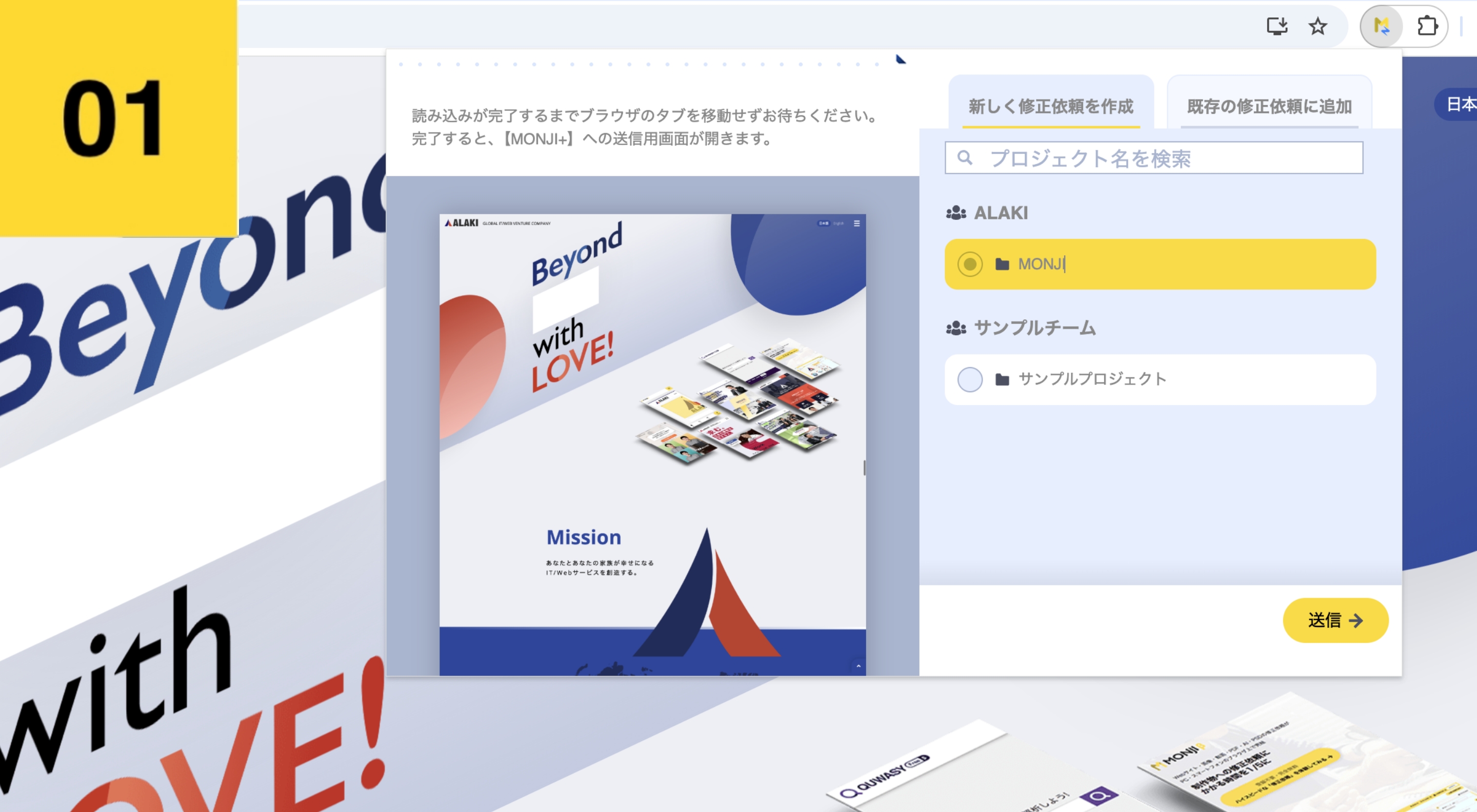
1クリックでキャプチャ
取得したい範囲を選ぶだけで、表示しているページのスクリーンショットを1クリックで取得可能。MONJIにアクセスしてURLを入力して…といった作業は不要です。
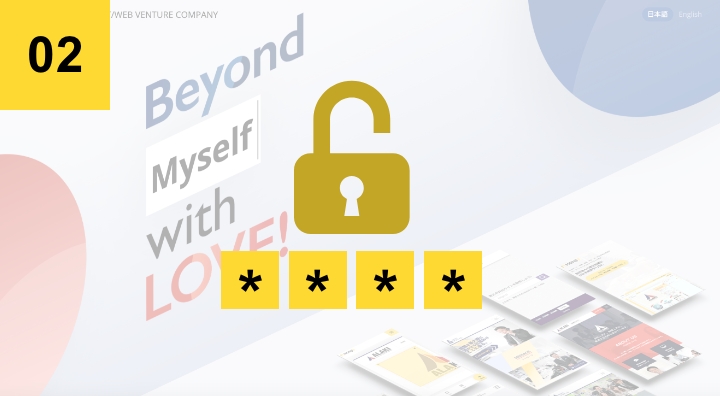
ベーシック認証のID/PASS入力が不要
「MONJI-izm」ならベーシック認証を設定したサイトでもID/PASSの入力不要でキャプチャOK。キャプチャの度にID/PASSを入力する手間から解放されます。
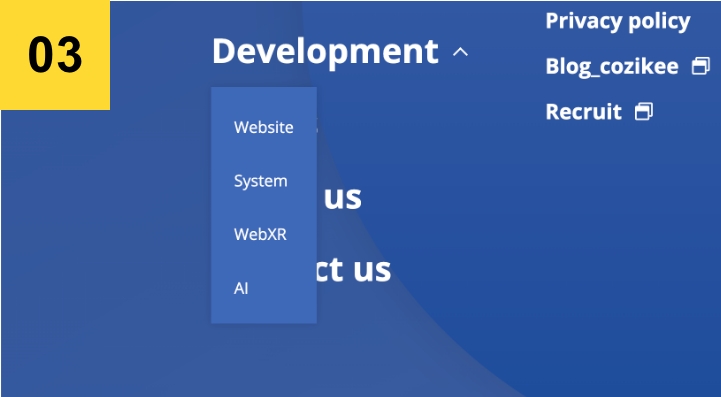
アコーディオンが開いた状態をキャプチャ可能
従来の読み込み方法ではできなかった、アコーディオンの中のスクリーンショットも取れるように。

管理画面などログイン後のページもキャプチャOK
ログインが必要な管理画面などのキャプチャも可能。
— 導入までの4ステップ
インストール
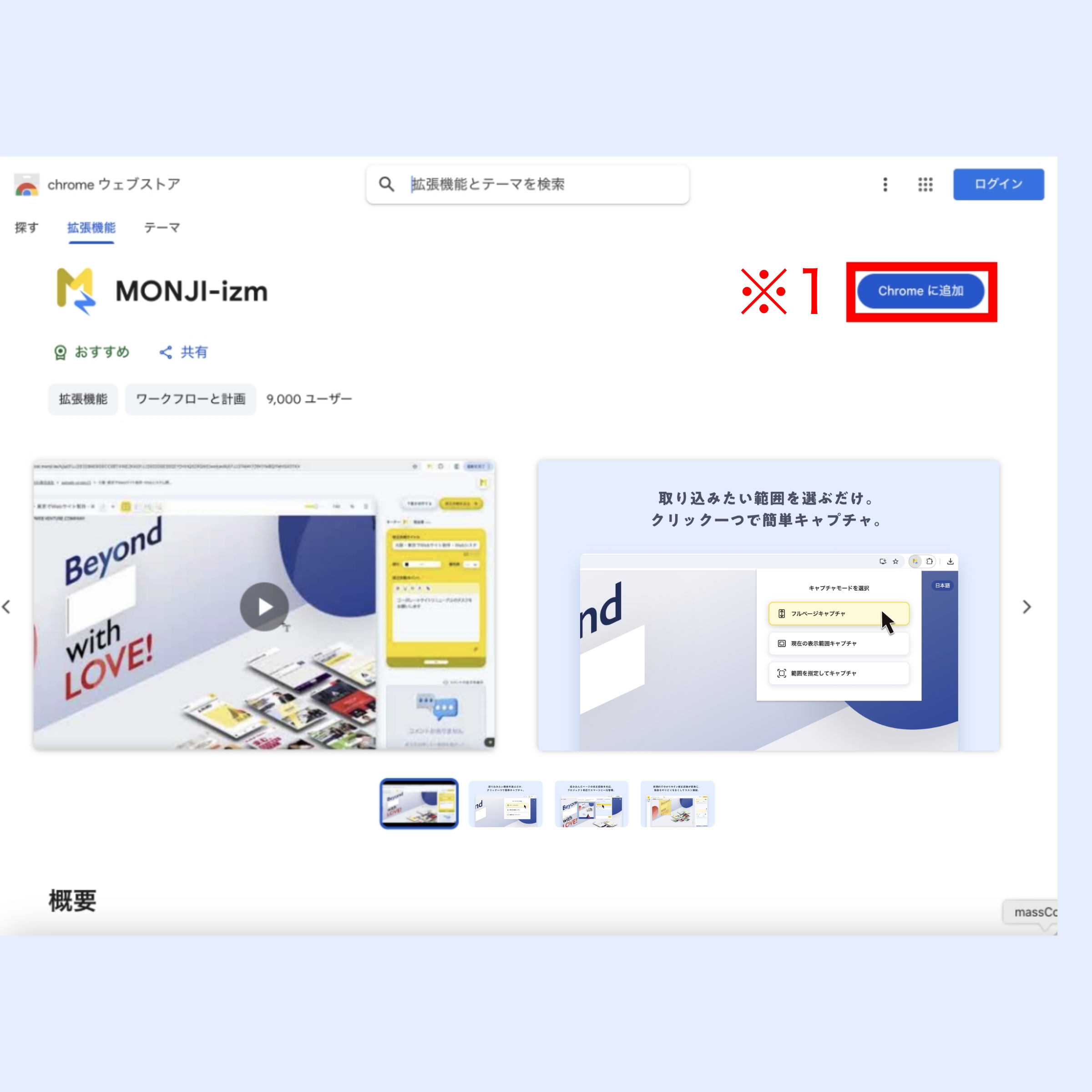
下記の「MONJI-izmをインストールする」ボタンをクリック(※1)し、Chrome Webストアより拡張機能(無料)をインストールしてください。
拡張機能をピン留め
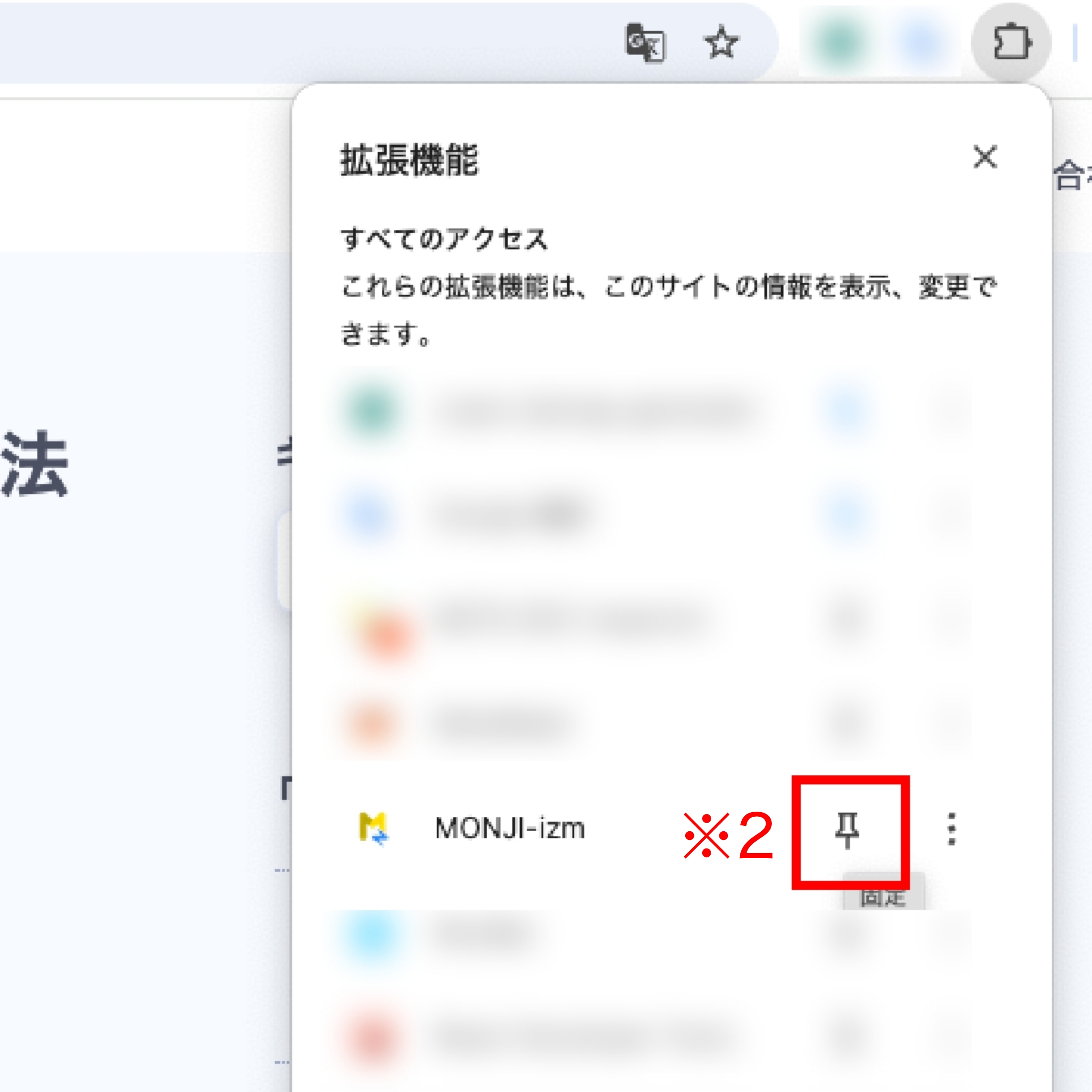
インストールが完了したら、拡張機能バーにピン留め(※2)してください。
ピン留めしておくことで、必要な時すぐに拡張機能を使うことができます。
キャプチャモードを選択してスクリーンショットを取得
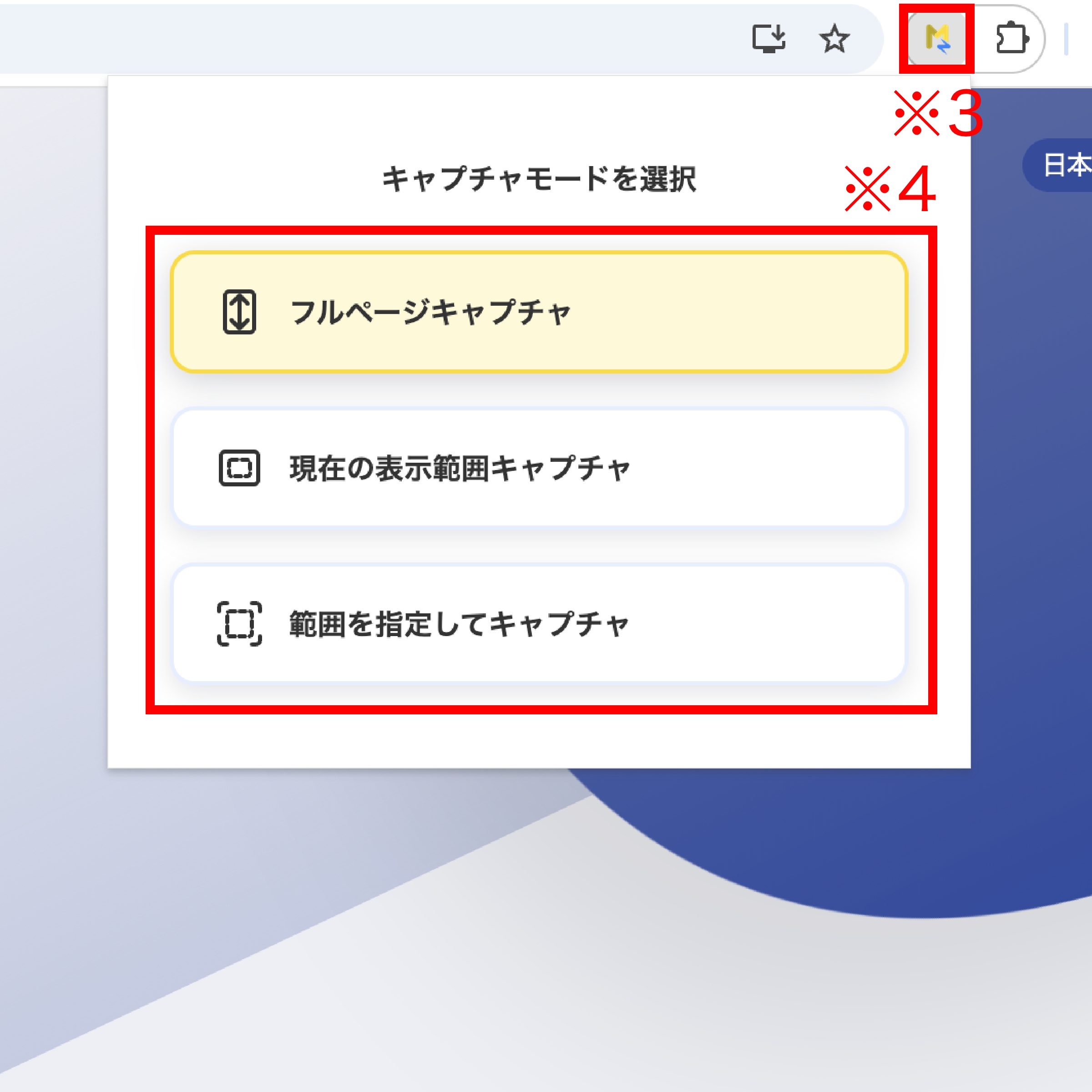
スクリーンショットを取得したいページをChromeで開き、拡張機能バーにあるMONJIのアイコンをクリック(※3)してください。
キャプチャモードを選択(※4)すると、スクリーンショットの取得を開始します。
スクリーンショットを修正依頼・フィードバックに追加
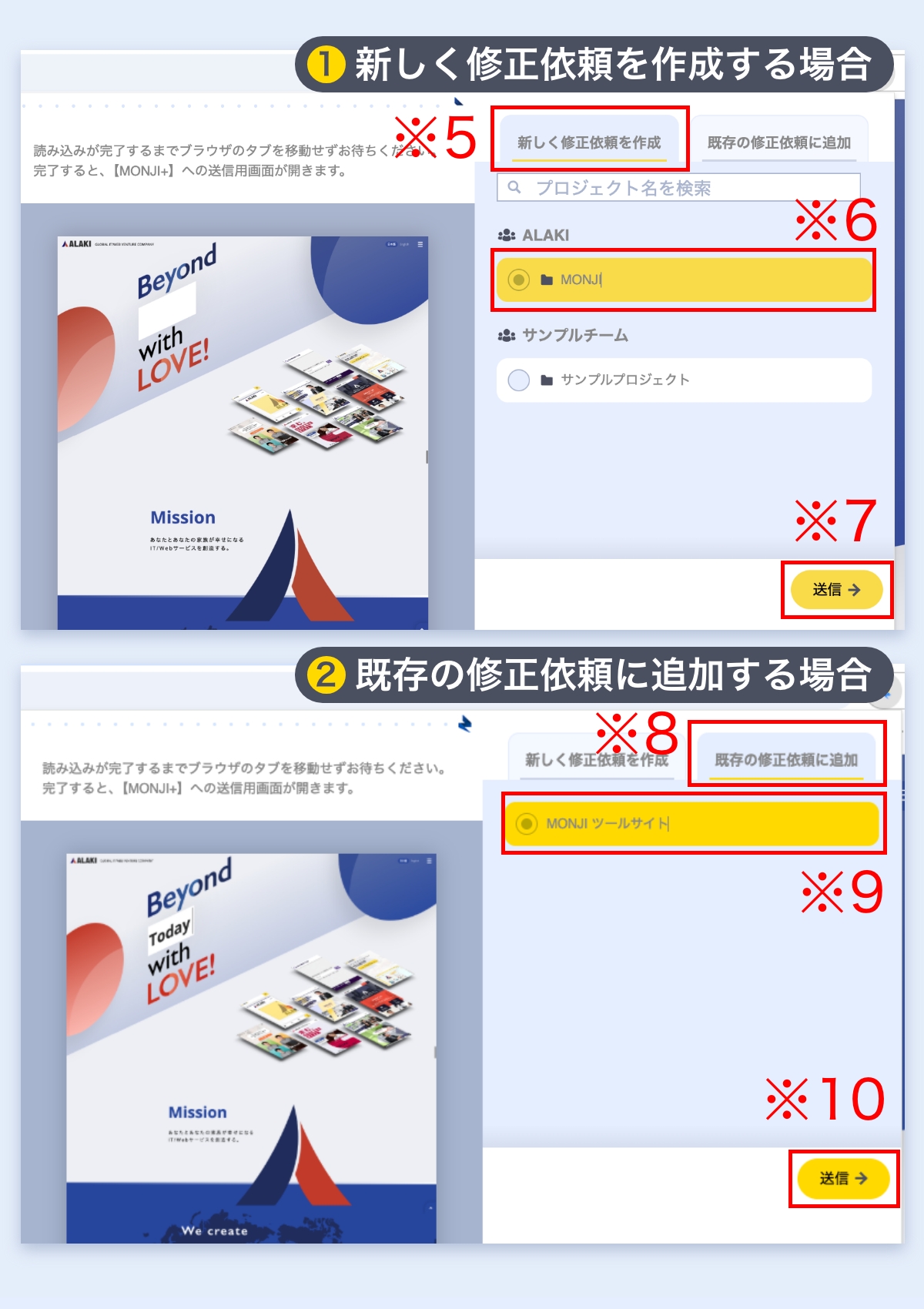
キャプチャが完了後、スクリーンショットを修正依頼・フィードバックに追加する方法を以下の2つからお選びいただけます。
- 1新しく「修正依頼・フィードバック」を作成(※5)する場合
「プロジェクト」を選択(※6)して「送信」ボタンをクリック(※7)することで、新しいブラウザタブが立ち上がり「修正依頼・フィードバック」が作成されます。
- 2既存の「修正依頼・フィードバック」に追加(※8)する場合
ブラウザの別タブで開いている「修正依頼・フィードバック」を選択(※9)して「送信」ボタンをクリック(※10)することで、既存の「修正依頼・フィードバック」にページが追加されます。
関連する機能
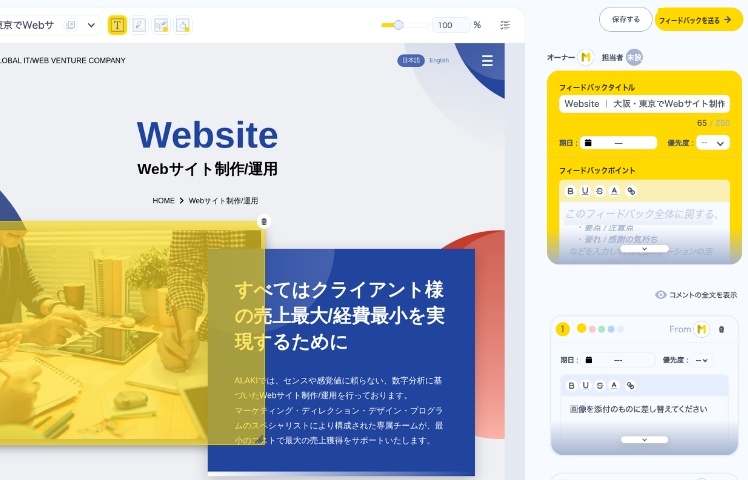
修正依頼・フィードバック
URLを読み込むだけで、Webページ上に直接コメント。修正箇所・内容・進捗をまとめて管理できます。
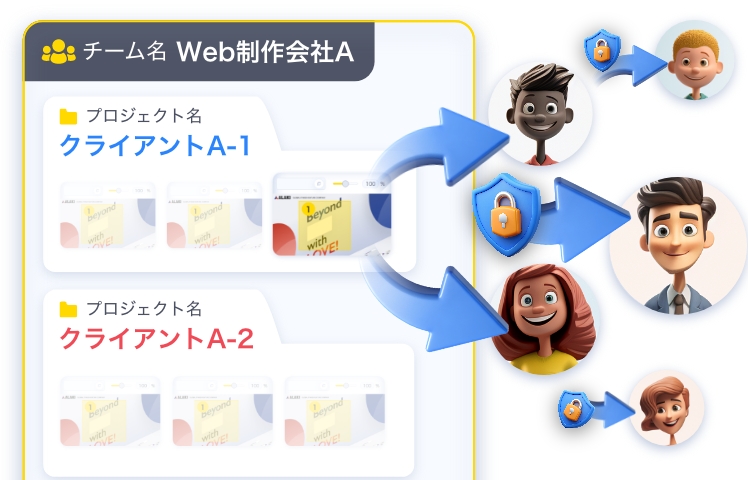
修正依頼・フィードバックの公開リンク(パスワード付き)
アカウントがない人や「チーム/プロジェクト」に所属していない人でも共有・閲覧可能。
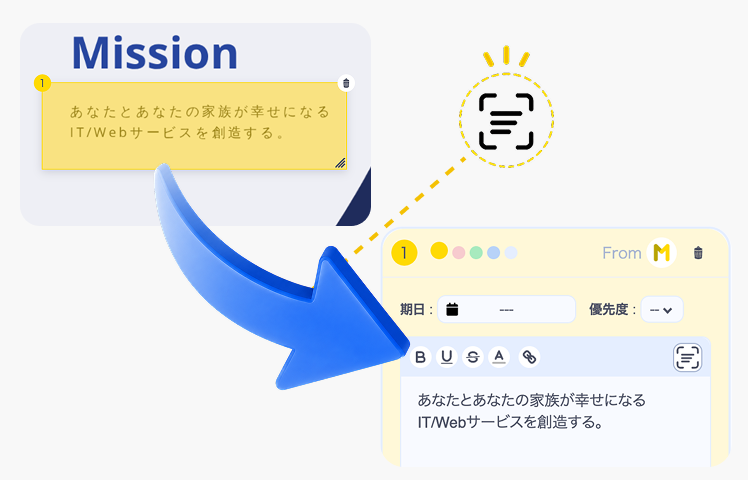
テキストスキャン
画像内の文字を読み取り、確認してから修正コメントへ。
転記の手間や打ち間違いを減らせます。
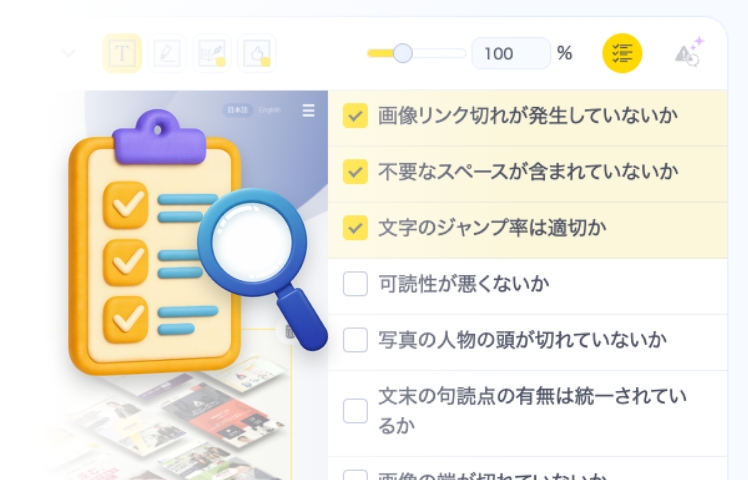
チェックリスト
チェックリストを見ながら修正依頼・フィードバックを作成。制作物の品質を高い水準で均一化。
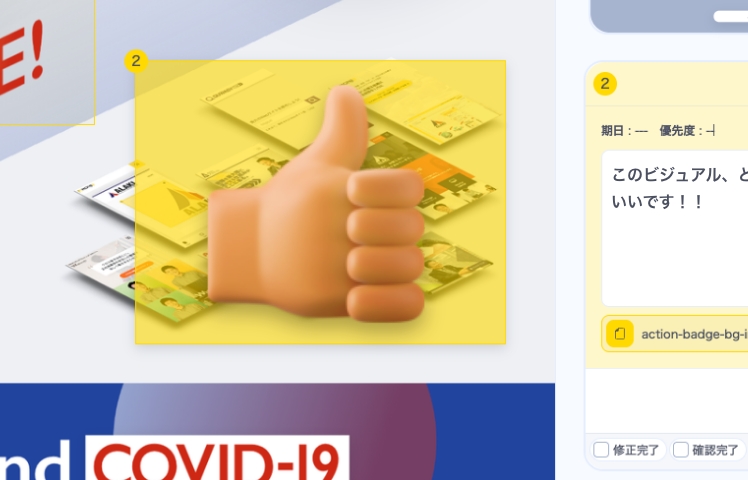
GoodJob
デザインに対する「いいね!」の気持ちを、Excellent、Great、Goodの三段階のスタンプで。
プロジェクトの目的・コンセプト
明文化して全員で共有。ゴールが明確だから、迷わず進める。