









「有料プラン」の選択・お支払いの流れについて
お申し込みからお支払いの流れについて、詳しくご説明いたします。
 「有料プラン」の選択・お支払いの流れについて
「有料プラン」選択の流れ
有料プランのお申し込みは、
「管理者」アカウントのみ可能です。
「料金プラン」の画面にアクセス
ご利用の状況により、「料金プラン」の画面へのアクセス方法が異なります。
以下のA、B、Cを参照いただき、「料金プラン」の画面にアクセスしてください。
「30日無料トライアル」終了後に「有料プラン」をお申し込みいただく場合
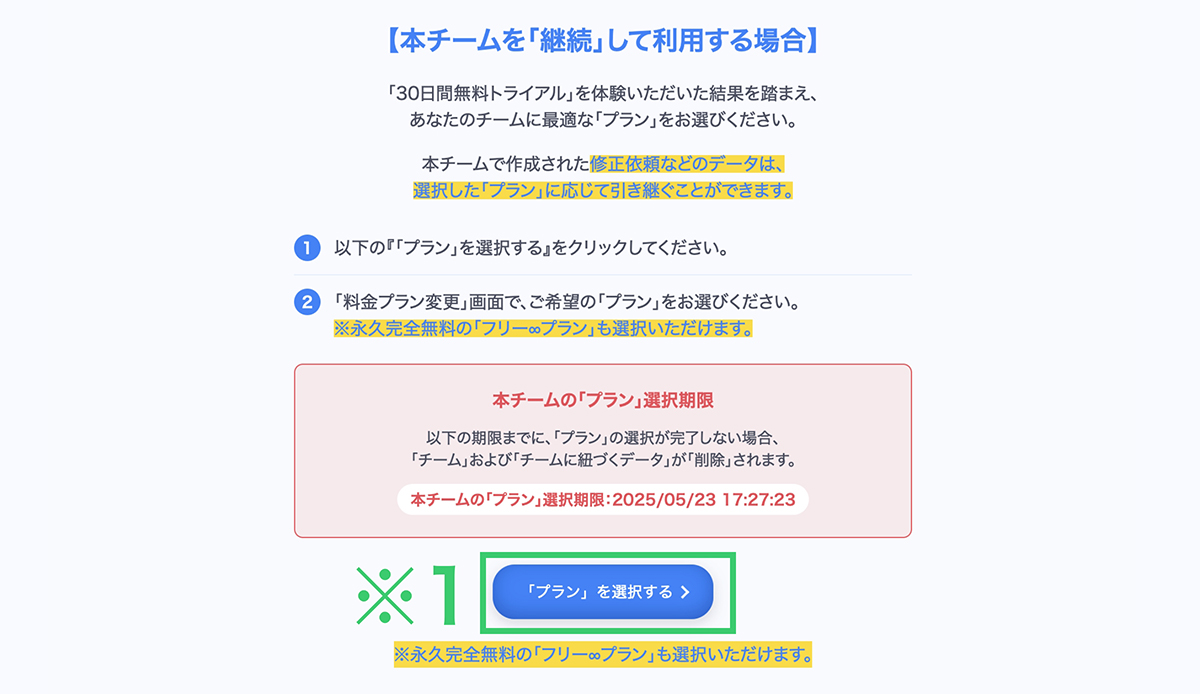
「30日間無料トライアル」終了後に表示される画面にて、「プランを選択してデータを引き継ぐ」のボタンをクリックしてください。
※画像をクリックすると、拡大表示でご確認いただけます。※画像をタップすると、拡大表示でご確認いただけます。
既存チームの「プラン」を「有料プラン」に変更いただく場合
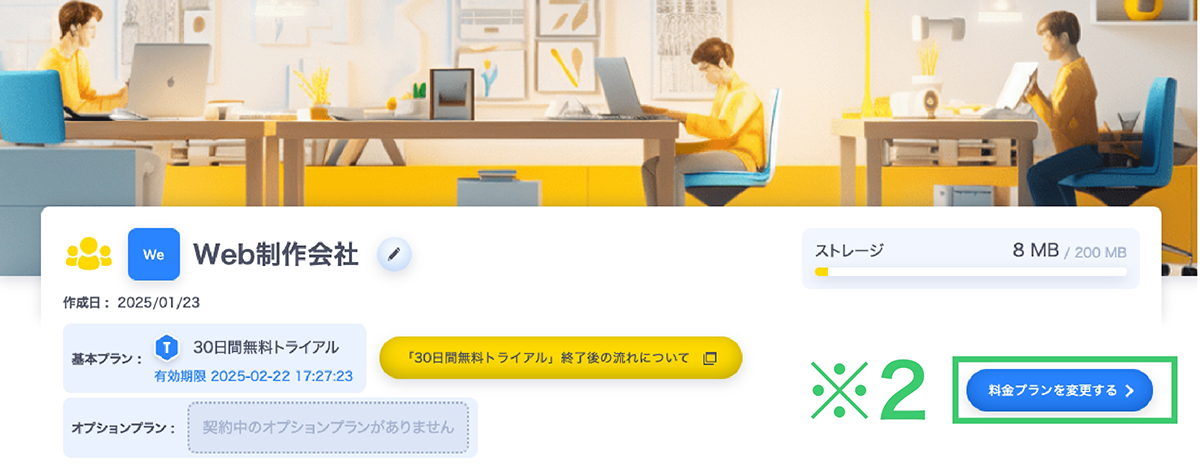
「チームホーム」画面の「お支払い情報」タブを開き、「料金プラン」にある「料金プランを変更する」のボタンをクリックしてください。
※画像をクリックすると、拡大表示でご確認いただけます。※画像をタップすると、拡大表示でご確認いただけます。
新規チームを作成し、「有料プラン」をお申し込みいただく場合
画面右上のユーザーアイコンをクリックし、「チーム」欄の「+」をクリックしてください。
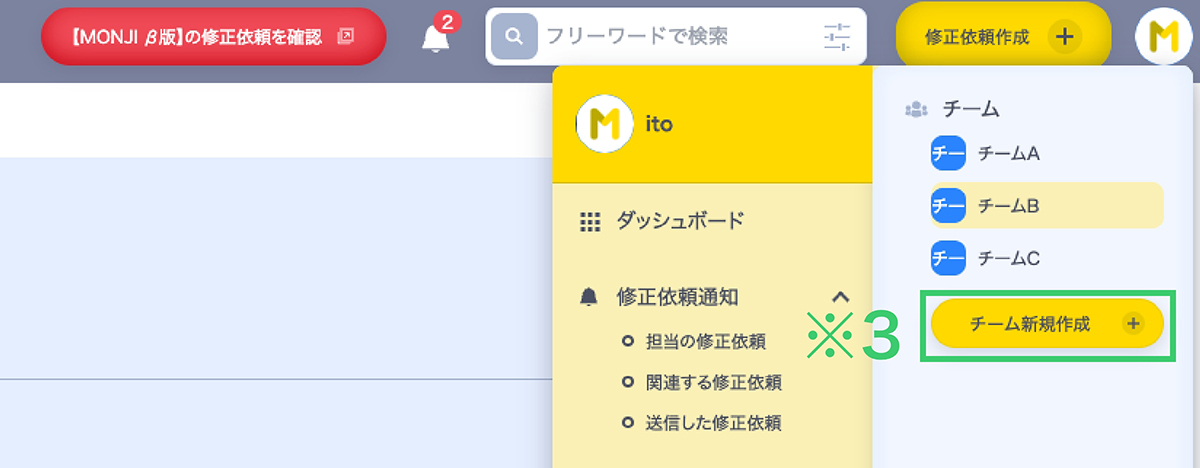
※画像をクリックすると、拡大表示でご確認いただけます。※画像をタップすると、拡大表示でご確認いただけます。
チームに属するメンバー/ゲスト数を選択
「基本プラン選択」の画面が表示されます。
「あなたのチームに合ったプランを、ユーザー数と機能で比較」の下にあるタブから、チームに属するメンバー/ゲスト数を選択してください。
※「すべてのプランを表示」を選択すると、すべての「基本プラン」が表示されます。
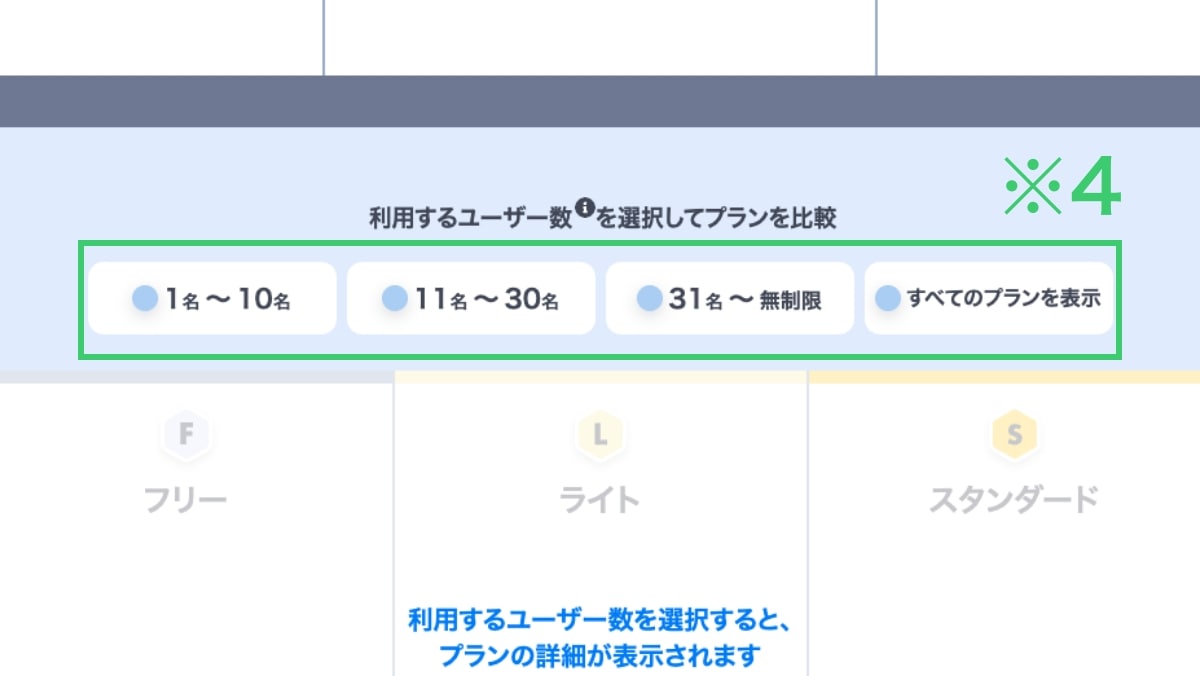
※画像をクリックすると、拡大表示でご確認いただけます。※画像をタップすると、拡大表示でご確認いただけます。
ご希望の「基本プラン」を選択
2で選択したメンバー/ゲスト数に応じた「基本プラン」が表示されます。
ご希望の「基本プラン」の「このプランを選択」のボタンをクリックしてください。
プランを選択・お申し込みいただく際には、現在ご提供中の機能内容・ストレージ容量・料金体系をご確認のうえ、ご判断いただきますようお願いいたします。
なお、現在、公開予定又は実装予定としてご案内している機能につきましては、正式リリースの際に仕様が変更となる場合がございます。
あらかじめご了承くださいますようお願いいたします。
あなたの「チーム」に最適な「有料プラン」を選定いただくため、「フリー∞プラン」でスタートいただくことも可能です。
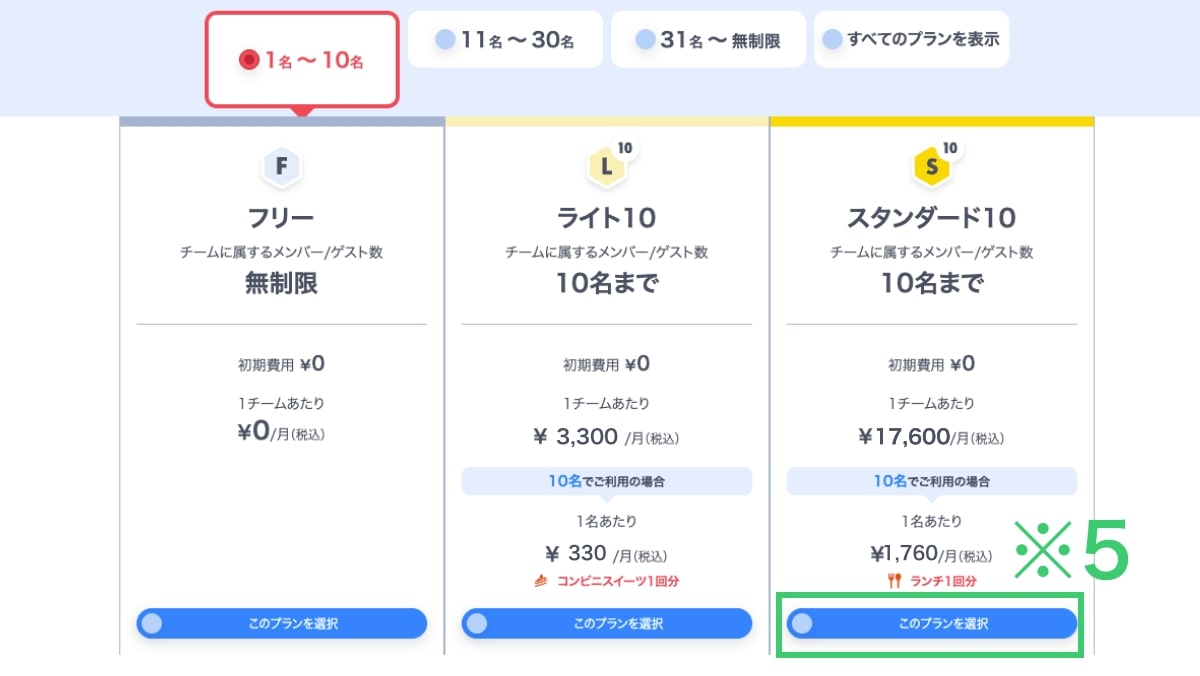
※画像をクリックすると、拡大表示でご確認いただけます。※画像をタップすると、拡大表示でご確認いただけます。
購入手続きに進む
画面下部に、選択した「基本プラン」と月あたりのご利用料金(※1)が表示されます。
ご確認の上「購入手続きに進む」のボタン(※2)をクリックしてください。
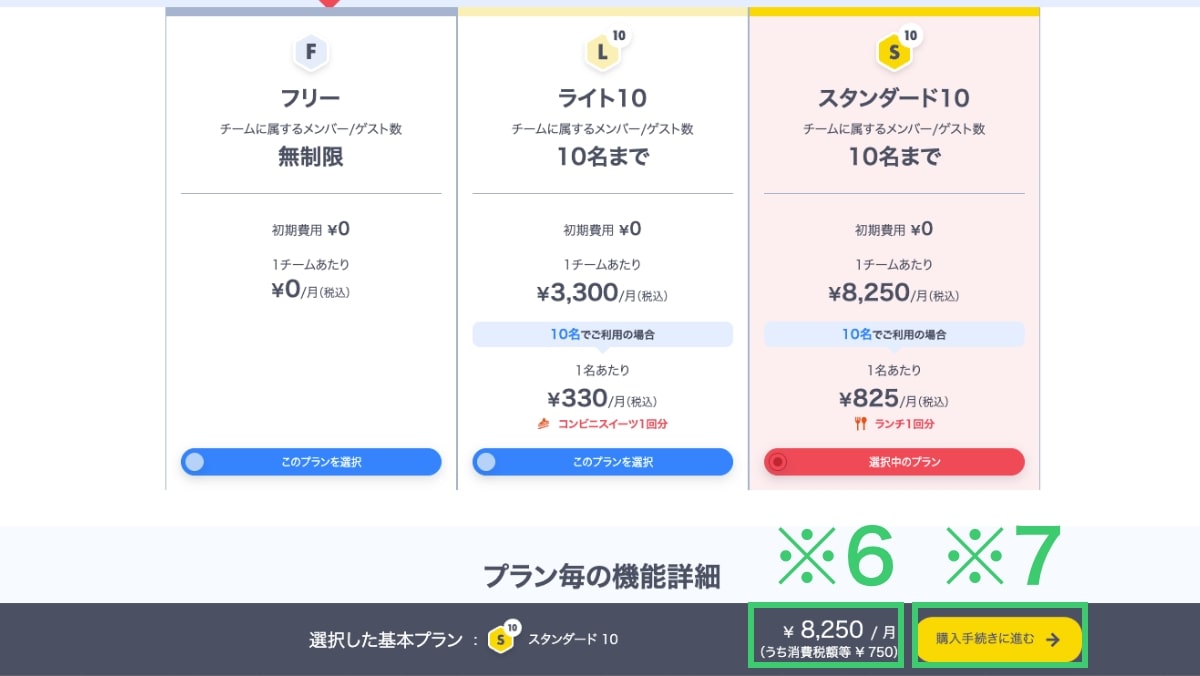
※画像をクリックすると、拡大表示でご確認いただけます。※画像をタップすると、拡大表示でご確認いただけます。
プラン変更による機能制限を確認
選択された「基本プラン」によっては、一部機能が制限される場合があります。
表示される内容をご確認の上、以下のいずれかを選択してください。
「基本プラン」を変更する場合
「プランを見直す」のボタン(※1)をクリックしてください。
選択された「基本プラン」を購入する場合
「購入手続きに進む」のボタン(※2)をクリックしてください。
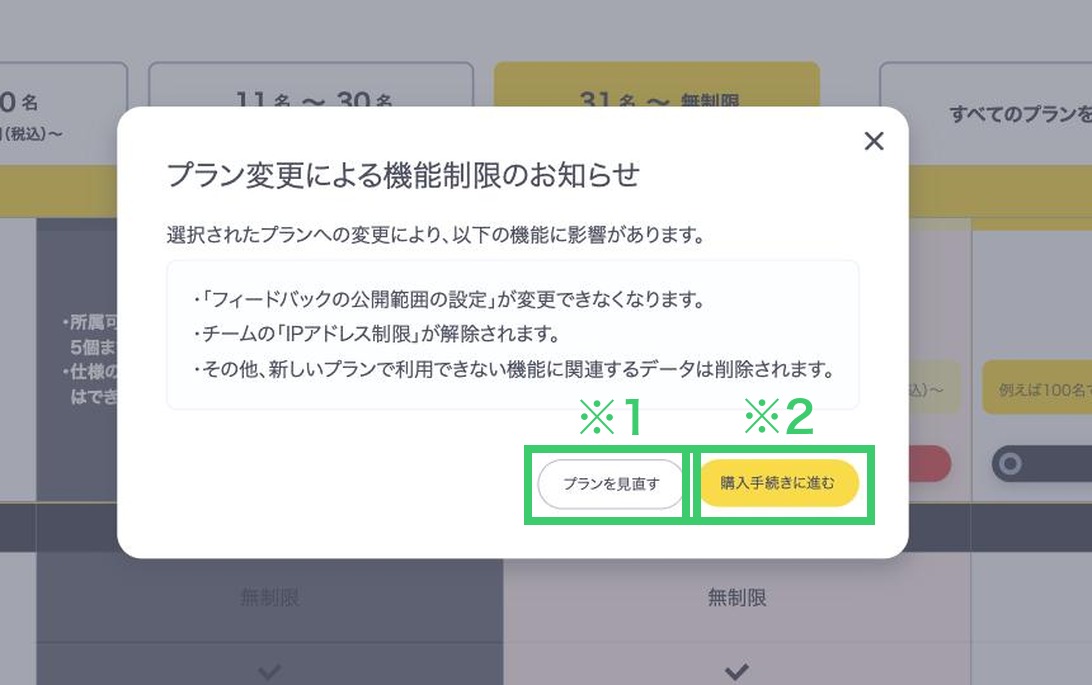
※画像をクリックすると、拡大表示でご確認いただけます。※画像をタップすると、拡大表示でご確認いただけます。
以上で「有料プラン」の選択は完了です。次はお支払い手続きに進みます。
お支払い手続きの流れについては、以下をご確認ください。
「有料プラン」お支払いの流れ
「クレジットカード」でのお支払いに関する注意事項
- ご請求は月単位の前払いとなります。
- 初月のお支払いは、2026年10月21日までのお申し込みは「購入」クリック時から月末までの「秒割計算」で計算された金額、10月22日以降のお申し込みは1か月分の料金となります。
- 2か月目以降のお支払いは、2026年10月21日までのお申し込みは毎月1日に当月分の料金が、10月22日以降のお申し込みは初回のお申し込み日時を基準に1か月ごとに、自動決済されます。
- サブスクリプション(有料プランのご契約)は、キャンセルされない限り自動的に更新され、ご登録いただいたクレジットカード決済にて料金が請求されます。
- 請求書発行日より、90日以内にお支払いが完了されない場合、自動的に「有料プランの解約」「チームの削除」「チームに紐づくデータの削除」が行われます。
- キャンセル時に以前のお支払い額は払い戻されませんのでご了承ください。(法律で定められている場合を除く)
お支払い方法を選択
「有料プラン」の購入手続きに進むと「ご購入手続き」の画面が表示されますので、「クレジットカード」を選択してください。
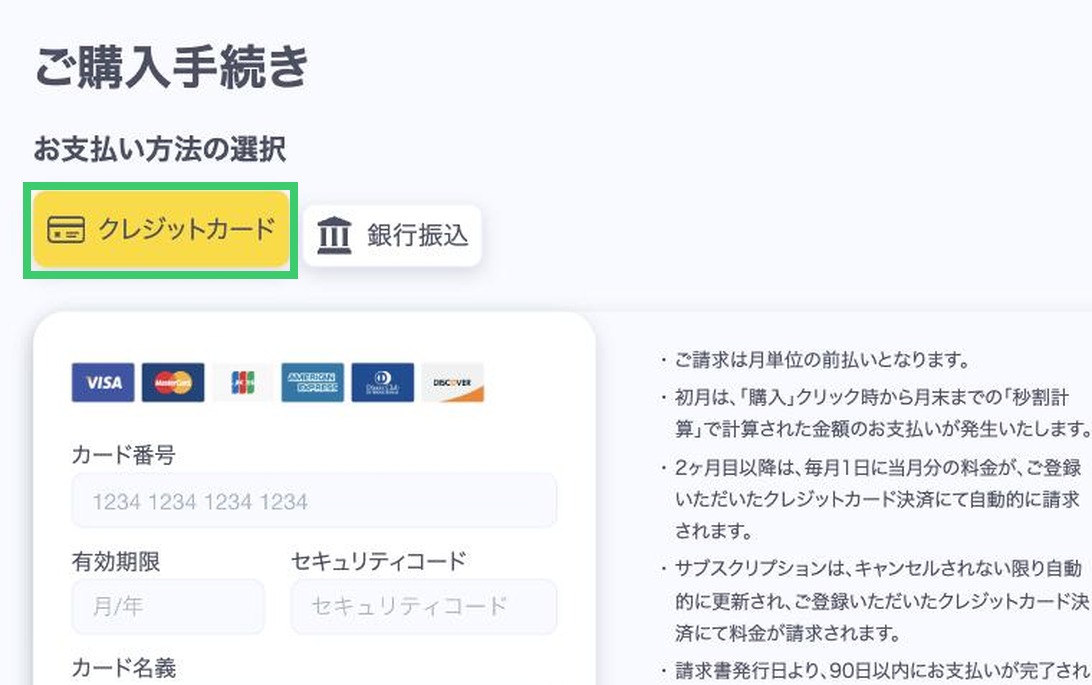
※画像をクリックすると、拡大表示でご確認いただけます。※画像をタップすると、拡大表示でご確認いただけます。
「クレジットカード情報」の入力
「カード番号」「有効期限」「セキュリティコード」「カード名義」をご入力ください。
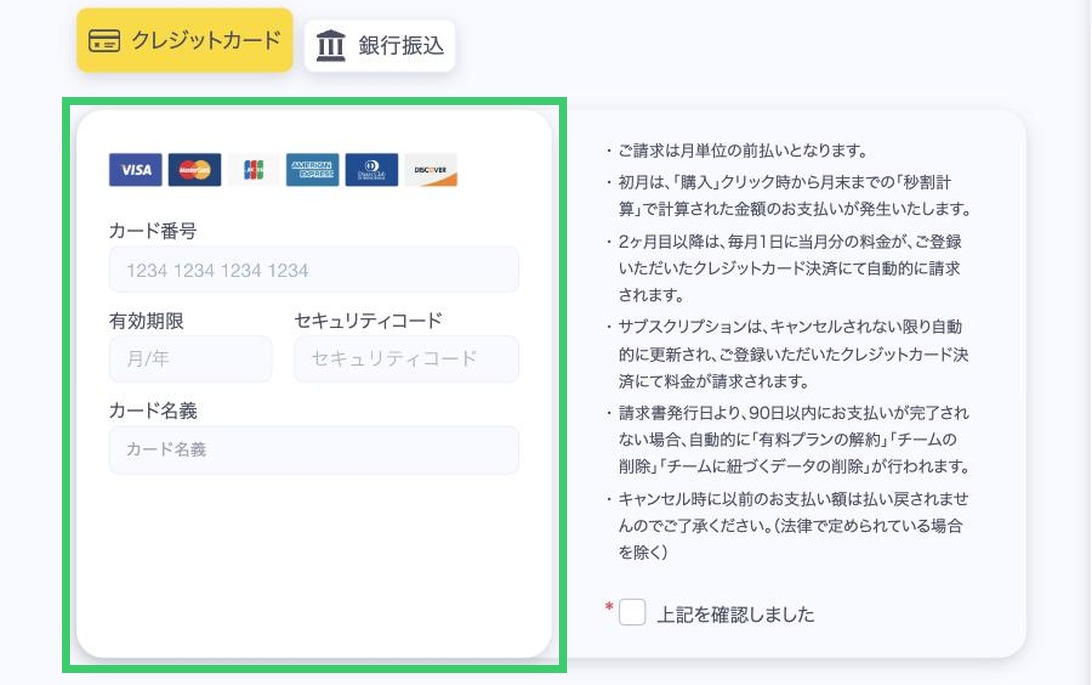
※画像をクリックすると、拡大表示でご確認いただけます。※画像をタップすると、拡大表示でご確認いただけます。
「ご請求先情報」の入力
「ご請求先情報」をご入力ください。
(ご購入後の変更も可能です)
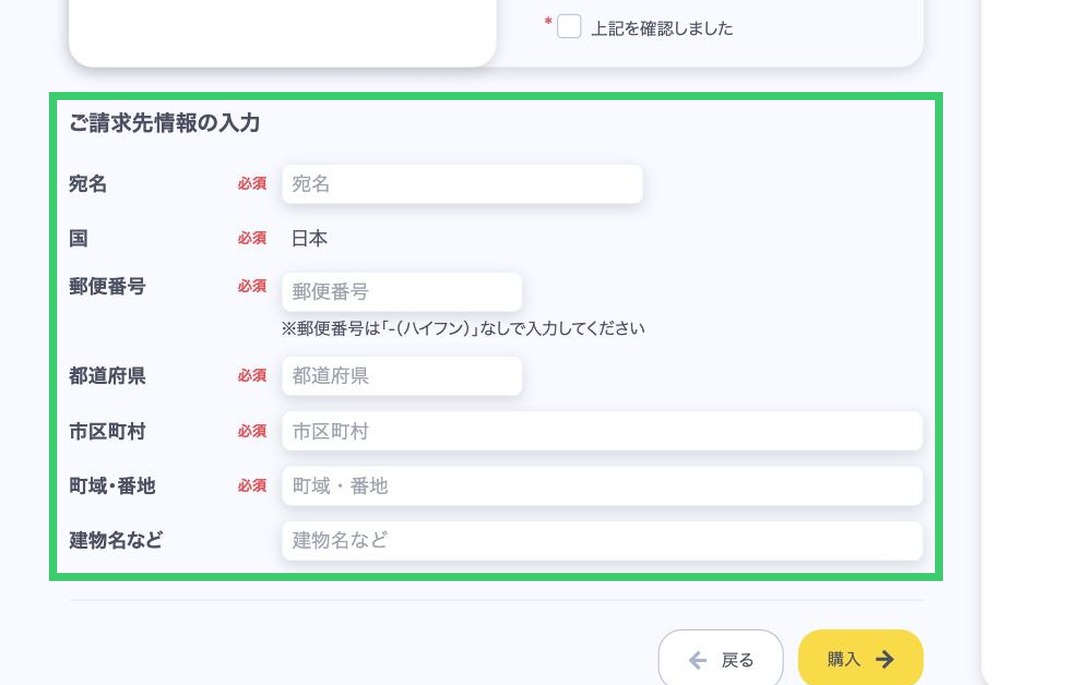
※画像をクリックすると、拡大表示でご確認いただけます。※画像をタップすると、拡大表示でご確認いただけます。
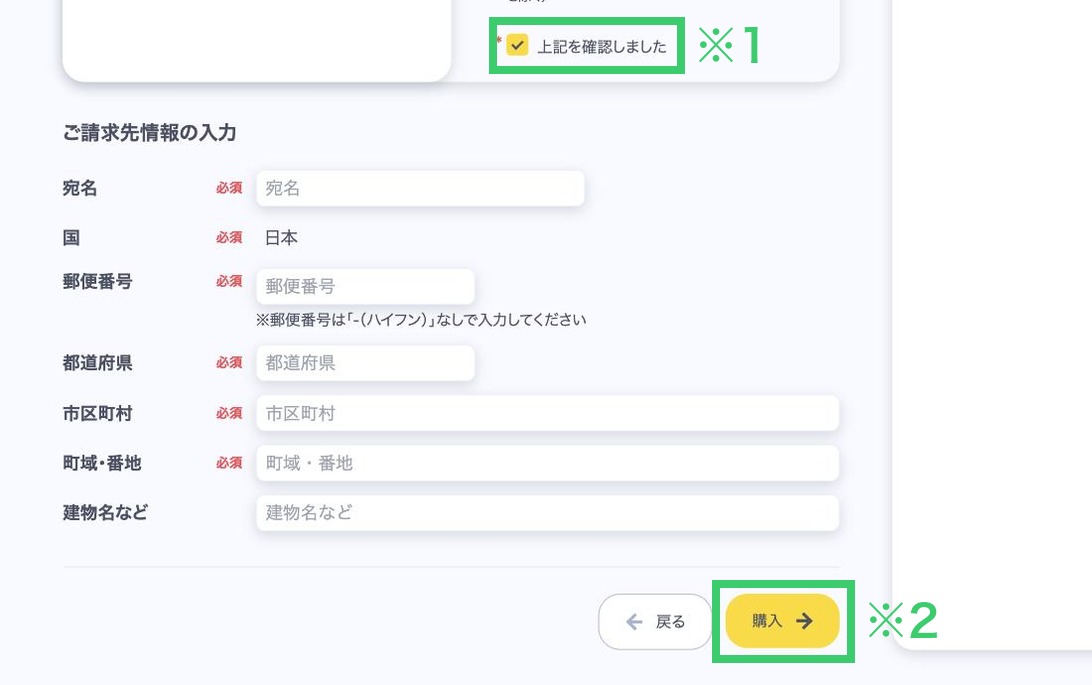
注意事項を確認して購入
注意事項をご確認の上、「上記を確認しました」(※1)にチェックを入れてください。
画面右側の「料金プラン」をご確認の上、「購入」のボタン(※2)をクリックしてください。
※画像をクリックすると、拡大表示でご確認いただけます。※画像をタップすると、拡大表示でご確認いただけます。
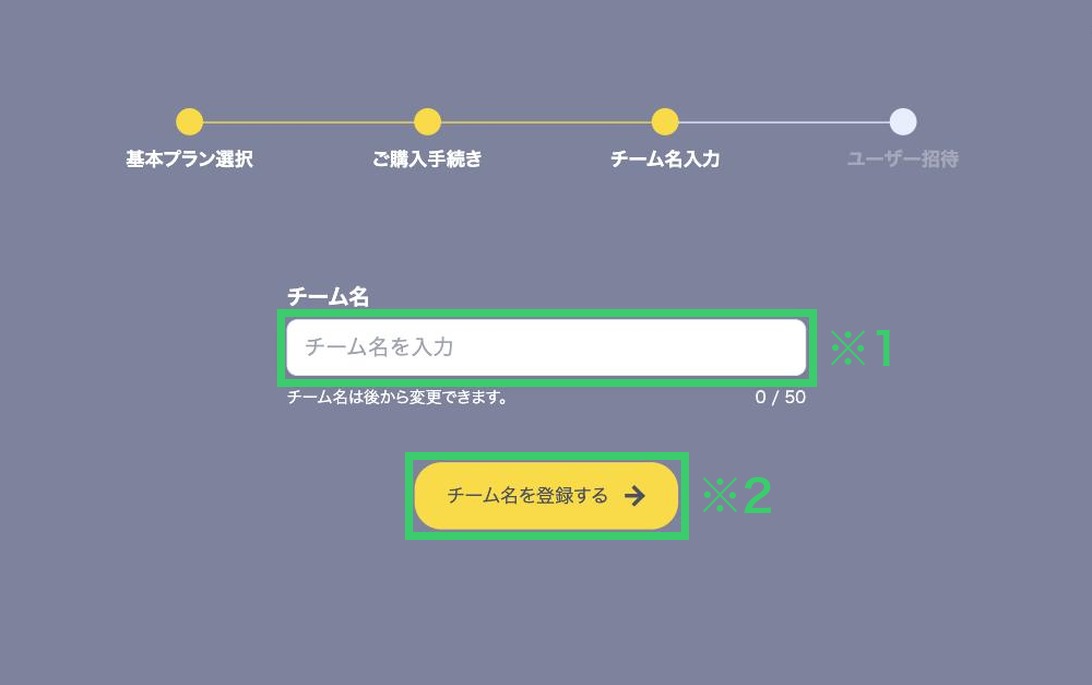
「チーム名」の入力
(※新規で「チーム」を作成する場合のみ)
「新規チーム作成」から「有料プラン」をお申し込みの場合のみ、「チーム名」の入力画面が表示されます。
「チーム名」(※1)をご入力いただき、「チーム名を登録する」のボタン(※2)をクリックしてください。
※「チーム名」は後から変更可能です。
※画像をクリックすると、拡大表示でご確認いただけます。※画像をタップすると、拡大表示でご確認いただけます。
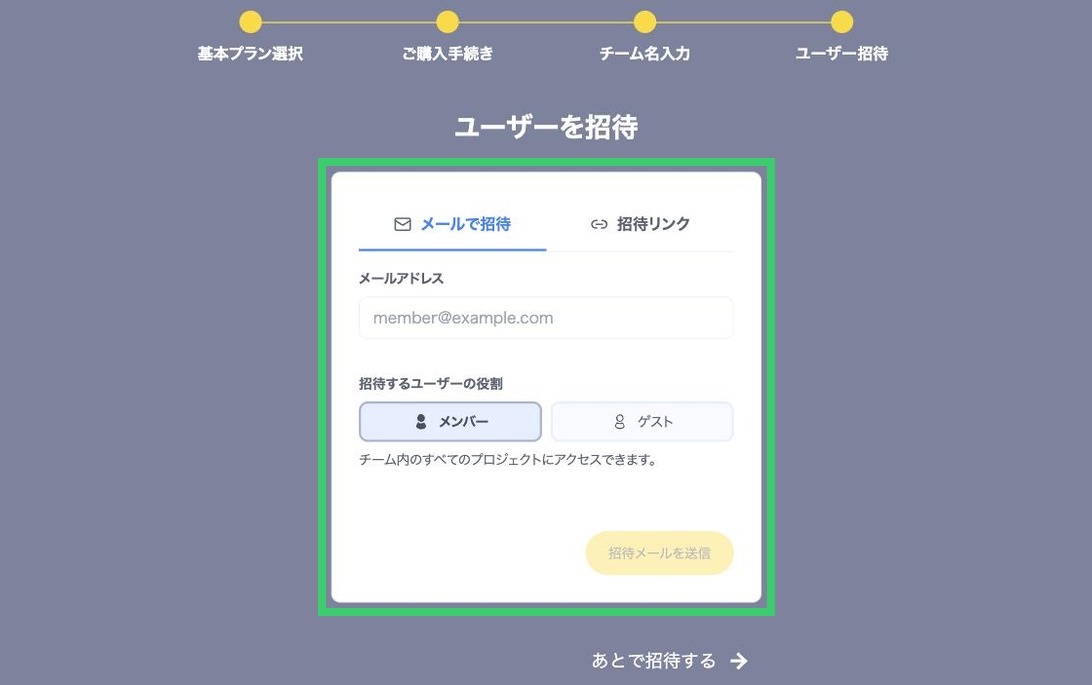
メンバー/ゲストを招待
(※新規で「チーム」を作成する場合のみ)
「メールで招待」または「招待リンク」から、チームに招待したいメンバー/ゲストを追加できます。
※画像をクリックすると、拡大表示でご確認いただけます。※画像をタップすると、拡大表示でご確認いただけます。
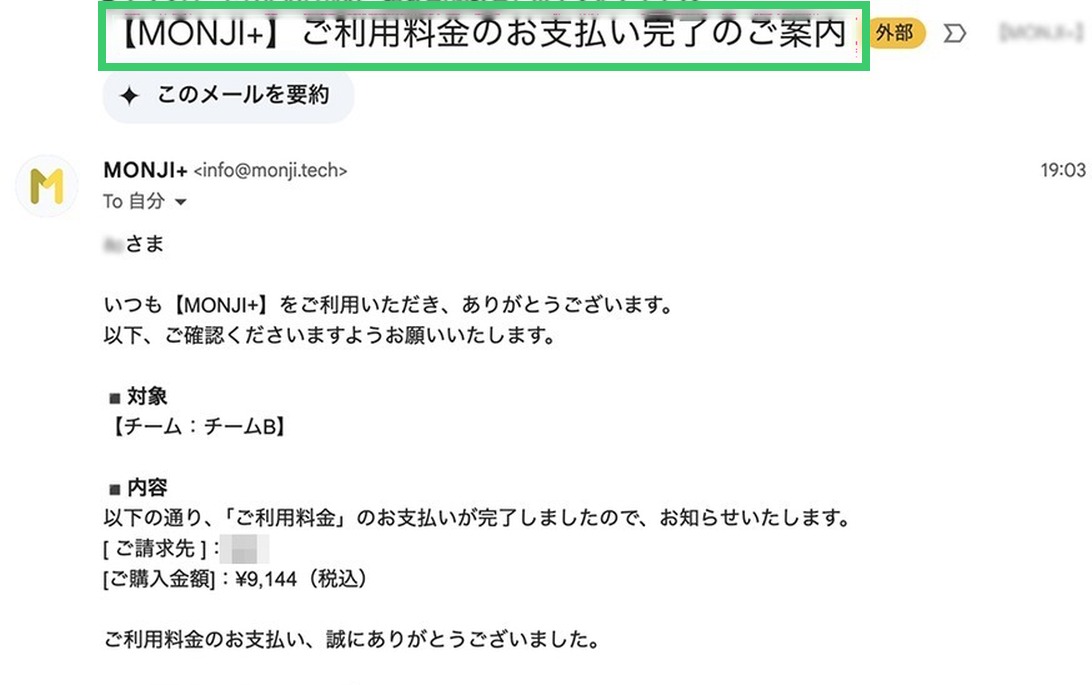
「お支払い完了メール」を確認
「【MONJI+】ご利用料金のお支払い完了のご案内」という件名のメールが、「管理者」のメールアドレスに届きます。
以上で「有料プラン」のお支払いは完了です。
新しいプランで【MONJI+】の“機能とその価値”をご体感ください。
※画像をクリックすると、拡大表示でご確認いただけます。※画像をタップすると、拡大表示でご確認いただけます。
「銀行振込」でのお支払いに関する注意事項
- ご請求は月単位の前払いとなります
- 初月のお支払いは、2026年10月21日までのお申し込みは「購入」クリック時から月末までの「秒割計算」で計算された金額、10月22日以降のお申し込みは1か月分の料金となります。
初月のお支払いについて
- ・請求書発行日:有料プラン申し込み時点
(「MONJI(ALAKI株式会社) からの新しい請求書」という件名のメールが届きます) - ・お支払い期日:請求書発行日より31日以内
2か月目以降のお支払いについて
- ・請求書発行日:2026年10月21日までのお申し込みは毎月1日、10月22日以降のお申し込みは初回のお申し込み日時を基準に1か月ごと
(「MONJI(ALAKI株式会社) からの新しい請求書」という件名のメールが届きます) - ・お支払い期日:請求書発行日より31日以内
- 請求書発行日より、31日以内にお振込がない場合、該当のチームにアクセスできなくなりますのでご注意ください。
- 請求書発行日より、90日以内にお支払いが完了されない場合、自動的に「有料プランの解約」「チームの削除」「チームに紐づくデータの削除」が行われます。
- サブスクリプション(有料プランのご契約)は、キャンセルされない限り自動的に更新され、料金が請求されます。
- キャンセル時に以前のお支払い額は払い戻されませんのでご了承ください。(法律で定められている場合を除く)
- 恐れ入りますが振込手数料はお客様の負担でお願いいたします。
- 金融機関によりお客様のチームへのお支払い状況の反映が遅れる場合があります。
営業日当日に送金手続きをしても、銀行の事務処理によっては、当社で入金を確認・反映できるのが翌営業日になることがあります。
ご入金の際は、時間に余裕をもってお手続きください。
お支払い方法を選択
「有料プラン」の購入手続きに進むと「ご購入手続き」の画面が表示されますので、「銀行振込」を選択してください。
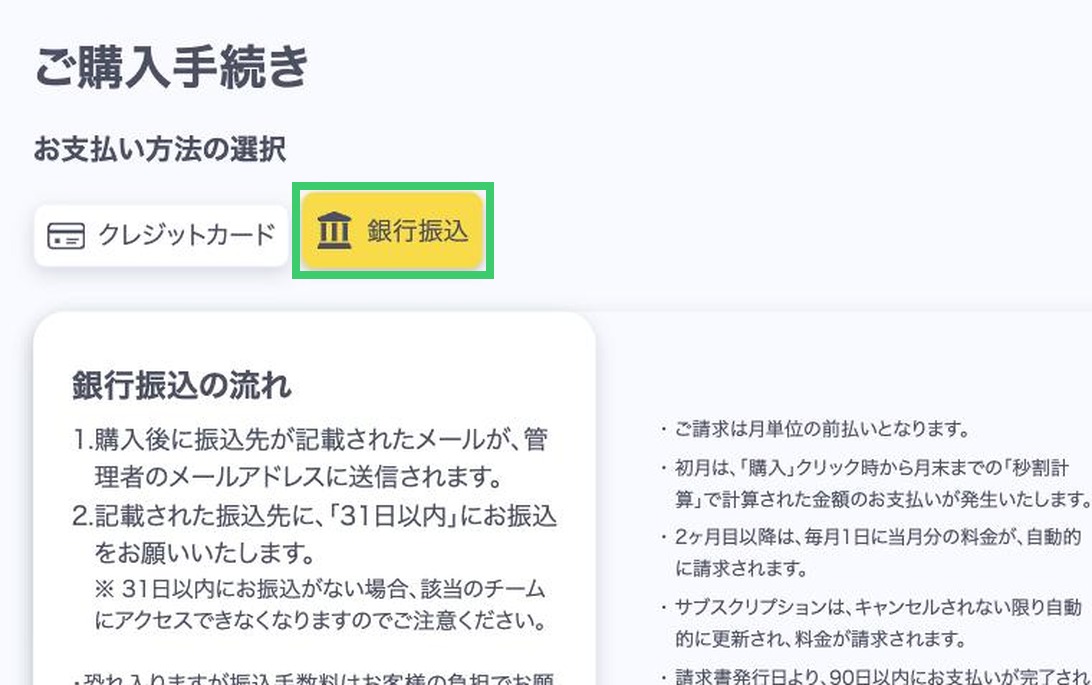
※画像をクリックすると、拡大表示でご確認いただけます。※画像をタップすると、拡大表示でご確認いただけます。
「ご請求先情報」の入力
「ご請求先情報」をご入力ください。
(ご購入後の変更も可能です)
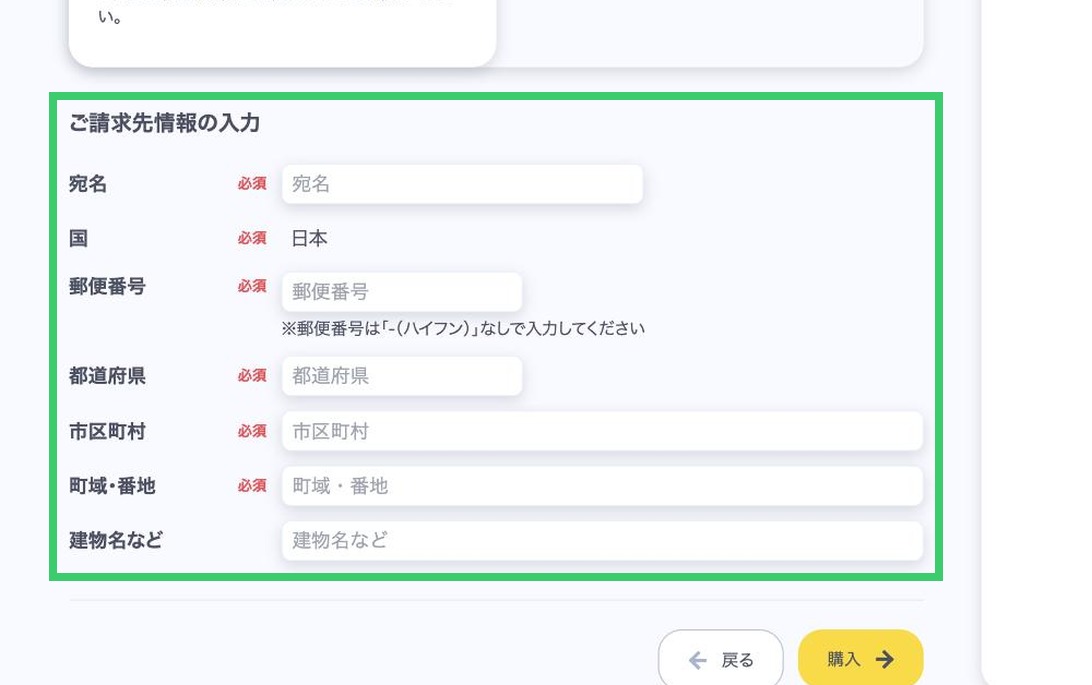
※画像をクリックすると、拡大表示でご確認いただけます。※画像をタップすると、拡大表示でご確認いただけます。
注意事項を確認して購入
注意事項をご確認の上、「上記を確認しました」(※1)にチェックを入れてください。
画面右側の「料金プラン」をご確認の上、「購入」のボタン(※2)をクリックしてください。
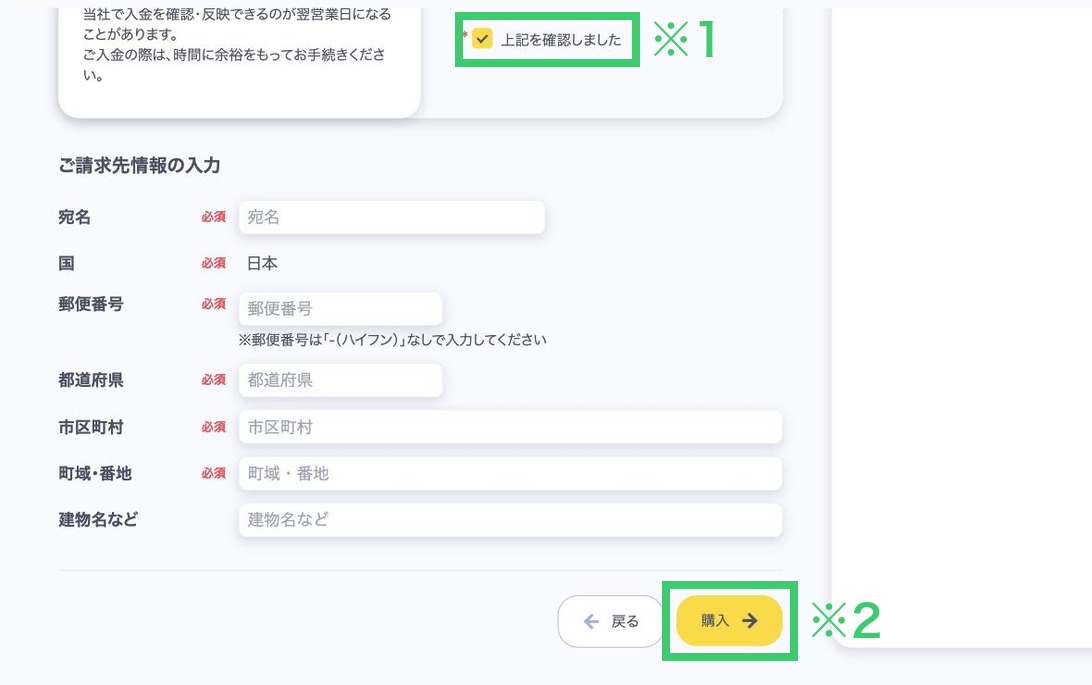
※画像をクリックすると、拡大表示でご確認いただけます。※画像をタップすると、拡大表示でご確認いただけます。
「銀行振込の流れ」を確認
「銀行振込の流れ」が表示されますので、ご確認の上、「購入」のボタンをクリックしてください。
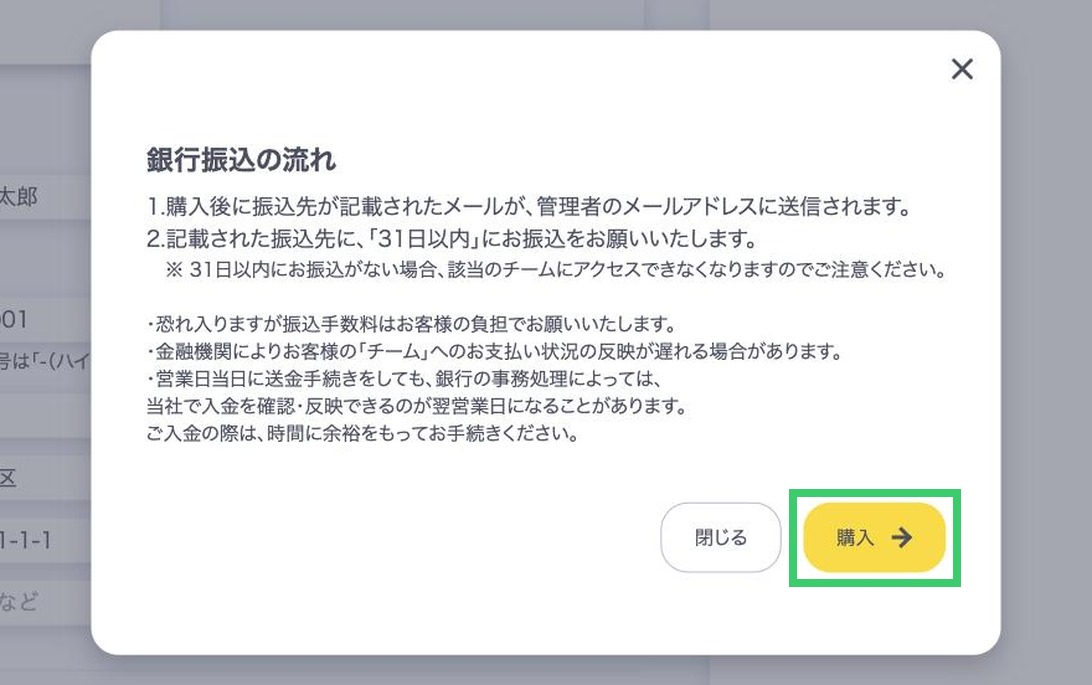
※画像をクリックすると、拡大表示でご確認いただけます。※画像をタップすると、拡大表示でご確認いただけます。
「チーム名」の入力
(※新規で「チーム」を作成する場合のみ)
「新規チーム作成」から「有料プラン」をお申し込みの場合のみ、「チーム名」の入力画面が表示されます。
「チーム名」(※1)をご入力いただき、「チーム名を登録する」のボタン(※2)をクリックしてください。
※「チーム名」は後から変更可能です。
※画像をクリックすると、拡大表示でご確認いただけます。※画像をタップすると、拡大表示でご確認いただけます。
メンバー/ゲストを招待
(※新規で「チーム」を作成する場合のみ)
「メールで招待」または「招待リンク」から、チームに招待したいメンバー/ゲストを追加できます。
※画像をクリックすると、拡大表示でご確認いただけます。※画像をタップすると、拡大表示でご確認いただけます。
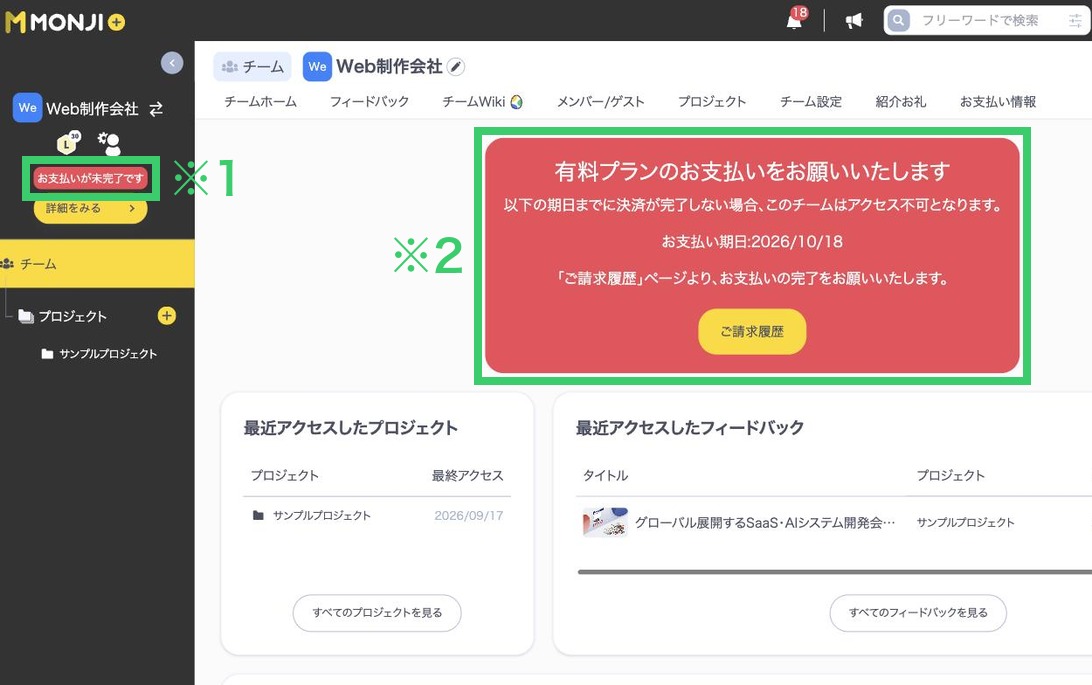
お支払いが未完了であることを確認
銀行振込の場合、この時点ではお支払いが完了していません。
チームのホーム画面に「お支払いが未完了です」の表示(※1)と、お支払い期日のご案内(※2)が表示されます。
※画像をクリックすると、拡大表示でご確認いただけます。※画像をタップすると、拡大表示でご確認いただけます。
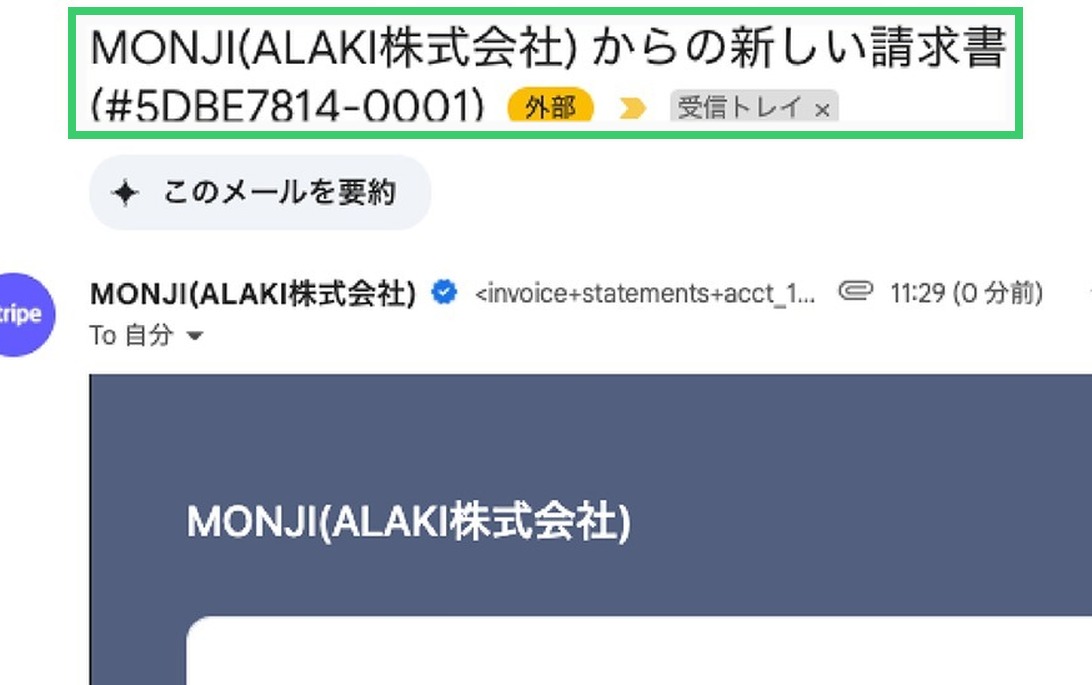
「請求書」のメールを確認
「MONJI(ALAKI株式会社) からの新しい請求書」という件名のメールが、「管理者」のメールアドレスに届きますので、ご確認ください。
※画像をクリックすると、拡大表示でご確認いただけます。※画像をタップすると、拡大表示でご確認いただけます。
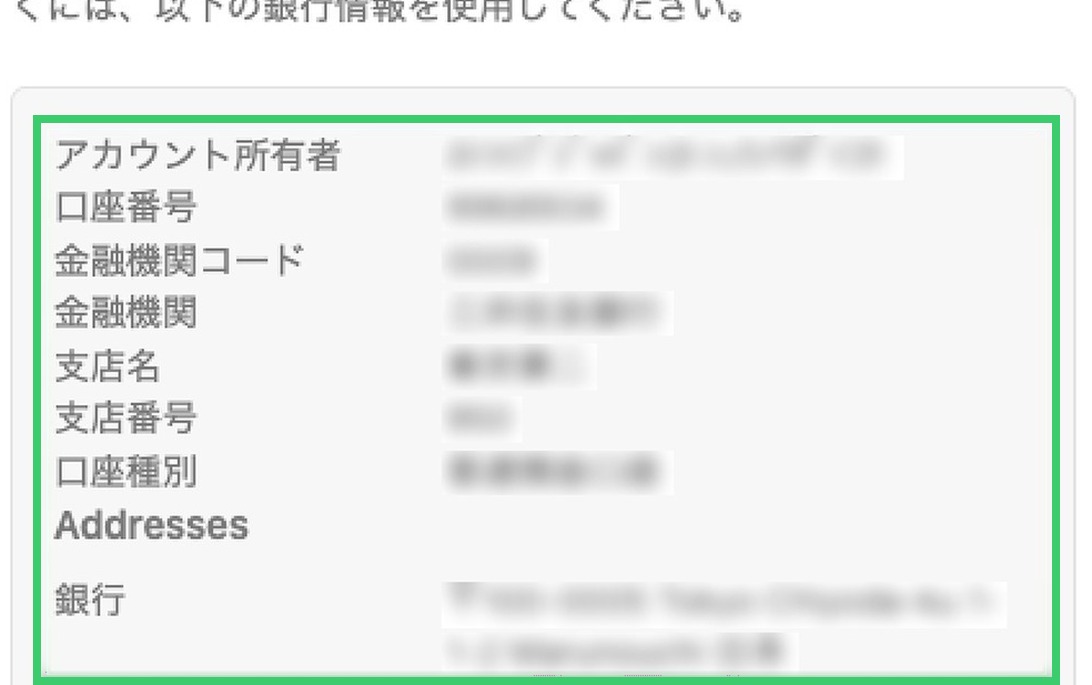
お振込
メールに記載された振込先に、「ご請求日から31日以内」にお振込をお願いいたします。
- ※恐れ入りますが振込手数料はお客様の負担でお願いいたします。
- ※金融機関によりお客様のチームへのお支払い状況の反映が遅れる場合があります。
- ※営業日当日に送金手続きをしても、銀行の事務処理によっては、当社で入金を確認・反映できるのが翌営業日になることがあります。
ご入金の際は、時間に余裕をもってお手続きください。 - ※31日以内にお振込がない場合、該当のチームにアクセスできなくなりますのでご注意ください。
※画像をクリックすると、拡大表示でご確認いただけます。※画像をタップすると、拡大表示でご確認いただけます。
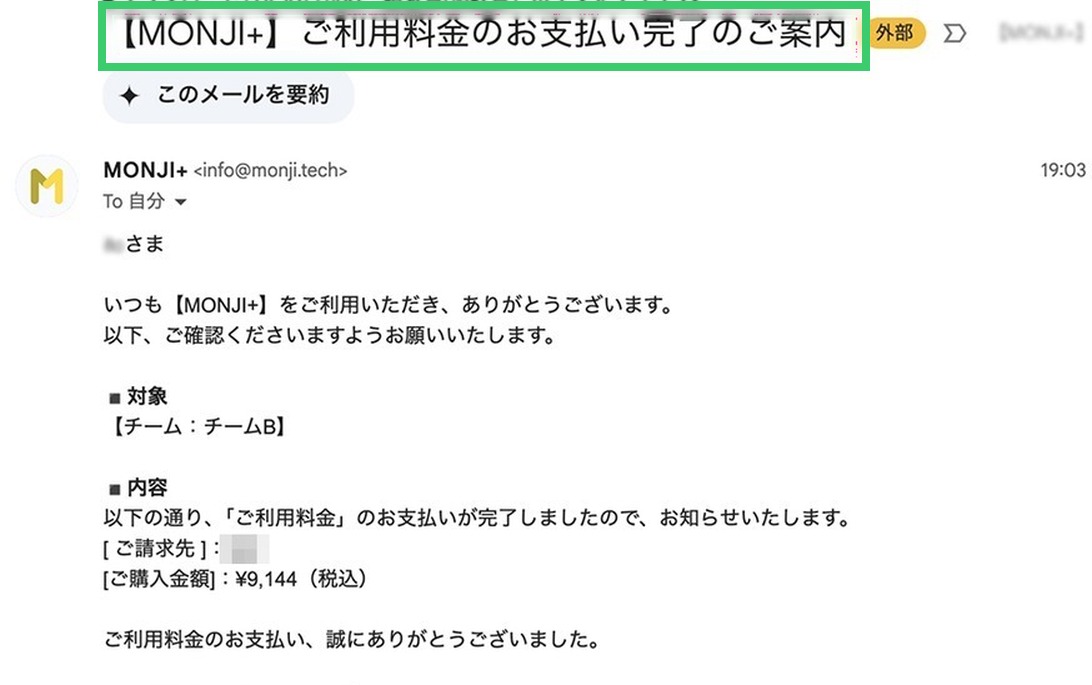
「お支払い完了メール」を確認
お振込が確認されると、「【MONJI+】ご利用料金のお支払い完了のご案内」という件名のメールが、「管理者」のメールアドレスに届きます。
以上で「有料プラン」のお支払いは完了です。
新しいプランで【MONJI+】の“機能とその価値”をご体感ください。
※画像をクリックすると、拡大表示でご確認いただけます。※画像をタップすると、拡大表示でご確認いただけます。