












MONJI+のチェックリスト機能をアップデートしました。
これまでスタンダードプラン限定だった機能を、フリー/ライトを含む全プランでご利用いただけるようになりました。
Webサイトの制作・運用では、修正依頼・フィードバックを作成するたびに毎回確認したい項目があります。
「表記ゆれがないか」「リンク切れがないか」「テスト用のダミーテキストが残っていないか」といった、地味だけれど外せない確認です。
こうした確認事項を担当者の記憶や個別の資料に頼っていると、人によって見るポイントが変わり、確認漏れや手戻りにつながります。
チェックリストは、その観点を「担当者ごとの経験」ではなく「チーム共通の確認基準」としてMONJI+の中に残すための機能です。
① チェックリスト画面で登録し、修正依頼・フィードバック作成時に使う
プロジェクトの「チェックリスト」画面で、チームで確認したい項目を登録します。
修正依頼・フィードバックを作成すると、その時点で登録されている項目がその修正依頼・フィードバックのチェックリストとして表示され、確認しながらチェックを付けていけます。
登録は1回。活用は、修正依頼・フィードバックを作るたびに。
確認する観点がMONJI+の中に残っていくことで、担当者が変わっても同じ観点で確認を進めやすくなります。
登録から利用までの手順は、チェックリスト機能の使い方をご覧ください。
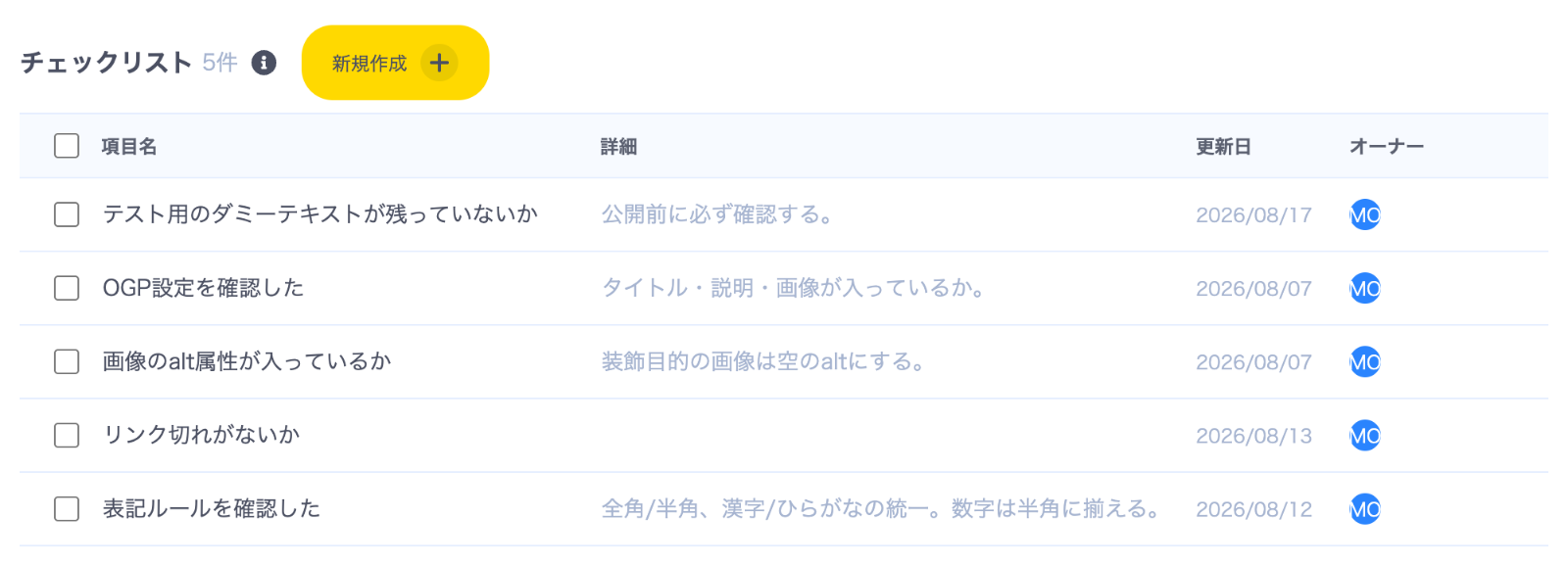
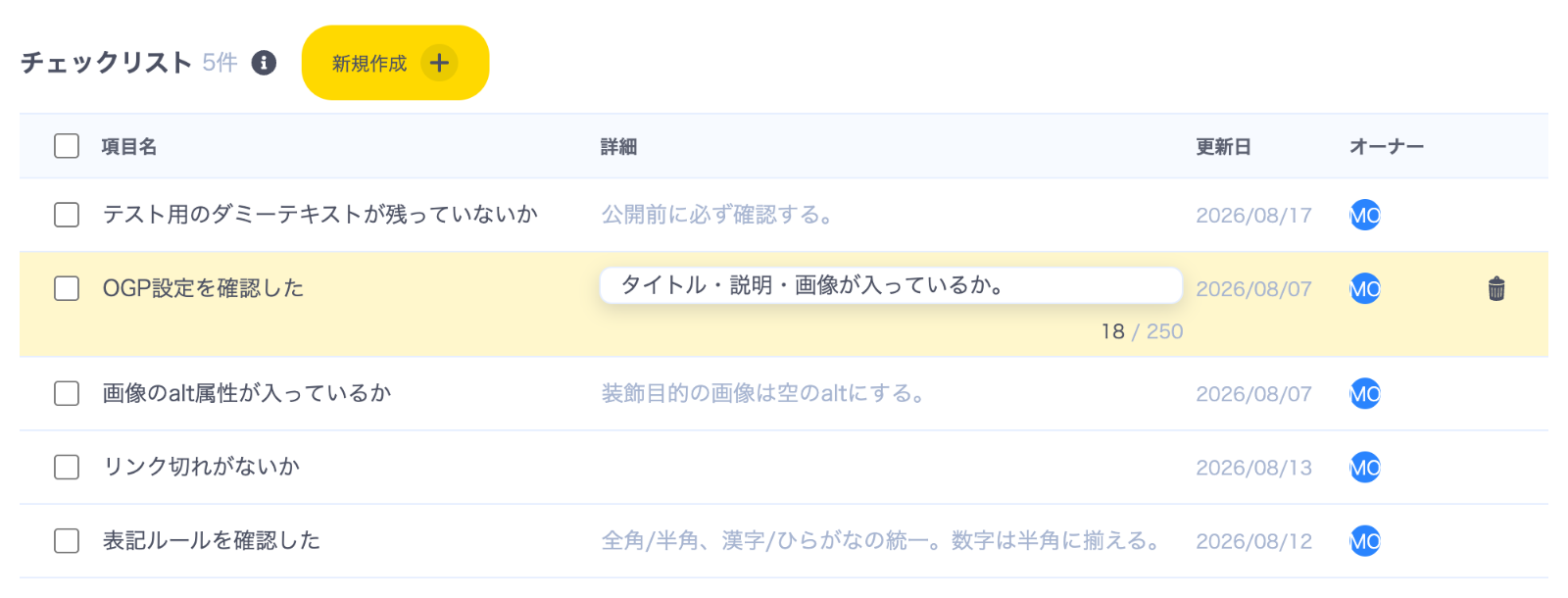
② 一覧の項目をクリックして、その場で書き換えられます
画面を刷新し、一覧の「項目名」「詳細」をクリックするとその場が入力欄になる形にしました。
Enterを押すか、ほかの場所をクリックした時点で保存されるため、保存ボタンはありません。
取り消したいときは Esc キーを押してください。
新規作成も一覧の中で完結します。
運用しながら「これも毎回見ているな」と気づいた項目を、その場で書き足していけます。
③ 項目名・詳細・更新日・登録者を一覧で確認できます
何がどれだけ登録されているか、誰がいつ更新したかが一覧で分かるようになりました。
複数の項目を選んでまとめて削除することもできるので、増えてきた確認事項の整理もしやすくなっています。
まずは5項目だけ登録してみてください
最初から完璧なチェックリストを作る必要はありません。
普段よく確認している項目を5つだけ登録するところから始めてみてください。
・表記ゆれ(全角/半角)が統一されているか
・リンク切れがないか
・画像のalt属性が入っているか
・OGP設定に漏れがないか
・テスト用のダミーテキストが残っていないか
小さく始めて、実際の運用に合わせて少しずつ見直すことで、チームに合ったチェックリストに育てていけます。
チェックリストは、プロジェクトの「チェックリスト」からご利用いただけます。
なお、各修正依頼・フィードバックのチェックリストには、作成した時点の項目が反映されます。
新しく追加した項目は、その後に作成する修正依頼・フィードバックから表示されます。
操作の手順はチェックリスト機能の使い方で詳しくご案内しています。
※チェックリストはPCからのみご利用いただけます。