











MONJI+の「フィードバック作成」画面と「フィードバック一覧」画面をアップデートいたしました。
フィードバックを作るときは、読み込みまで迷わず進める。
フィードバックの確認が終わったら、一覧を見ながら担当者や期日を決める。
そんな日々の作業を、より少ない操作で進められるようになります。
① フィードバックの作成を、迷わず始められます
「フィードバック作成」画面をリニューアルし、プロジェクトの選択からWebサイトやファイルの読み込みまで、画面の上から順に操作できるようになりました。
これにより、次に何をすればよいか分かりやすく、よりスムーズにフィードバックの作成を始められます。
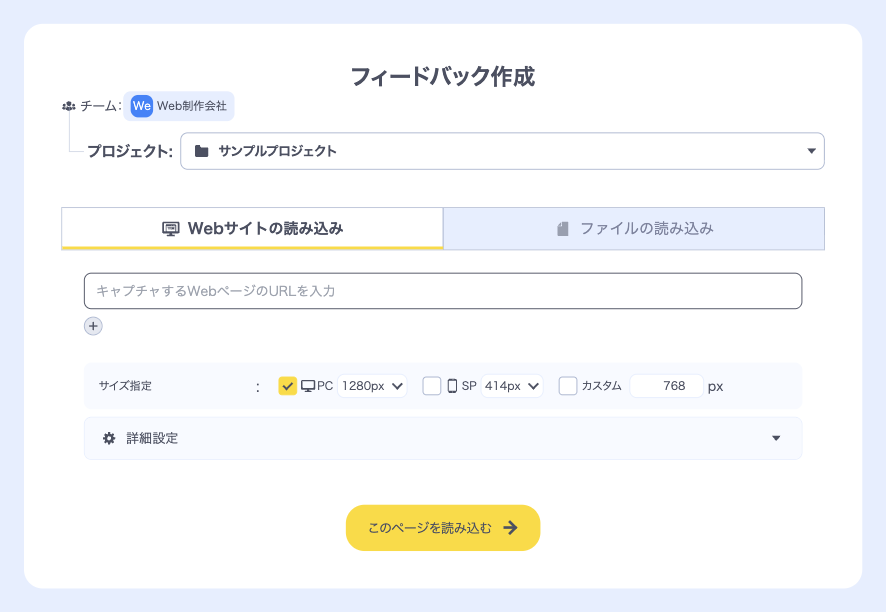
- 保存先のチームがひと目で分かります — 保存先のプロジェクトの上に、そのプロジェクトが属するチーム名を表示しています
- 読み込み方法を切り替えやすくなりました — 「Webサイトの読み込み」と「ファイルの読み込み」を、ひと目で切り替えられる形にしました
- 設定項目を「詳細設定」にまとめました — 読み込みモード・誤字脱字のAI検出・ベーシック認証は、必要なときだけ開いて設定できます
- 開いてすぐURLを貼り付けられます — 保存先のプロジェクトが選ばれている場合は、「フィードバック作成」画面を開いた時点でURLの入力欄にカーソルが入っています
② フィードバック一覧が、より使いやすくなりました
「フィードバック一覧」画面で、担当者・期日・優先度などを、その場で変更できるようになりました。
(「リスト表示」「カード表示」のどちらでも可能です)
このアップデートで、担当振り分けや期日設定が、フィードバックを一件ずつ開く手間なく進められます。
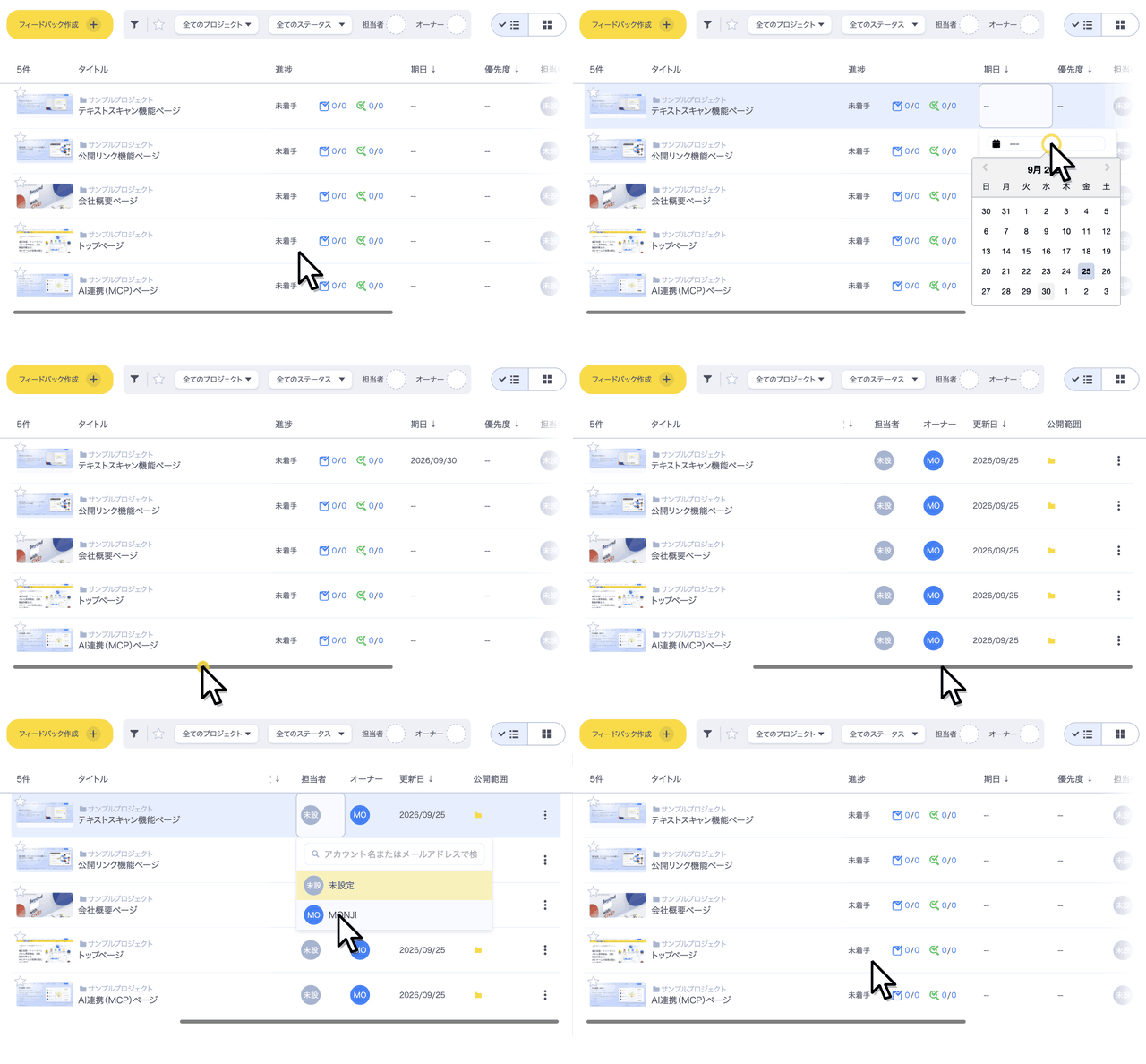
一覧から変更できるフィードバックの項目は、次の5つです。
- 期日 — カレンダーから日付を選ぶだけで変更できます
- 優先度 — A〜Dから選べます
- 担当者 — アカウント名やメールアドレスで検索して選べます
- 公開範囲 — 関係者の選択や、フィードバックの公開リンクのパスワード設定も、その場で行えます
- タイトル — 一覧のタイトルにマウスを乗せると表示される編集ボタンから、その場で書き換えられます
リスト表示が、より見やすくなりました
- 一覧を横にスクロールして、すべての項目を確認できます — 画面の幅が狭いときも、各項目が詰まらずに読みやすく表示されます
- 「公開範囲」の列を追加しました — フィードバックごとの公開範囲がひと目で分かるため、どのフィードバックを誰と共有しているかを把握しながら、スムーズに整理を進められます
- 右クリックで操作メニューを開けます — 一覧の行を右クリックすると、「…」と同じメニューが表示されます
- 下書き一覧も、リスト表示に対応しました — 下書き一覧でも、列の見出しをクリックして並び替えができ、下書きのタイトル・期日・優先度もその場で変更可能です
ぜひ、新しい画面でフィードバックの作成と整理をお試しください。
ブラウザのキャッシュ削除のお願い
画面の変更が反映されない場合は、お手数ですが、ブラウザのキャッシュを削除してご確認ください。
ブラウザのキャッシュの削除方法は、以下のリンクよりご確認いただけます。