







ブログ
MONJI+について
MONJI+の考え方やビジョン、MONJI+が目指す未来
機能
見つける、直す、確かめる、残す。 Web運用を成果につなげる豊富な機能
目的別に機能を探す
活用方法
Web運用の成果を最大化する、MONJI+の活用方法
基本活用
| 成果を支えるMONJI+の基盤料金プラン
チーム規模や目的に合わせて、最適なプランを選べます
ユーザーサポート
困ったときも、もっと活用したいときも、MONJI+活用を支えるサポートページ
使い方ガイド(サポートサイト)
MONJI+の基本操作から機能活用まで、わかりやすくご案内しています。
よく見られる使い方ガイド
よくある質問(サポートサイト)
よくいただくご質問や、お困りごとの解決方法をまとめています。
代表的な質問
Re:MONJI
ユーザー様の声とともにMONJI+を進化させる、共創型開発プログラム。

お問い合わせ
ご不明点やご相談がございましたら、
お気軽にお問い合わせください。

【Google広告】リードフォーム表示オプションの概要と設定方法
Google広告の検索広告には、広告の下に広告文以外の情報を掲載できる広告表示オプションがあります。
この度、そこにリードフォーム表示オプションが追加されました。
早速リードフォーム表示オプションの設定方法などをまとめましたので、ご覧ください。
リードフォーム表示オプションとは?
リードフォーム表示オプションは、検索広告の下に各種申し込みが可能になるフォームを表示させる機能です。
これにより、ユーザーはWebサイトへ遷移しなくても、簡単に「資料請求」や「お問い合わせ」などが可能となります。
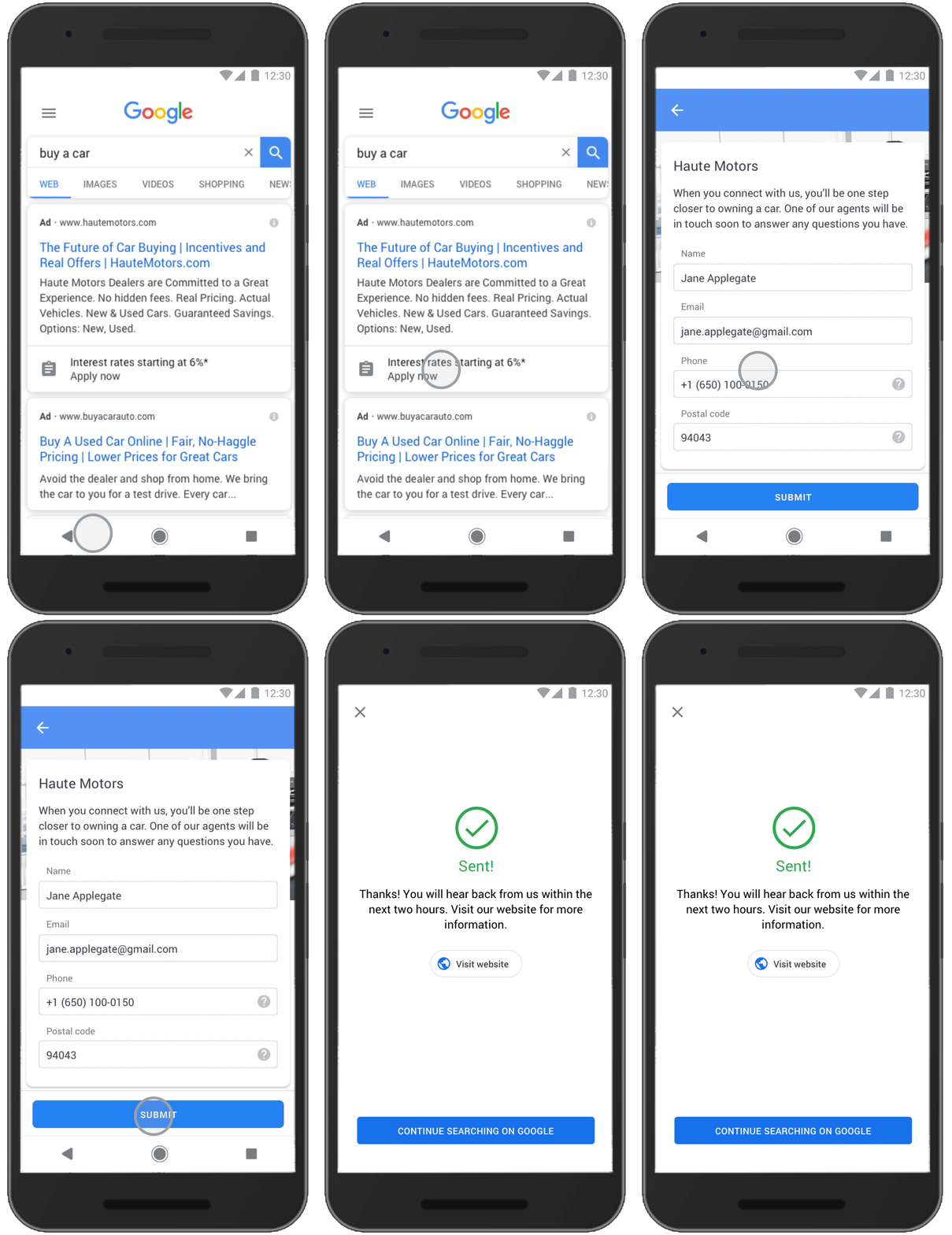
画像引用元:Google 広告 ヘルプ(リードフォーム表示オプション(ベータ版)を使用してより迅速に顧客にアプローチする)
リードフォーム表示オプションの課金方式
リードフォーム表示オプションの課金方式は、オプションがクリックされたタイミングとなります。
ユーザーがフォームの送信を行ったか否かではありませんので、ご注意ください。
リードフォーム表示オプションの設定方法
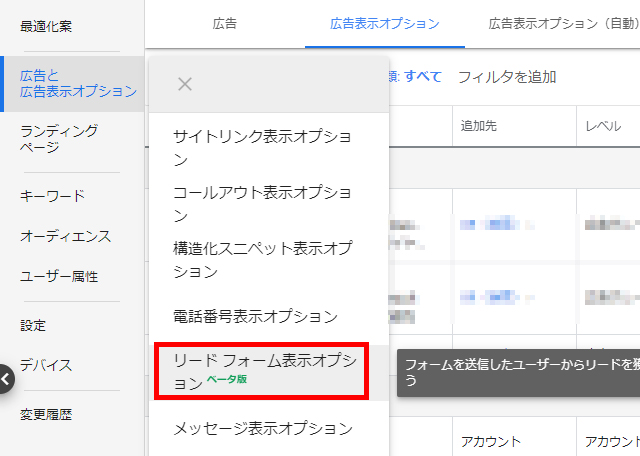
1.広告表示オプションの画面からリードフォーム表示オプションを選択
広告表示オプションの画面を開き、オプション一覧に表示されるリードフォーム表示オプションをクリックします。
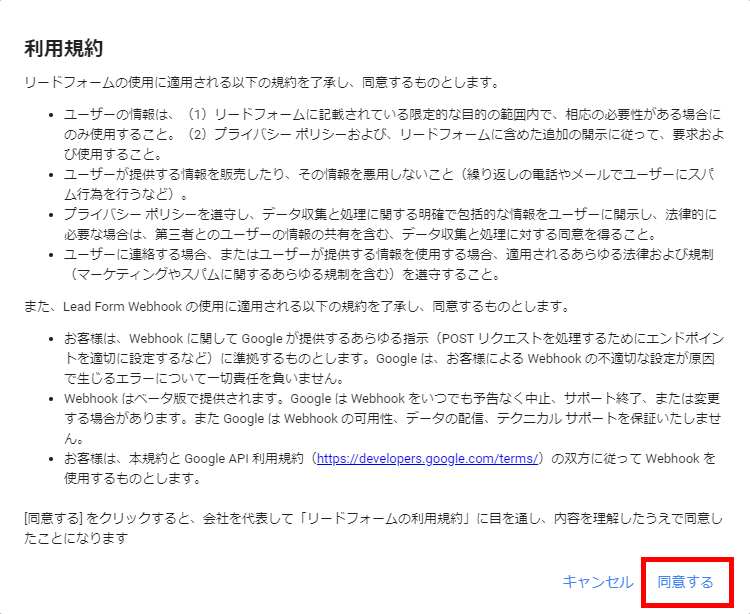
2.利用規約に同意
利用規約が表示されますので、内容に問題が無ければ同意するをクリックします。
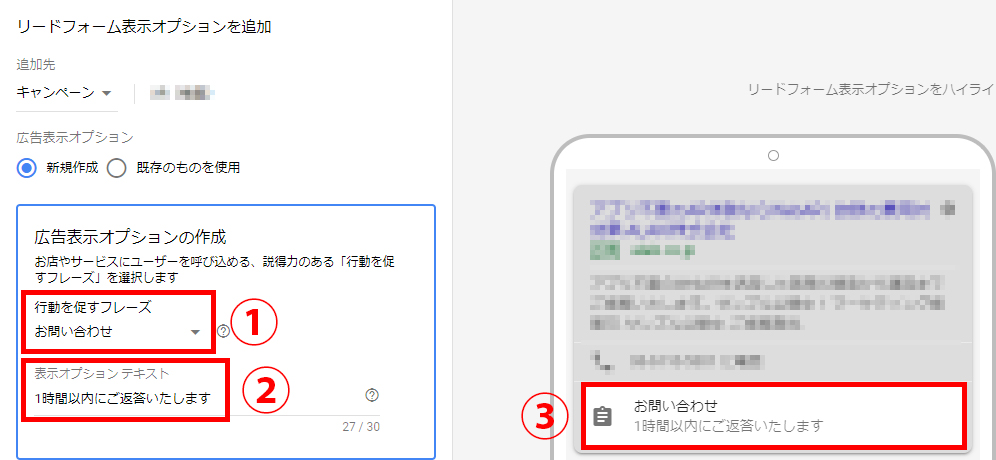
3.リードフォームを作成
1)広告の下に表示されるオプション内容を設定
①行動を促すフレーズを選択
②表示オプションテキストを入力
③表示例を確認
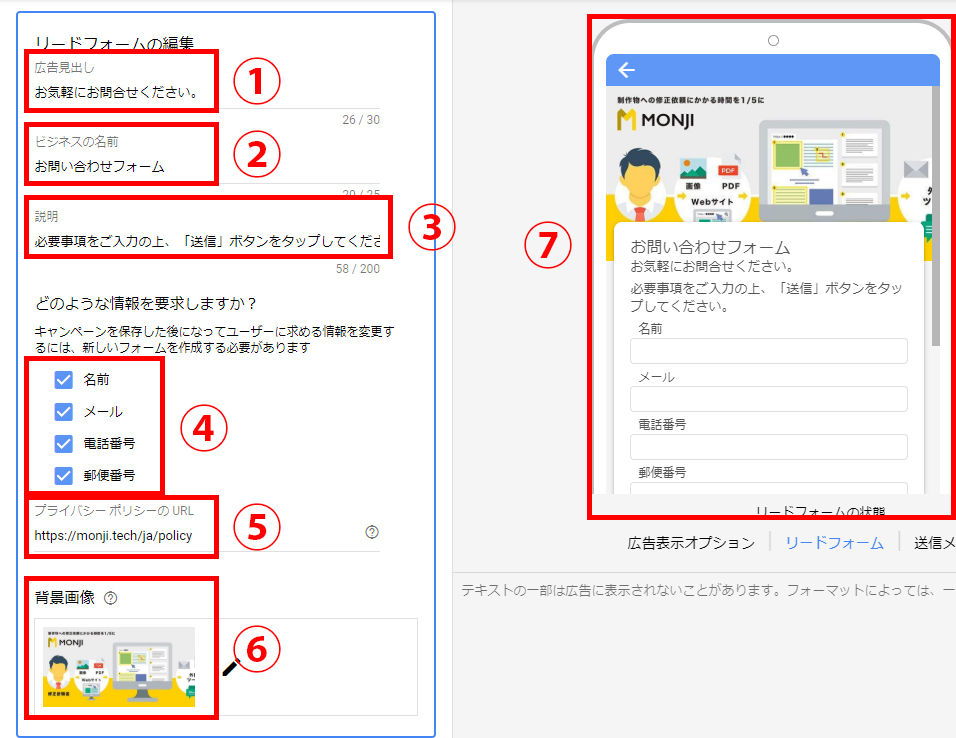
2)フォームを作成
①広告見出しを入力
②ビジネスの名前を入力
③説明を入力
④入力項目を選択
⑤プライバシーポリシーのURLを入力
⑥背景画像を選択
⑦作成したフォームを確認
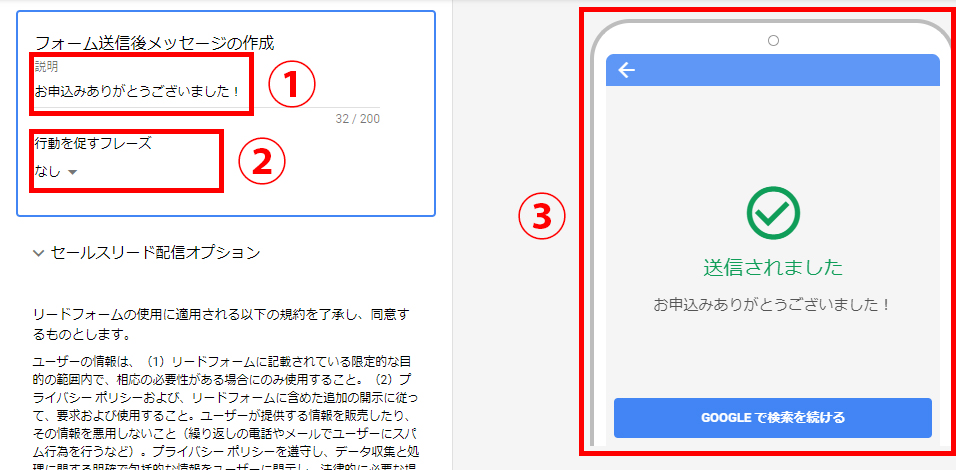
3)サンクスページを作成
①説明を入力
②行動を促すフレーズを選択
③表示内容を確認
4.保存
画面左下の「保存」をクリックすれば作成は完了です。
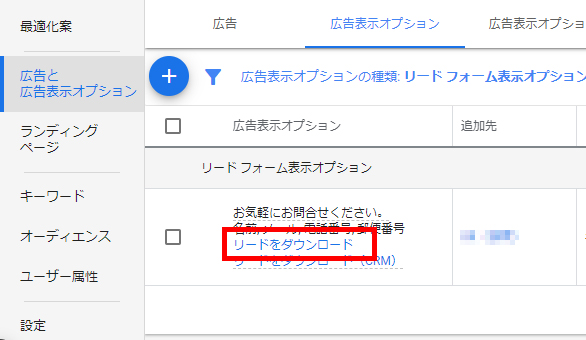
獲得したリードのダウンロード方法
獲得したリードは管理画面からCSVでダウンロードできます。
まとめ
今回はリードフォーム表示オプションの設定方法をご紹介しました。
ベータ版のためアカウントへの反映は順次となるようですが、一度使ってみたいオプションです。
色々と活用方法がありそうですので、そのあたりもまたご紹介させていただきます。